마지막 확인일: 2026년 7월 6일
로블록스에서 마이크 버튼이 보이지 않거나 눌러도 목소리가 전달되지 않는다면 앱을 재설치하기 전에 음성채팅 이용 자격, 체험 지원 여부, Roblox 안의 연결 상태, 기기 마이크 권한을 순서대로 확인해야 합니다.
문자 채팅 문제와 음성채팅 문제는 원인이 다릅니다. 채팅창·메시지 전송·#### 필터 문제는 로블록스 채팅 안됨 해결 글에서 확인하세요.
START HERE현재 화면에 보이는 증상부터 고르기
연령 확인 미완료, 지원 지역·체험이 아님, 계정에서 기능이 활성화되지 않은 경우를 먼저 확인합니다.
Roblox 안에서 마이크가 음소거된 상태일 가능성이 높습니다.
기기 마이크 권한, 입력 장치, 헤드셋 연결과 물리 음소거를 점검합니다.
음성 연결, 개별 음소거, 출력 장치와 체험별 문제를 확인합니다.
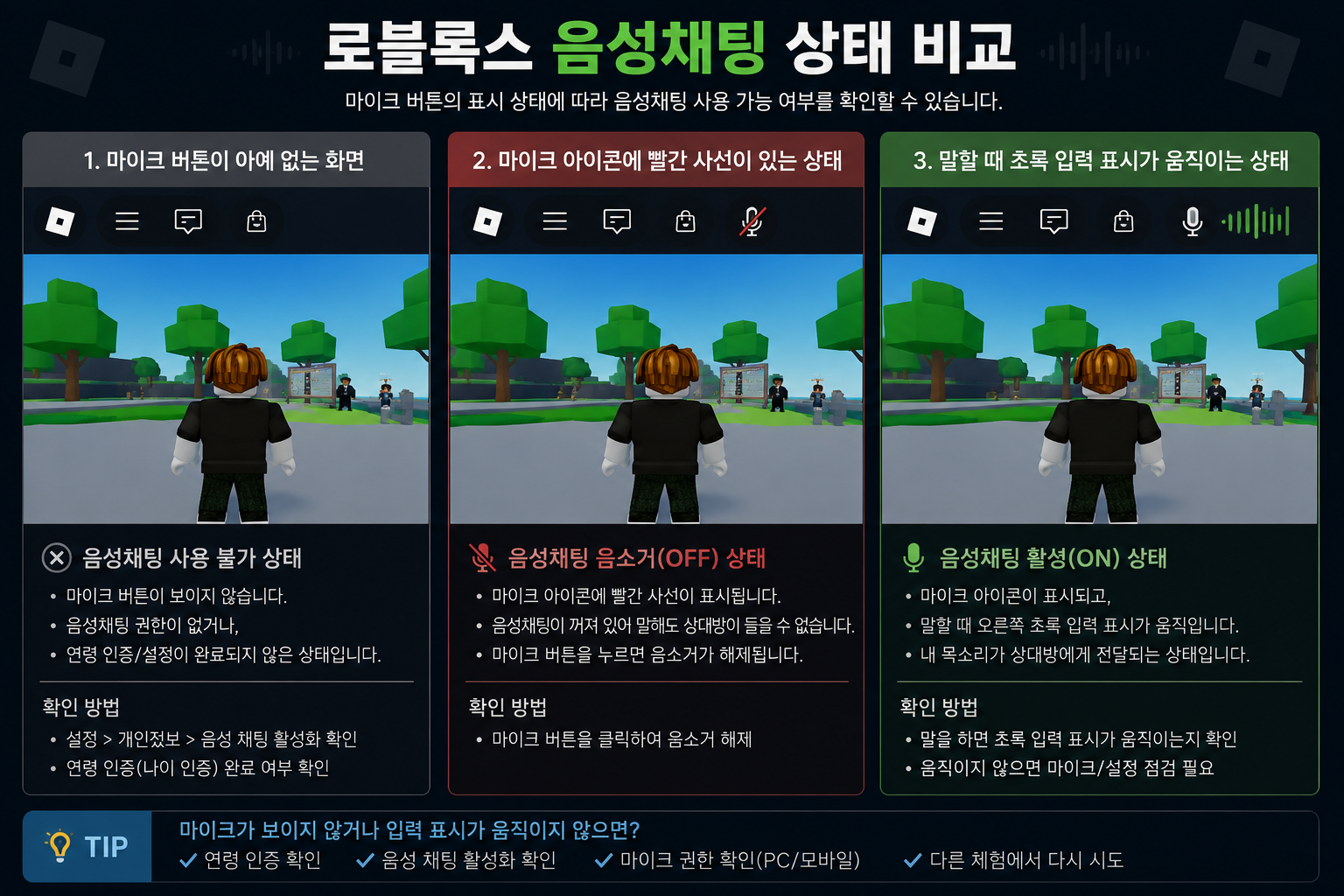
GATE 1마이크 버튼이 없다면 계정 조건부터 확인
Roblox 공식 안내상 음성채팅을 처음 활성화하려면 13세 이상이어야 합니다. 계정 정보에 표시된 생년월일과 연령 그룹을 확인하세요.
13세 미만이면 음성채팅 활성화 불가음성채팅은 정부 발급 신분증 확인 또는 얼굴 나이 추정 방식으로 연령 확인을 마친 계정에서 사용할 수 있습니다.
전화번호 인증만으로는 음성채팅 자격을 얻을 수 없음음성채팅과 연령 확인 방식은 일부 지역이나 계정에서 제공되지 않을 수 있습니다. 다른 이용자와 메뉴가 다르다고 바로 오류로 단정하지 마세요.
지역 제한이면 재설치로 해결되지 않음모든 체험에서 음성채팅이 제공되는 것은 아닙니다. 같은 계정으로 음성채팅을 지원하는 다른 체험에 접속해 버튼이 나타나는지 비교하세요.
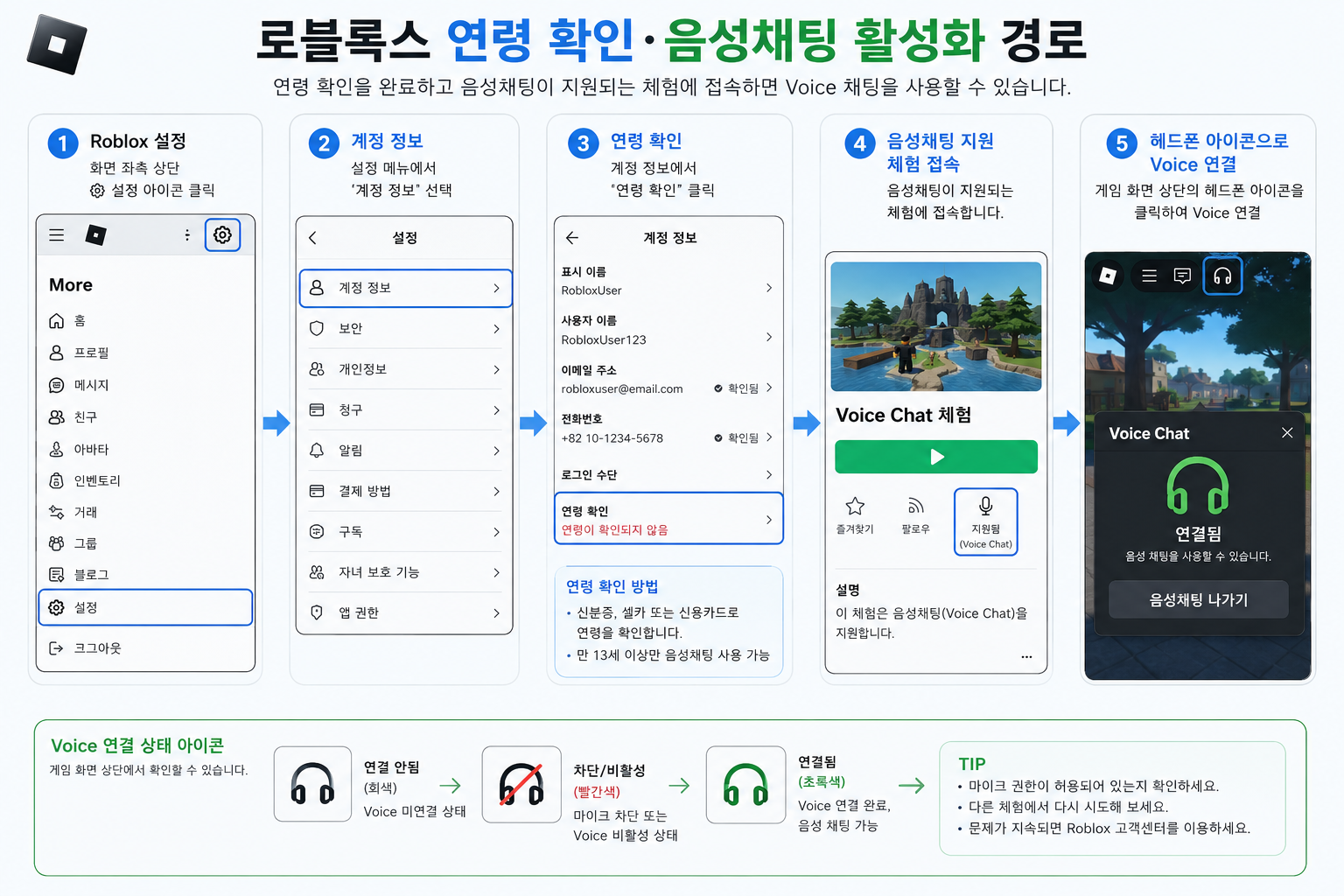
특정 체험에서만 없으면 체험 지원 문제 가능Roblox 설정 → 계정 정보에서 연령 그룹과 연령 확인 메뉴를 확인합니다. 신분증이나 얼굴 확인은 Roblox 공식 앱·웹사이트에서만 진행하고 외부 사이트에 자료를 제출하지 마세요.
GATE 2버튼이 보이면 Voice 연결과 음소거 확인
음성채팅은 기본적으로 자동 활성화되지 않습니다. 연령 확인을 마친 뒤 음성채팅 지원 체험에서 헤드폰 아이콘을 누르거나 체험 내 설정의 음성채팅 항목을 연결 상태로 바꿔야 합니다.
- 음성채팅 지원 체험에 접속합니다.
- 헤드폰 아이콘을 눌러 Voice 연결을 시작합니다.
- 체험 내 설정에서도 음성채팅이 연결 상태인지 확인합니다.
- 마이크 아이콘의 빨간 사선을 눌러 음소거를 해제합니다.
- 말할 때 초록 입력 표시가 움직이는지 확인합니다.
GATE 3초록 입력 표시가 움직이지 않을 때 기기 권한 확인
- 설정 → 개인정보 및 보안 → 마이크로 이동합니다.
- 마이크 액세스를 켭니다.
- 앱에서 마이크에 액세스하도록 허용을 켭니다.
- 웹사이트 설치판이라면 데스크톱 앱의 마이크 액세스도 켭니다.
- 설정 → 시스템 → 소리 → 입력에서 사용할 마이크를 선택하고 테스트합니다.
- 설정 → 앱 → Roblox를 엽니다.
- 권한 → 마이크로 이동합니다.
- 앱 사용 중 허용을 선택합니다.
- 기기 전체 마이크 접근이 꺼져 있지 않은지 확인합니다.
- Roblox를 완전히 종료한 뒤 다시 실행합니다.
- 설정 → 개인정보 보호 및 보안 → 마이크로 이동합니다.
- Roblox의 마이크 접근을 켭니다.
- Roblox를 최근 앱 화면에서 완전히 종료합니다.
- 앱을 다시 실행해 Voice에 연결합니다.
- 시스템 설정 → 개인정보 보호 및 보안 → 마이크로 이동합니다.
- Roblox의 마이크 사용을 허용합니다.
- 사운드 → 입력에서 사용할 마이크를 선택합니다.
- Roblox를 종료한 뒤 다시 실행합니다.
INPUT TEST마이크는 되는데 Roblox에서만 안 될 때
헤드셋 케이블·마이크 붐·키보드 음소거 버튼과 LED를 확인합니다.
Windows 음성 녹음기나 휴대폰 녹음 앱에서 실제 입력 여부를 확인합니다.
웹캠·내장 마이크·헤드셋 중 사용할 장치를 운영체제에서 선택합니다.
앱을 종료하고 장치를 다시 연결한 뒤 Roblox를 실행합니다.
한 체험에서만 안 되면 해당 체험의 음성 기능 문제일 수 있습니다.
여러 체험에서 갑자기 동시에 안 되면 공식 상태 페이지를 확인합니다.
Discord가 선택한 마이크와 Windows 기본 입력 장치가 다를 수 있습니다. Discord 정상 작동만으로 Roblox 권한까지 정상이라고 판단하지 말고 마이크 권한과 입력 테스트를 따로 확인하세요.
OUTPUT TEST나는 말할 수 있지만 다른 사람 목소리가 안 들릴 때
- 체험 내 음성채팅이 연결 상태인지 다시 확인합니다.
- 상대방 이름 옆 또는 아바타 위의 음성 아이콘을 눌러 개별 음소거 여부를 확인합니다.
- Windows·모바일의 미디어 음량과 출력 장치를 확인합니다.
- 블루투스 헤드셋을 다시 연결한 뒤 Roblox를 재실행합니다.
- 다른 음성채팅 지원 체험에서도 같은 증상이 발생하는지 비교합니다.
- 특정 사용자만 안 들리면 음소거 또는 차단 상태인지 확인합니다.
DO NOT음성채팅 문제에서 피해야 할 방법
- 생년월일을 임의로 변경하지 않습니다.
- 다른 사람의 신분증이나 얼굴을 사용하지 않습니다.
- Roblox 외부 사이트에 신분증·얼굴 영상·로그인 정보를 제출하지 않습니다.
- 지역 우회·인증 우회를 내세우는 프로그램을 설치하지 않습니다.
- 마이크 문제를 이유로 방화벽이나 백신을 영구적으로 끄지 않습니다.
- 설정을 여러 개 동시에 바꾸지 말고 한 단계씩 결과를 확인합니다.
10-MINUTE CHECK로블록스 음성채팅 해결 순서
- 계정이 13세 이상이고 연령 확인을 마쳤는지 확인합니다.
- 전화번호가 아니라 신분증 또는 얼굴 나이 추정 방식인지 확인합니다.
- 다른 음성채팅 지원 체험에서도 버튼이 없는지 비교합니다.
- 헤드폰 아이콘으로 Voice에 연결하고 마이크 음소거를 해제합니다.
- 말할 때 초록 입력 표시가 움직이는지 확인합니다.
- 움직이지 않으면 기기의 Roblox 마이크 권한을 허용합니다.
- 운영체제에서 올바른 입력 장치를 선택하고 녹음 테스트를 합니다.
- USB·블루투스 헤드셋을 다시 연결한 뒤 Roblox를 재실행합니다.
- 여러 체험에서 동시에 안 되면 공식 서버 상태를 확인합니다.
- 앱 자체가 열리지 않을 때만 실행 오류 글로 이동합니다.
FAQ자주 묻는 질문
전화번호 인증을 했는데 마이크 버튼이 없습니다.
현재 공식 안내상 전화번호 인증만으로 음성채팅 자격을 얻을 수 없습니다. 13세 이상 계정에서 신분증 확인 또는 얼굴 나이 추정을 완료해야 합니다.
13세가 넘었는데 음성채팅 설정이 보이지 않습니다.
연령 확인 완료 여부, 지원 지역, 계정의 연령 그룹과 접속한 체험의 음성채팅 지원 여부를 확인하세요.
마이크 아이콘의 빨간 사선은 오류인가요?
오류가 아니라 음소거 표시입니다. 아이콘을 눌러 해제하고 말할 때 초록 입력 표시가 움직이는지 확인하세요.
특정 게임에서만 음성채팅이 안 됩니다.
다른 음성채팅 지원 체험에서 정상이라면 계정보다 해당 체험의 지원·서버 문제일 가능성이 높습니다.
앱을 재설치하면 연령 확인이 초기화되나요?
연령 확인은 계정에 연결된 정보이므로 일반적인 앱 재설치로 초기화되지 않습니다.
음성채팅은 되는데 문자 채팅이 안 됩니다.
문자 채팅은 체험 채팅 설정, 보호자 동의와 필터를 따로 확인해야 합니다. 로블록스 채팅 안됨 해결 글로 이동하세요.
NEXT GUIDE증상에 맞는 로블록스 글
'게임 오류 해결 > 기타 게임 오류' 카테고리의 다른 글
| 로블록스 쉬프트락 안됨 해결|마우스 고정·시점 잠김 (0) | 2026.07.24 |
|---|---|
| 팰월드 1.0 업데이트 안됨 해결|다운로드 멈춤·실행 오류·모드 충돌 (0) | 2026.07.10 |
| 로블록스 오류 해결 총정리|실행 안 됨·268·277·279·채팅 문제 (1) | 2026.07.05 |
| 로블록스 채팅 안됨 해결|채팅창 안 보임·메시지 전송 불가·연령 확인 (0) | 2026.07.05 |
| 로블록스 오류코드 268 해결|예기치 않은 클라이언트 동작·강제 퇴장 (0) | 2026.07.05 |


