마지막 수정일: 2026년 7월 2일
Minecraft Launcher에서 Microsoft 계정 로그인을 눌러도 다시 로그인 화면으로 돌아오거나, Minecraft 서비스에 연결할 수 없습니다, Drowned, Creeper 같은 오류가 표시될 수 있습니다.
이 문제는 암호가 틀린 경우만으로 발생하지 않습니다. Microsoft Store, Xbox 앱과 Minecraft Launcher에 서로 다른 계정이 로그인돼 있거나, Xbox 서비스 장애, Store 캐시, Gaming Services와 런처 앱 데이터가 꼬였을 때도 로그인이 반복해서 실패할 수 있습니다.
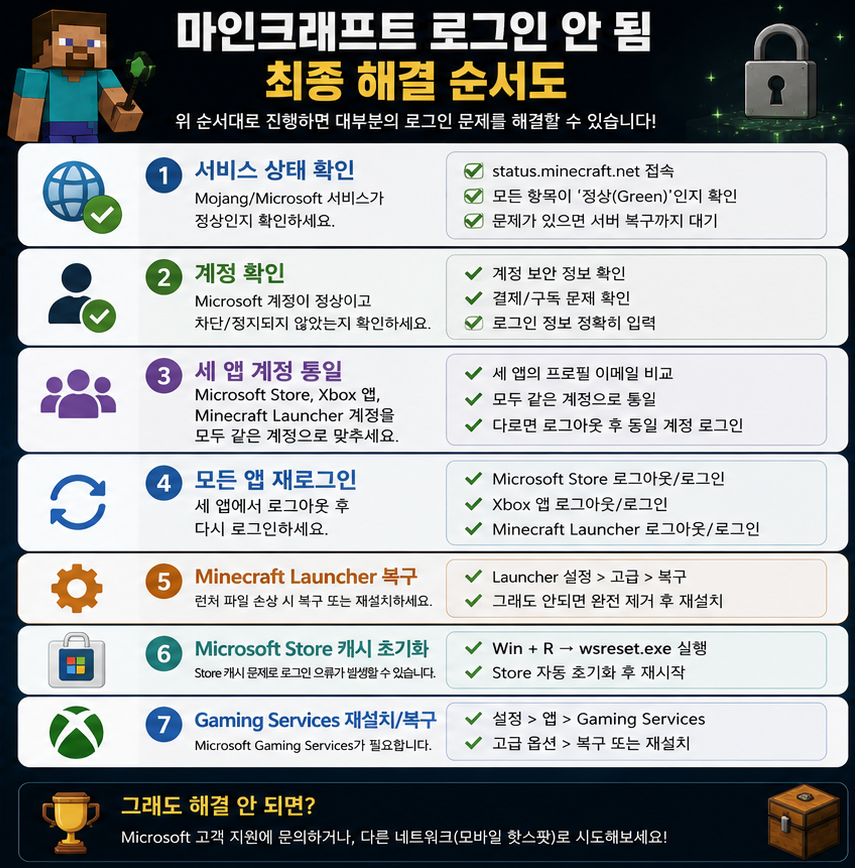
Xbox 서비스 상태 확인 → 웹에서 Microsoft 계정 로그인 확인 → Microsoft Store·Xbox 앱·Minecraft Launcher 계정 통일 → 세 앱 모두 로그아웃 후 순서대로 재로그인 → 런처 복구 → Store 캐시 초기화 → Gaming Services 복구 → 날짜·시간과 네트워크 확인 순서로 진행하세요.
계정 로그인은 성공했지만 멀티플레이 버튼이 회색이거나 자녀 계정 설정 문구가 나오면 마인크래프트 멀티플레이 비활성화 해결 방법에서 Xbox 개인정보 권한을 확인하세요.
마인크래프트 로그인 오류 증상부터 구분
| 증상 | 가능성 높은 원인 | 먼저 확인할 것 |
|---|---|---|
| 로그인 버튼을 누르면 다시 처음 화면 | 계정 세션·런처 앱 데이터 오류 | 세 앱 로그아웃 후 재로그인 |
| Minecraft 서비스에 연결할 수 없음 | Xbox 서비스·인터넷·앱 인증 문제 | 서비스 상태와 계정 일치 |
| Drowned 오류 | Microsoft 계정 로그인 실패 | 계정 재로그인·앱 재시작 |
| Creeper 오류 | 인증 서버 연결 문제 | 인터넷·서비스 상태 확인 |
| 구매했는데 데모 플레이만 표시 | 다른 계정 로그인·소유권 인식 실패 | 구매 계정과 Store 계정 확인 |
| Xbox 앱은 로그인되는데 런처만 실패 | 런처 캐시·Gaming Services 문제 | 런처 복구와 서비스 점검 |
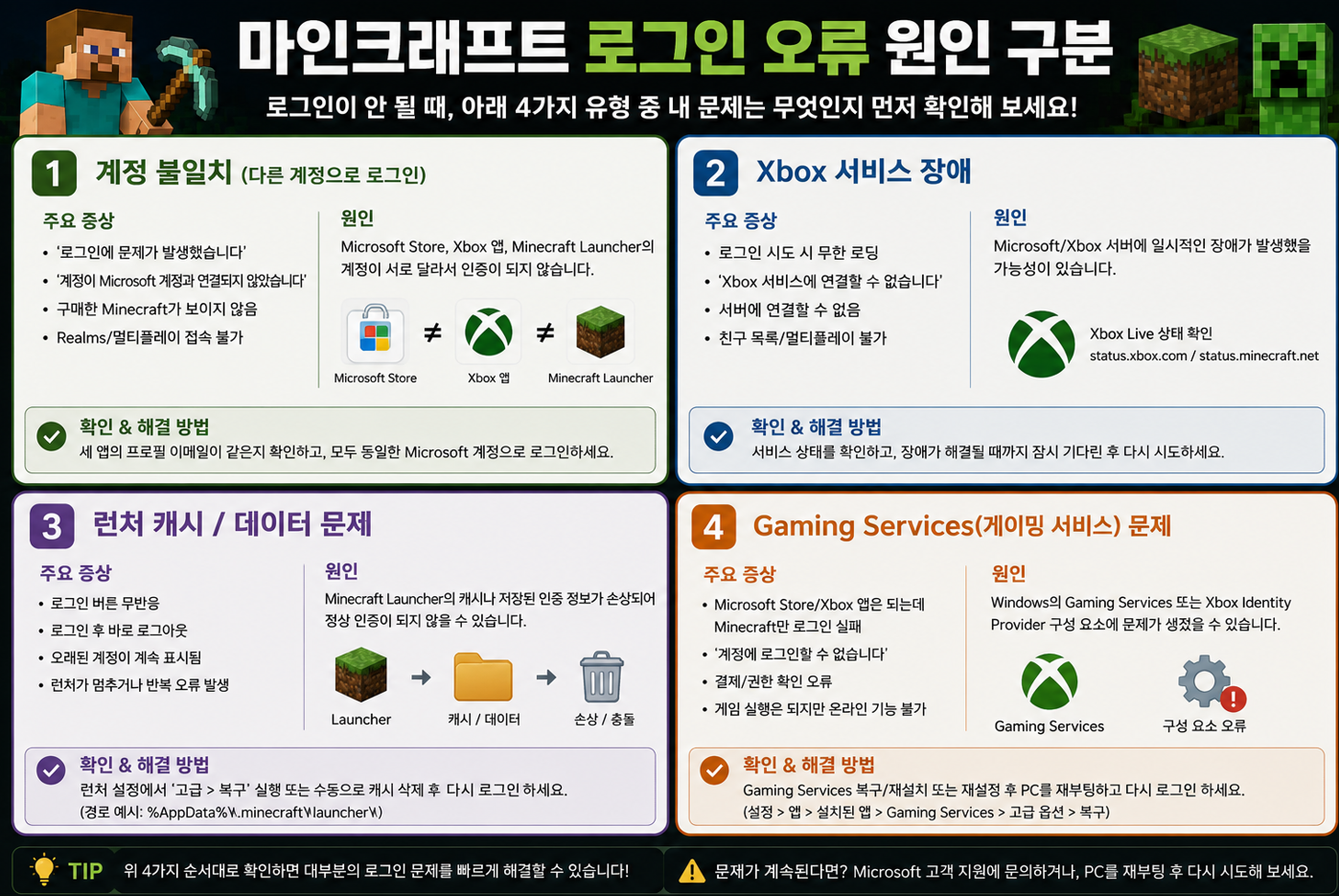
1. Xbox 서비스 장애부터 확인
Minecraft의 Microsoft 계정 로그인은 Xbox 네트워크 인증과 연결됩니다. 여러 기기에서 동시에 로그인되지 않거나 주변 사용자도 같은 오류를 겪는다면 PC 설정을 바꾸기 전에 Xbox 서비스 상태를 확인하세요.
- 계정 및 프로필 서비스에 장애가 있는지 확인합니다.
- 게임 및 게임 기능 항목에 문제가 표시되는지 봅니다.
- 장애가 확인되면 앱 초기화와 재설치를 반복하지 않습니다.
- 서비스가 정상으로 돌아온 뒤 다시 로그인합니다.
브라우저와 휴대폰에서는 로그인되는데 한 PC의 런처에서만 실패한다면 전체 계정 장애보다 해당 PC의 앱 세션이나 Store·Xbox 계정 불일치 가능성이 높습니다.
2. 브라우저에서 Microsoft 계정 로그인 확인
Minecraft Launcher를 고치기 전에 브라우저에서 현재 계정 자체가 정상적으로 로그인되는지 확인합니다.
- 브라우저에서 Microsoft 계정 페이지를 엽니다.
- Minecraft를 구매하거나 사용하던 이메일 주소로 로그인합니다.
- 보안 확인, 잠금 해제 또는 약관 동의 화면이 나타나는지 확인합니다.
- Xbox 프로필과 게이머태그가 생성돼 있는지 확인합니다.
- 다른 이메일로 로그인돼 있다면 완전히 로그아웃합니다.
새 Microsoft 계정으로 로그인하면 구매 내역이 보이지 않아 데모 플레이만 표시될 수 있습니다. 결제 이메일, 기존 게이머태그와 Microsoft Store 구매 기록을 먼저 확인하세요.
3. Microsoft Store·Xbox 앱·Minecraft Launcher 계정 통일
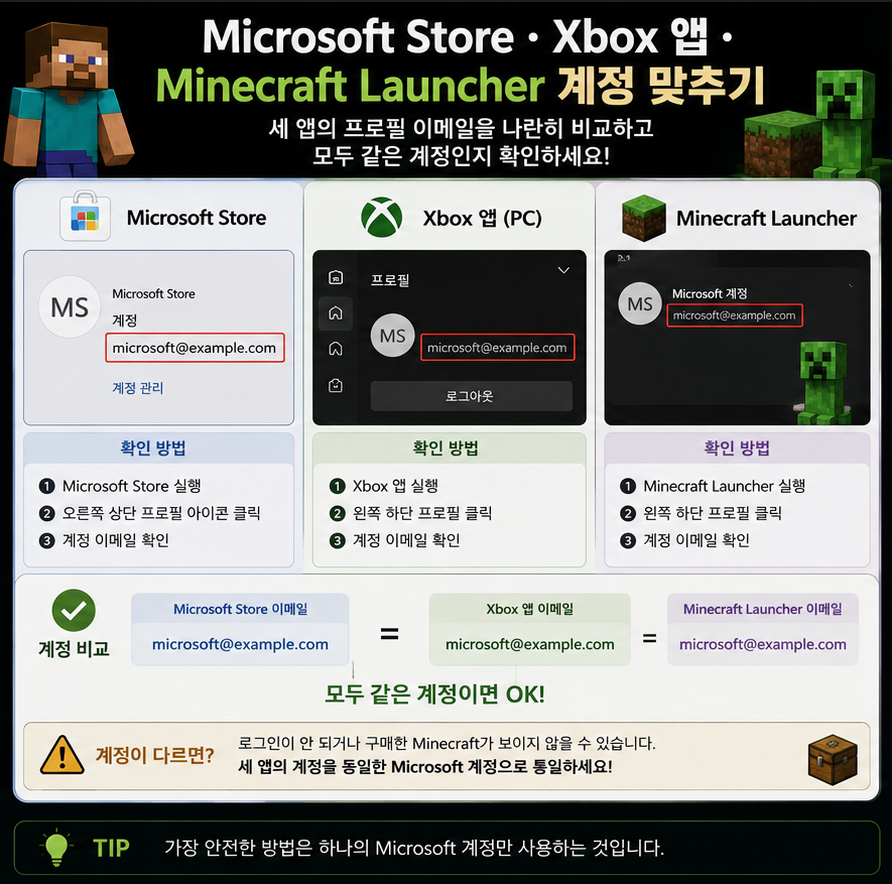
PC에서는 Microsoft Store가 게임 소유권을 확인하고 Xbox 앱이 게임 프로필을 연결하며 Minecraft Launcher가 실제 게임을 실행합니다. 세 앱이 서로 다른 계정이면 로그인은 된 것처럼 보여도 구매 권한이나 프로필을 불러오지 못할 수 있습니다.
| 앱 | 확인할 위치 | 맞춰야 하는 정보 |
|---|---|---|
| Microsoft Store | 오른쪽 위 프로필 | Minecraft를 구매한 Microsoft 계정 |
| Xbox 앱 | 왼쪽 위 게이머태그·설정 | 사용할 Xbox 프로필 계정 |
| Minecraft Launcher | 왼쪽 위 계정 메뉴 | Store·Xbox 앱과 같은 계정 |
- Microsoft Store에서 프로필 이메일을 확인합니다.
- Xbox 앱에서 게이머태그 아래 계정을 확인합니다.
- Minecraft Launcher의 로그인 이메일을 확인합니다.
- 서로 다르면 모두 로그아웃합니다.
- 구매에 사용한 동일한 계정으로 다시 로그인합니다.
4. 세 앱을 완전히 로그아웃한 뒤 순서대로 로그인
계정이 같아 보여도 이전 로그인 토큰이 남아 있으면 오류가 반복될 수 있습니다. Minecraft 공식 도움말은 Xbox 앱에 먼저 로그인한 뒤 Minecraft에 로그인하는 방법을 안내합니다.
- Minecraft Launcher에서 로그아웃합니다.
- Xbox 앱에서도 로그아웃합니다.
- Microsoft Store에서 로그아웃합니다.
- 세 앱을 모두 종료합니다.
- 작업 관리자에서 Minecraft Launcher와 Xbox 관련 프로세스가 남아 있으면 종료합니다.
- Microsoft Store에 구매 계정으로 로그인합니다.
- Xbox 앱에 같은 계정으로 로그인합니다.
- 마지막으로 Minecraft Launcher를 열어 Microsoft 로그인을 진행합니다.
평소 사용하던 게이머태그가 아니라 새 이름이 표시된다면 다른 Microsoft 계정에 로그인했거나 새 Xbox 프로필이 만들어졌을 수 있습니다.
5. Minecraft Launcher 복구와 초기화
동일 계정으로 다시 로그인해도 런처만 반복해서 오류가 난다면 Windows 앱 설정에서 먼저 복구를 실행합니다.
- Windows 설정 → 앱 → 설치된 앱으로 이동합니다.
- Minecraft Launcher 오른쪽의 더보기 버튼을 누릅니다.
- 고급 옵션을 선택합니다.
- 먼저 복구를 실행합니다.
- 해결되지 않으면 월드와 설정을 백업한 뒤 초기화를 고려합니다.
- 런처를 다시 열어 로그인합니다.
복구는 앱 데이터를 유지하도록 설계됐지만 초기화는 앱 설정과 로그인 정보를 지울 수 있습니다. Java Edition은 .minecraft/saves, Bedrock Edition은 월드 내보내기 기능을 이용해 중요한 월드를 먼저 백업하세요.
6. Microsoft Store 캐시 초기화와 앱 업데이트
wsreset으로 Store 캐시 삭제
- Windows 키+R을 누릅니다.
wsreset.exe를 입력합니다.- 확인을 누릅니다.
- 검은 창이 잠시 열렸다 닫히고 Microsoft Store가 실행될 때까지 기다립니다.
- Store에서 다시 로그인합니다.
Microsoft Store 라이브러리 업데이트
- Microsoft Store를 엽니다.
- 라이브러리로 이동합니다.
- 업데이트 확인을 누릅니다.
- Minecraft Launcher, Xbox 앱과 Gaming Services 업데이트를 설치합니다.
- PC를 재부팅합니다.
캐시를 초기화하면 Microsoft Store의 임시 데이터가 정리됩니다. 이후 계정 로그인이 필요할 수 있습니다.
7. Xbox 앱에서 Gaming Services 복구
Minecraft Launcher 로그인과 설치 권한이 계속 꼬이거나 Xbox 앱에서도 게임 서비스 오류가 보인다면 Gaming Services Repair Tool을 실행합니다.
- Xbox 앱을 실행합니다.
- 프로필 사진 → 지원 메뉴로 이동합니다.
- Gaming Services Repair Tool을 선택합니다.
- 문제 해결 시작을 누릅니다.
- 완료되면 PC를 재부팅합니다.
- Store → Xbox 앱 → Minecraft Launcher 순서로 로그인합니다.
Xbox 앱과 Microsoft Store를 최신 버전으로 업데이트한 뒤 다시 확인하세요. 앱 버전이나 지역에 따라 메뉴 이름과 위치가 다를 수 있습니다.
8. Drowned·Creeper·서비스 연결 오류 해결
| 오류 문구 | 의미 | 우선 해결 방법 |
|---|---|---|
| Drowned | Microsoft 계정 로그인 문제 | 로그아웃·게임 종료·재로그인 |
| Creeper | 인증 서버 연결 문제 | 서비스 상태·인터넷 확인 |
| Minecraft 서비스에 연결할 수 없음 | 런처와 서비스 통신 실패 | 계정 통일·캐시·네트워크 확인 |
| 데모 플레이만 표시 | 소유권 계정 불일치 가능 | 구매 계정으로 Store 로그인 |
Drowned 오류가 반복되면 Minecraft Launcher에서 로그아웃하고 앱을 완전히 종료한 뒤 Xbox 앱부터 다시 로그인하세요. Creeper 오류는 인증 서버 연결 문제에 가까우므로 서비스 상태, VPN과 현재 인터넷 연결을 함께 확인해야 합니다.
9. 날짜·시간·VPN·인터넷 확인
- Windows 설정 → 시간 및 언어에서 날짜와 시간을 자동으로 맞춥니다.
- 시간대가 현재 지역과 맞는지 확인합니다.
- VPN이나 프록시를 종료하고 다시 로그인합니다.
- 공유기 전원을 끄고 약 30초 후 다시 켭니다.
- 학교·회사·공용 네트워크라면 다른 인터넷에서 비교합니다.
- Windows 보안이나 별도 백신이 Xbox와 Minecraft 연결을 차단하는지 확인합니다.
모바일 핫스팟에서는 로그인되는데 집이나 공용 와이파이에서만 실패한다면 런처 재설치보다 공유기, DNS, 방화벽과 네트워크 제한을 먼저 확인하세요.
마인크래프트 로그인 안 됨 10분 체크리스트
| 순서 | 할 일 | 확인 목적 |
|---|---|---|
| 1 | Xbox 서비스 상태 확인 | 전체 장애 구분 |
| 2 | 브라우저 Microsoft 로그인 | 계정 잠금·보안 확인 |
| 3 | Store·Xbox·런처 계정 비교 | 구매 계정 불일치 제거 |
| 4 | 세 앱 로그아웃·재로그인 | 로그인 토큰 초기화 |
| 5 | Minecraft Launcher 복구 | 런처 앱 오류 해결 |
| 6 | wsreset과 Store 업데이트 | Store 캐시·앱 버전 점검 |
| 7 | Gaming Services 복구 | Xbox 게임 서비스 정상화 |
| 8 | 시간·VPN·다른 인터넷 확인 | 인증·네트워크 문제 구분 |
계정 문제는 해결된 상태일 수 있습니다. 런처에서 게임을 실행한 뒤 Exit Code 1로 종료된다면 마인크래프트 종료 코드 1 해결 방법에서 모드 충돌과 Java 버전을 확인하세요.
자주 묻는 질문
Q. Microsoft 계정은 로그인되는데 Minecraft Launcher만 안 됩니다.
A. Microsoft Store와 Xbox 앱이 같은 계정인지 확인하고 Xbox 앱에 먼저 로그인하세요. 이후 런처 복구와 Store 캐시 초기화를 진행합니다.
Q. 구매했는데 데모 플레이만 표시됩니다.
A. 구매한 계정과 현재 Microsoft Store 계정이 다를 가능성이 큽니다. 결제 이메일과 기존 게이머태그를 확인한 뒤 세 앱을 같은 계정으로 맞추세요.
Q. Drowned 오류는 무슨 뜻인가요?
A. Microsoft 계정 로그인 과정에 문제가 생겼다는 의미입니다. 로그아웃, 게임 완전 종료, Xbox 앱 선로그인과 계정 재연결을 먼저 진행하세요.
Q. Xbox 앱과 Minecraft Launcher의 계정이 달라도 되나요?
A. 로그인 자체는 가능할 수 있지만 소유권 확인과 게이머태그 연결이 꼬일 수 있습니다. Minecraft를 구매한 동일한 Microsoft 계정으로 맞추는 편이 안전합니다.
Q. wsreset을 하면 월드가 삭제되나요?
A. Microsoft Store 캐시만 초기화하므로 일반적으로 Minecraft 월드를 삭제하지 않습니다. 다만 런처나 게임 앱을 초기화하기 전에는 중요한 월드를 별도로 백업하세요.
Q. 로그인은 되는데 멀티플레이가 회색입니다.
A. 로그인 오류가 아니라 Xbox 개인정보와 자녀 계정 권한 문제일 가능성이 큽니다. 멀티플레이 참가와 교차 네트워크 플레이 권한을 확인해야 합니다.
Q. 다른 인터넷에서는 로그인됩니다.
A. 기존 공유기, DNS, VPN, 방화벽 또는 공용 네트워크 제한을 확인하세요. 런처 재설치보다 네트워크 환경 비교가 먼저입니다.
'게임 오류 해결 > 마인크래프트(MINECRAFT)' 카테고리의 다른 글
| 마인크래프트 실행 안됨 해결|Exit Code 1·Forge·Fabric 모드 충돌 (0) | 2026.07.23 |
|---|---|
| 마인크래프트 서버 접속 안됨|Internal Exception·Connection Reset 해결 (0) | 2026.07.12 |
| 마인크래프트 종료 코드 1 해결|Exit Code 1·모드 충돌·Java 버전 (0) | 2026.07.02 |
| 마인크래프트 멀티플레이 안 됨 해결|비활성화·Microsoft 계정 설정 (0) | 2026.07.02 |


