
발더스 게이트 3는 게임 안에 공식 모드 매니저가 있어 별도 프로그램 없이도 외형, 장비, 직업과 편의 기능 모드를 설치할 수 있습니다.
처음 모드를 사용하는 경우에는 외부 모드보다 게임 내 공식 모드 매니저부터 이용하는 것이 안전합니다. 모드를 설치하기 전에는 기존 세이브를 백업하고, 게임 버전과 선행 모드 여부도 반드시 확인해야 합니다.
- 게임과 런처를 최신 버전으로 업데이트합니다.
- 기존 세이브 파일을 별도 폴더에 백업합니다.
- 메인 메뉴에서 공식 모드 매니저를 엽니다.
- 필요한 모드만 하나씩 설치합니다.
- 선행 모드와 게임 버전을 확인합니다.
- 새 세이브에서 정상 작동 여부를 먼저 테스트합니다.
공식 모드와 외부 모드 차이
| 구분 | 공식 모드 매니저 | 외부 모드 |
|---|---|---|
| 설치 난이도 | 쉬움 | 모드마다 다름 |
| 설치 위치 | 게임 안에서 직접 설치 | 외부 사이트·관리 프로그램 |
| 콘솔 지원 | 승인된 일부 모드 | 일반적으로 PC 중심 |
| 오류 가능성 | 비교적 낮음 | 의존성·배열 충돌 가능 |
간단한 외형, 주사위, 직업과 편의 기능을 원한다면 공식 모드부터 검색하세요. 공식 목록에 없는 대규모 기능이나 스크립트 모드는 외부 설치가 필요할 수 있습니다.
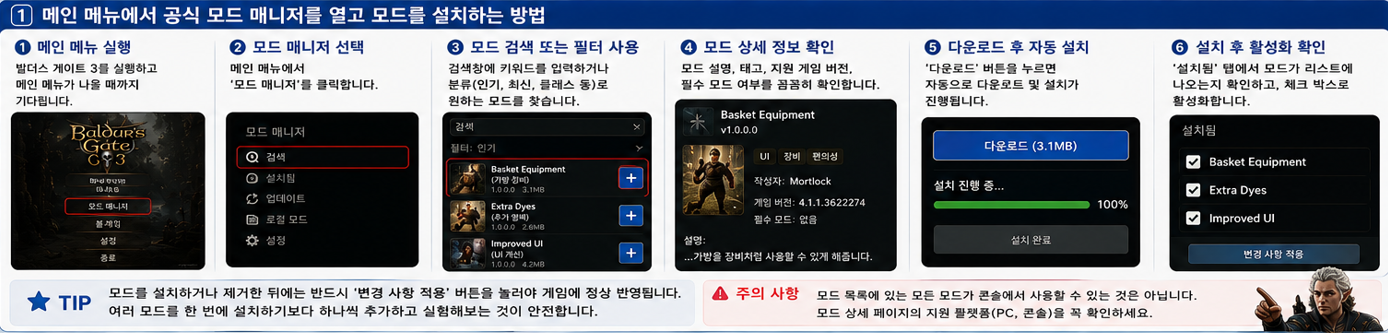
게임 내 공식 모드 설치 방법
- 발더스 게이트 3를 최신 버전으로 업데이트합니다.
- 게임을 실행하고 메인 메뉴로 이동합니다.
- 모드 매니저를 선택합니다.
- 검색 또는 분류 메뉴에서 원하는 모드를 찾습니다.
- 모드 상세 설명과 지원 플랫폼을 확인합니다.
- 다운로드를 누릅니다.
- 설치됨 탭에서 활성화 상태를 확인합니다.
- 새 게임 또는 기존 세이브를 불러옵니다.
설치한 모드는 모드 매니저의 설치됨 목록에서 켜거나 끌 수 있습니다. 여러 모드를 한꺼번에 설치하기보다 한두 개씩 추가하고 게임을 실행해 보는 편이 좋습니다.
모드 설치 전에 세이브 백업
모드를 제거하거나 업데이트한 뒤 기존 세이브가 열리지 않을 수 있으므로 중요한 플레이 기록은 별도 폴더에 복사해 두는 것이 좋습니다.
Windows PC의 세이브 폴더는 일반적으로 다음 경로에 있습니다.
%LOCALAPPDATA%\Larian Studios\Baldur's Gate 3\PlayerProfiles\Public\Savegames\Story- 게임과 런처를 완전히 종료합니다.
- Windows 키 + R을 누릅니다.
- 위 경로를 입력해 세이브 폴더를 엽니다.
- Story 폴더를 다른 드라이브나 문서 폴더에 복사합니다.
- 백업 날짜를 폴더 이름에 함께 적어둡니다.

외부 모드 설치 전 확인할 항목
Nexus Mods 등에서 내려받는 외부 모드는 모드 설명 페이지의 요구 사항을 먼저 읽어야 합니다.
- 현재 게임 버전을 지원하는지 확인합니다.
- 다른 선행 모드가 필요한지 확인합니다.
- Script Extender 요구 여부를 확인합니다.
- 새 게임에서만 적용되는 모드인지 확인합니다.
- 기존 모드와 충돌한다는 안내가 있는지 확인합니다.
- 삭제 방법과 세이브 영향 여부를 확인합니다.
외부 모드는 .pak 파일, NativeMods 폴더, Script Extender 등 설치 방식이 서로 다릅니다. 제작자가 안내한 경로와 설치법을 그대로 따라야 합니다.
BG3 Mod Manager 설치 방법
외부 .pak 모드를 관리하려면 커뮤니티에서 널리 사용하는 BG3 Mod Manager가 필요한 경우가 있습니다.
- 발더스 게이트 3를 최소 한 번 실행해 프로필 폴더를 생성합니다.
- BG3 Mod Manager의 최신 배포 파일을 내려받습니다.
- 압축 파일을 Program Files가 아닌 일반 폴더에 풉니다.
BG3ModManager.exe를 실행합니다.- 게임 실행 파일과 데이터 경로가 맞는지 확인합니다.
- Import Mod에서 내려받은 .pak 파일을 불러옵니다.
- 모드를 비활성 목록에서 활성 목록으로 옮깁니다.
- 모드 배열을 게임에 저장합니다.
모드마다 필요한 배열 순서가 다를 수 있습니다. 모드 설명에 특정 모드를 위나 아래에 배치하라는 안내가 있다면 그대로 적용하세요.
초보자 추천 모드 유형
첫 플레이에서는 스토리와 밸런스를 크게 바꾸지 않는 편의성 모드부터 사용하는 것이 좋습니다.
- 외형 모드: 머리 모양·얼굴·주사위 외형 추가
- UI 모드: 가방 정리와 인터페이스 개선
- 카메라 모드: 시야와 줌 범위 조절
- 직업 모드: 신규 클래스와 서브클래스 추가
- 장비 모드: 의상·갑옷·무기 외형 추가
경험치 배율, 파티 인원 증가와 전투 규칙 변경 모드는 게임 밸런스와 이벤트 진행에 영향을 줄 수 있으므로 별도 세이브에서 테스트하세요.
모드 설치 후 게임이 실행되지 않을 때
모드 설치 직후 검은 화면, 로딩 정지 또는 실행 종료가 발생한다면 가장 최근에 설치한 모드부터 비활성화하세요.
- 최근 설치한 모드를 비활성화합니다.
- 선행 모드가 모두 설치됐는지 확인합니다.
- 같은 기능을 수정하는 모드가 중복됐는지 확인합니다.
- 게임과 모드 버전이 맞는지 확인합니다.
- Steam 또는 런처에서 게임 파일 검사를 진행합니다.
- 모드를 절반씩 나눠 켜며 충돌 모드를 찾습니다.

업데이트 후 세이브가 열리지 않을 때
게임 패치가 적용되면 기존 모드가 새 버전과 맞지 않아 세이브 로딩 화면에서 멈추거나 모드 불일치 경고가 나타날 수 있습니다.
- 모드 제작자가 새 버전을 배포했는지 확인합니다.
- Script Extender를 사용하는 경우 최신 버전인지 확인합니다.
- 세이브에서 사용했던 모드를 임의로 삭제하지 않습니다.
- 모드 목록과 배열을 이전 상태로 맞춘 뒤 다시 불러옵니다.
- 게임 업데이트 전 백업한 세이브로 테스트합니다.
캐릭터 외형, 직업, 주문이나 아이템을 추가하는 모드는 세이브 파일 안에서 해당 데이터를 사용하고 있을 수 있습니다. 이런 모드는 플레이 도중 삭제하면 로딩 실패나 캐릭터 오류가 발생할 수 있습니다.
모드를 삭제했는데 계속 적용될 때
- 공식 모드 매니저의 설치됨 탭에서 모드를 비활성화합니다.
- 외부 모드는 BG3 Mod Manager의 활성 목록에서 제거합니다.
- 배열을 다시 저장합니다.
- 남아 있는 관련 파일과 선행 모드를 확인합니다.
- 새 게임에서 같은 현상이 발생하는지 비교합니다.
일부 모드는 단순 비활성화만으로 세이브에서 완전히 제거되지 않습니다. 제작자가 별도의 삭제 절차를 안내했다면 해당 방법을 우선해야 합니다.
멀티플레이에서 모드 사용할 때
멀티플레이에서는 참가자마다 모드 목록과 버전이 다르면 방 참가 실패나 로딩 오류가 발생할 수 있습니다.
- 참가자 모두 같은 모드를 설치합니다.
- 각 모드의 버전을 동일하게 맞춥니다.
- 외부 모드는 배열 순서도 같게 맞춥니다.
- 모드 업데이트 후에는 참가자 전원이 다시 확인합니다.
- 문제가 생기면 모드 없는 새 세이브로 연결을 테스트합니다.
자주 묻는 질문
콘솔에서도 모드를 사용할 수 있나요?
공식 모드 매니저에 등록되고 해당 플랫폼 승인을 받은 모드는 이용할 수 있습니다. PC 외부 모드와 동일한 목록이 제공되는 것은 아닙니다.
공식 모드와 Nexus 모드를 같이 사용할 수 있나요?
사용할 수 있는 경우도 있지만 모드 종류와 의존성에 따라 충돌할 수 있습니다. 백업 후 적은 수부터 추가하며 테스트하세요.
모드를 사용하면 기존 세이브가 삭제되나요?
설치만으로 세이브가 자동 삭제되지는 않습니다. 다만 모드 충돌이나 제거로 세이브가 열리지 않을 수 있으므로 백업이 필요합니다.
모드를 많이 설치해도 되나요?
수보다 호환성과 관리가 중요합니다. 초보자는 필요한 모드만 하나씩 설치하고 정상 작동 여부를 확인하는 편이 좋습니다.
마무리
발더스 게이트 3 모드를 처음 설치한다면 게임 내 공식 모드 매니저에서 원하는 모드를 하나씩 추가하는 방법이 가장 간단합니다.
외부 모드는 선행 모드, 게임 버전과 배열 순서를 반드시 확인해야 합니다. 설치 전 세이브를 백업하고, 오류가 발생하면 최근 설치한 모드부터 비활성화해 충돌 원인을 좁혀가는 것이 안전합니다.
2026.06.28 - [스팀] - 발더스 게이트 3 초보 공략|전투·휴식·명중률 처음 시작 가이드
발더스 게이트 3 초보 공략|전투·휴식·명중률 처음 시작 가이드
발더스 게이트 3 초보 공략발더스 게이트 3를 처음 시작하면 공격 성공 확률이 낮고, 주문을 몇 번 사용한 뒤 다시 쓸 수 없어 전투가 어렵게 느껴질 수 있습니다.초반에는 강한 장비를 찾기보다
rakusungji.com
2026.06.28 - [스팀] - 발더스 게이트 3 동료 추천|초보자 파티 조합과 영입 위치
발더스 게이트 3 동료 추천|초보자 파티 조합과 영입 위치
발더스 게이트 3 동료 추천발더스 게이트 3에서는 강한 동료 한 명보다 서로 다른 역할을 담당하는 네 명을 구성하는 것이 중요합니다. 전열 캐릭터만 많으면 자물쇠와 마법이 부족하고, 주문 사
rakusungji.com
2026.06.28 - [스팀] - 발더스 게이트 3 직업 추천|초보자 클래스·패치 8 서브클래스 선택법
발더스 게이트 3 직업 추천|초보자 클래스·패치 8 서브클래스 선택법
발더스 게이트 3 직업 추천발더스 게이트 3를 처음 시작하면 12개 직업과 여러 서브클래스 중 무엇을 선택해야 할지 고민하게 됩니다. 전투가 쉬운 직업을 고를지, 대화 선택지가 많은 직업을 고
rakusungji.com
'게임 공략 > 발더스 게이트3' 카테고리의 다른 글
| 발더스 게이트 3 1막 공략|퀘스트 진행 순서와 놓치기 쉬운 동료 (0) | 2026.06.28 |
|---|---|
| 발더스 게이트 3 동료 추천|초보자 파티 조합과 영입 위치 (0) | 2026.06.28 |
| 발더스 게이트 3 직업 추천|초보자 클래스·패치 8 서브클래스 선택법 (0) | 2026.06.28 |
| 발더스 게이트 3 초보 공략|전투·휴식·명중률 처음 시작 가이드 (0) | 2026.06.28 |


