발로란트에서 팀원의 목소리가 들리지 않거나 마이크 키를 눌러도 음성이 전달되지 않는다면 헤드셋 고장으로 단정하기 전에 게임 안의 입력 장치와 윈도우 마이크 권한을 먼저 확인해야 합니다.
특히 디스코드에서는 정상적으로 말할 수 있는데 발로란트에서만 마이크가 작동하지 않는다면, 발로란트가 다른 입력 장치를 선택했거나 팀 음성채팅이 꺼져 있을 가능성이 큽니다. 윈도우 업데이트나 USB 헤드셋 재연결 후 기본 장치가 바뀐 경우에도 같은 문제가 발생할 수 있습니다.
이번 글에서는 발로란트 음성채팅이 안 되는 원인부터 게임 설정, 윈도우 마이크 권한, 기본 입력 장치, 음성채팅 키와 입력 감도 설정, 계속 오류가 반복될 때 점검할 항목까지 순서대로 정리하겠습니다.
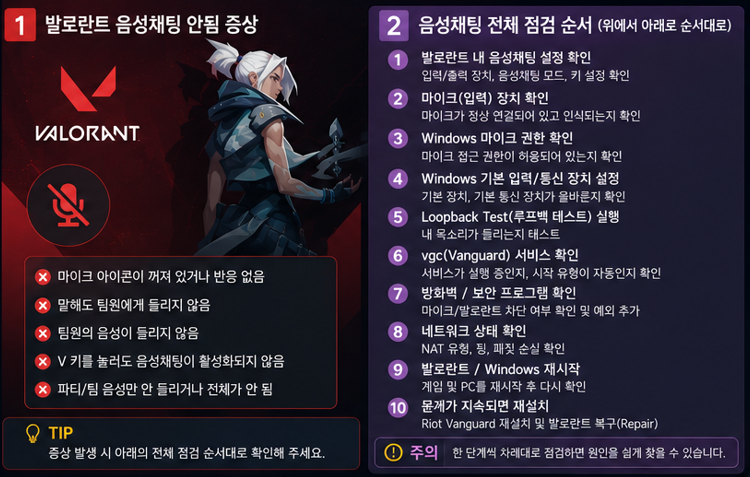
발로란트 음성채팅 안됨 원인 확인
음성채팅 문제는 크게 마이크가 입력되지 않는 경우와 다른 사람의 음성이 들리지 않는 경우로 나눌 수 있습니다. 어느 쪽에서 문제가 발생하는지 먼저 구분해야 불필요한 설정 변경을 줄일 수 있습니다.
| 발생 증상 | 우선 확인할 항목 |
|---|---|
| 내 목소리만 전달되지 않음 | 입력 장치, 마이크 권한, 음성채팅 키 |
| 팀원 목소리만 들리지 않음 | 출력 장치, 팀 음성채팅, 음량 |
| 파티 채팅만 안 됨 | 파티 음성채팅 설정 |
| 팀 채팅만 안 됨 | 팀 음성채팅과 팀 말하기 키 |
| 디스코드는 되지만 게임만 안 됨 | 발로란트 입력 장치와 윈도우 기본 장치 |
| 게임 중간부터 끊김 | 장치 연결, 드라이버, 네트워크 상태 |
발로란트 음성채팅과 입력 장치 설정하기
- 발로란트를 실행합니다.
- 오른쪽 위 톱니바퀴를 누릅니다.
설정 → 오디오 → 음성채팅으로 이동합니다.- 출력 장치에서 현재 사용하는 헤드셋이나 스피커를 선택합니다.
- 입력 장치에서 실제 사용하는 마이크를 선택합니다.
- 파티 음성채팅과 팀 음성채팅을 켭니다.
- Loopback Test를 활성화해 자신의 목소리가 들리는지 확인합니다.
입력 장치가 기본 시스템 장치로 되어 있는데 마이크가 작동하지 않는다면 목록에서 마이크 모델명을 직접 선택해 보세요. 반대로 특정 장치를 선택했을 때 작동하지 않는다면 기본 시스템 장치로 변경한 뒤 다시 테스트합니다.
Loopback Test에서 내 목소리가 정상적으로 들린다면 마이크 장치 자체보다 팀 음성채팅, 키 설정 또는 게임 내 음소거 상태를 확인해야 합니다.

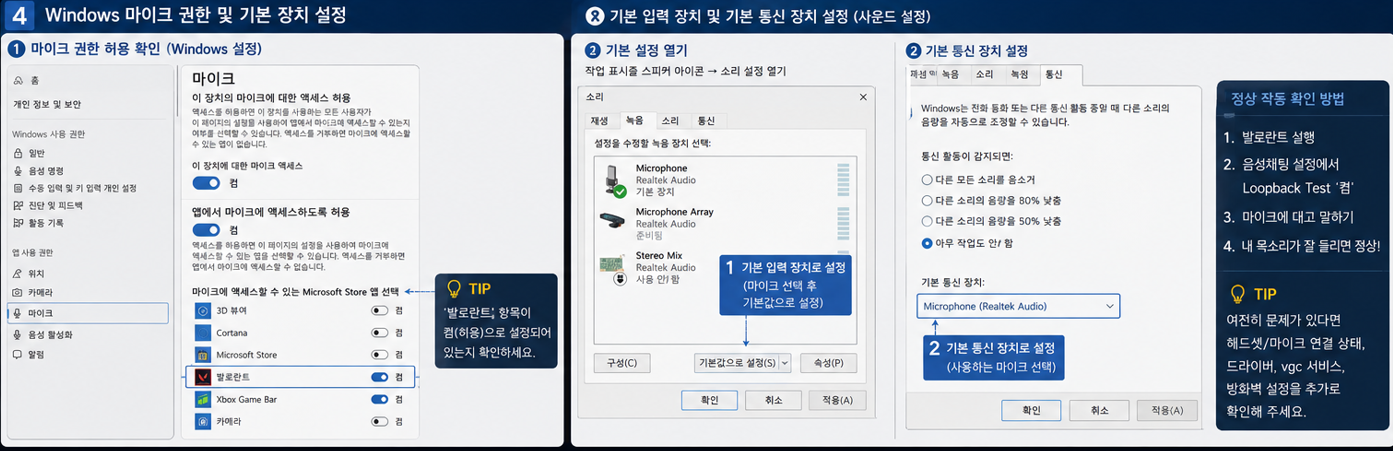
윈도우 마이크 권한 허용하기
게임 안에서 입력 장치를 제대로 선택했는데 Loopback Test가 반응하지 않는다면 윈도우 마이크 권한을 확인합니다.
설정 → 개인정보 및 보안 → 마이크
- 마이크 액세스
- 앱에서 마이크에 액세스하도록 허용
- 데스크톱 앱에서 마이크에 액세스하도록 허용
위 항목을 모두 활성화합니다. 발로란트와 라이엇 클라이언트는 일반 데스크톱 프로그램이므로 데스크톱 앱의 마이크 액세스가 꺼져 있으면 음성 입력이 작동하지 않을 수 있습니다.
설정을 변경한 뒤에는 발로란트와 라이엇 클라이언트를 모두 종료한 다음 다시 실행합니다.
마이크를 윈도우 기본 입력 장치로 설정하기
설정 → 시스템 → 소리로 이동합니다.- 입력 항목에서 사용하는 마이크를 선택합니다.
- 말하면서 입력 음량 표시가 움직이는지 확인합니다.
- 추가 소리 설정을 엽니다.
- 녹음 탭에서 사용하는 마이크를 우클릭합니다.
- 기본 장치로 설정을 선택합니다.
- 다시 우클릭해 기본 통신 장치로 설정합니다.
출력 장치도 같은 방식으로 사용하는 헤드셋을 기본 장치와 기본 통신 장치로 설정하는 것이 좋습니다.
음성채팅 키와 마이크 입력 감도 확인하기
설정 → 조작 → 커뮤니케이션으로 이동한 뒤 다음 항목을 확인합니다.
- 파티 음성 말하기 키
- 팀 음성 말하기 키
- 해당 키가 다른 기능과 중복되는지
- 키를 누르는 동안 마이크 아이콘이 표시되는지
- Loopback Test에서 입력 감도가 적절한지
키가 중복됐다면 사용하지 않는 키로 변경합니다. 테스트할 때는 팀 채팅과 파티 채팅 키를 서로 다른 키로 설정하는 것이 좋습니다.
팀원과 내 음소거 상태 확인하기
매치에 들어간 뒤 스코어보드를 열어 본인이나 팀원의 마이크 아이콘에 차단 표시가 있는지 확인합니다.
- 팀 음성채팅 음량이 0으로 되어 있지 않은지
- 특정 팀원만 음소거되어 있지 않은지
- 파티원만 들리고 팀원은 안 들리는지
- 계정에 음성채팅 제한이 적용된 것은 아닌지
계속 안 될 때 드라이버와 충돌 프로그램 점검하기
오디오 드라이버 다시 연결하기
- 장치 관리자를 실행합니다.
- 오디오 입력 및 출력 항목을 엽니다.
- 사용하는 마이크와 헤드셋이 정상적으로 표시되는지 확인합니다.
- 장치를 우클릭해 사용 안 함으로 변경합니다.
- 다시 사용으로 변경한 뒤 PC를 재부팅합니다.
다른 프로그램의 마이크 점유 확인하기
디스코드, 음성 변조 프로그램, 방송 프로그램, 오디오 믹서 프로그램을 모두 종료한 뒤 발로란트를 실행해 보세요. 가상 오디오 장치가 설치된 경우 발로란트가 실제 마이크 대신 가상 입력 장치를 선택할 수 있습니다.
게임 중간부터 음성채팅이 끊길 때
- 헤드셋을 분리한 뒤 다시 연결합니다.
- 블루투스 헤드셋은 연결을 해제하고 다시 페어링합니다.
- 유선 헤드셋으로 테스트해 블루투스 문제인지 구분합니다.
- 공유기와 PC를 재부팅합니다.
- 라이엇 클라이언트를 관리자 권한으로 다시 실행합니다.
- 문제가 반복되면 게임 파일 또는 라이엇 클라이언트를 복구합니다.
직접 점검할 때 효과적인 순서
- 입력·출력 장치 직접 선택
- 팀·파티 음성채팅 활성화
- Loopback Test로 마이크 입력 확인
- 윈도우 마이크 권한 허용
- 기본 장치와 기본 통신 장치 설정
- 음성채팅 키와 입력 감도 확인
- 음소거와 계정 제한 확인
- 오디오 프로그램 종료
- 헤드셋과 공유기 재연결
- 오디오 드라이버와 게임 파일 점검
같은 증상을 점검할 때는 처음부터 게임을 다시 설치하지 않고 Loopback Test부터 확인하는 것이 효율적입니다. 테스트에서 목소리가 들리지 않으면 윈도우 권한과 입력 장치 문제로 범위를 좁힐 수 있고, 테스트가 정상이라면 채팅 키와 음소거 상태를 먼저 확인할 수 있습니다.
마무리
발로란트 음성채팅 안됨 문제는 대부분 잘못된 입력 장치, 윈도우 마이크 권한, 기본 통신 장치 또는 음성채팅 키 설정에서 발생합니다.
먼저 게임의 오디오 음성채팅 메뉴에서 입력·출력 장치를 직접 선택하고 Loopback Test를 실행하세요. 마이크 반응이 없다면 윈도우의 마이크 액세스와 데스크톱 앱 권한을 켜고, 사용하는 마이크를 기본 장치와 기본 통신 장치로 설정합니다.
마이크 테스트는 정상인데 팀원에게만 들리지 않는다면 팀 음성채팅, 말하기 키, 음소거 상태를 확인해야 합니다. 게임 중간부터 반복해서 끊기는 경우에는 오디오 드라이버, 블루투스 연결, 충돌 프로그램과 네트워크까지 차례대로 점검하는 것이 좋습니다.
함께 보면 좋은 글
2026.06.24 - [게임 오류 해결] - 발로란트 VAN 57 오류 해결 방법|원인 확인, vgc 서비스 자동 실행, 뱅가드 재설치와 반복 오류 점검
발로란트 VAN 57 오류 해결 방법|원인 확인, vgc 서비스 자동 실행, 뱅가드 재설치와 반복 오류 점
발로란트를 실행했을 때 VAN 57 오류 또는 Vanguard Not Initialized 메시지가 나타난다면 라이엇 뱅가드가 정상적으로 시작되지 않은 상태일 가능성이 큽니다. 한글로는 뱅가드가 초기화되지 않았거나
rakusungji.com
2026.06.24 - [게임 오류 해결] - 발로란트 VAN 1067 오류 해결 방법|재부팅·TPM과 Secure Boot 확인, 뱅가드 재설치 및 반복 종료 점검
발로란트 VAN 1067 오류 해결 방법|재부팅·TPM과 Secure Boot 확인, 뱅가드 재설치 및 반복 종료 점검
발로란트를 실행했을 때 VAN 1067 오류가 나타나거나 게임에 접속한 지 몇 분 뒤 갑자기 종료된다면 라이엇 뱅가드의 연결 상태를 먼저 확인해야 합니다. 오류 창에는 연결 오류가 발생했으니 클
rakusungji.com
2026.06.24 - [게임 오류 해결] - 발로란트 VAN 9003 오류 해결 방법|원인 확인, Secure Boot·TPM 2.0 설정, 해결 안 될 때 점검
발로란트 VAN 9003 오류 해결 방법|원인 확인, Secure Boot·TPM 2.0 설정, 해결 안 될 때 점검
발로란트를 실행했는데 VAN 9003 오류가 나타나면서 게임이 종료된다면 그래픽 설정이나 인터넷 연결보다 보안 부팅 설정을 먼저 확인해야 합니다. 특히 윈도우11에서는 라이엇 뱅가드가 정상적
rakusungji.com


