마지막 수정일: 2026년 7월 4일
발로란트 조준점 코드를 찾고 있다면 먼저 모양부터 정하세요. 화면을 돌릴 때 조준점을 자주 놓치는 사람은 작은 십자형이 편하고, 헤드라인에 익숙하고 정밀 조준을 원하는 사람은 도트형이 잘 맞습니다.
프로 코드를 그대로 적용해도 잘 안 보일 수 있습니다. 모니터 크기, 해상도, 적 윤곽선 색상과 시야 습관이 다르기 때문입니다. 가장 빠른 방법은 프로 코드 하나를 적용한 뒤 크기·색상·윤곽선 중 한 항목만 바꾸며 5분 동안 테스트하는 것입니다.
- 처음 시작함: TenZ형 작은 청록 십자
- 조준점을 자주 놓침: Less형 흰색 고대비 조준점
- 원거리 헤드 조준이 중요함: aspas형 도트
- 머리를 가리지 않는 작은 십자를 원함: BuZz형 십자
- 적 머리가 조준점에 가림: 선 길이·두께를 1단계 낮추기
- 밝은 벽에서 조준점이 사라짐: 윤곽선을 켜거나 청록색으로 변경
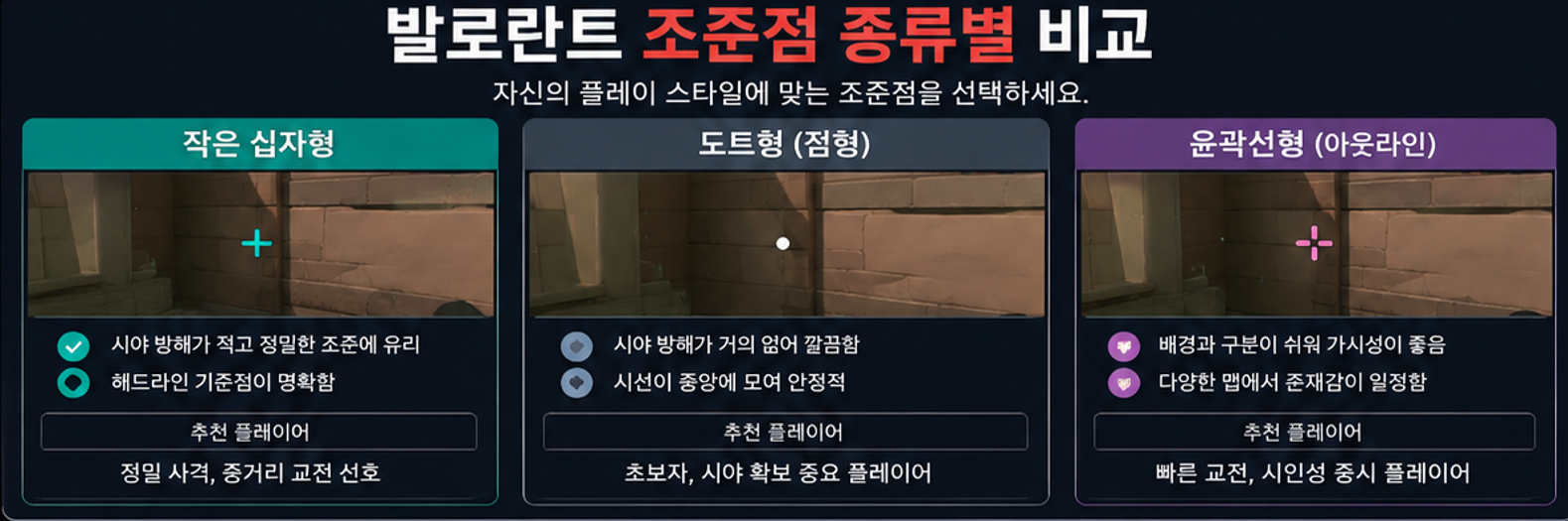
발로란트 조준점 유형 한눈에 비교
| 조준점 | 추천 대상 | 장점 | 바꿔야 하는 신호 |
|---|---|---|---|
| 작은 십자 | 초보자·라이플 사용자 | 중앙을 찾기 쉽고 근거리 추적이 편함 | 적 머리를 가리면 선 길이·두께 축소 |
| 도트 | 헤드라인에 익숙한 사용자 | 중앙점을 정확히 머리에 올리기 쉬움 | 화면 전환 때 놓치면 크기·윤곽선 증가 |
| 윤곽선 십자 | 밝은 배경에서 조준점이 사라짐 | 맵 밝기와 관계없이 찾기 쉬움 | 화면이 답답하면 윤곽선 두께 감소 |
| 큰 십자 | 조준점을 자주 놓치는 입문자 | 빠르게 화면을 돌려도 중앙을 찾기 쉬움 | 원거리 머리를 가리면 크기 축소 |
처음이라면 청록색 작은 십자형을 사용하세요. 도트보다 놓치기 어렵고, 큰 십자형보다 적의 머리를 덜 가려 사격장과 실전에서 비교하기 쉽습니다.
발로란트 프로·전 프로 조준점 코드 추천
아래 코드는 2026년 7월 4일 공개 설정 자료를 확인해 정리한 값입니다. 선수들은 조준점을 자주 변경할 수 있으므로, 코드는 완성된 정답이 아니라 내 조준점을 찾는 시작점으로 사용하세요.
1. TenZ형 작은 청록색 십자
입문자 추천작은 십자청록색화면 중앙을 찾기 쉽고 적 머리를 크게 가리지 않는 균형형입니다. 어떤 코드를 쓸지 모르겠다면 가장 먼저 적용하기 좋습니다.
잘 안 보이면: 윤곽선 불투명도를 1로 올리거나 안쪽 선 길이를 3으로 변경하세요.
2. aspas형 흰색 도트
정밀 조준도트형흰색헤드라인을 유지하고 한 발씩 정확히 조준하는 사용자에게 잘 맞습니다. 화면을 빠르게 돌릴 때 도트를 놓친다면 다른 십자형을 선택하세요.
너무 작으면: 중앙점 두께를 1단계 올리거나 윤곽선을 유지하세요.
3. BuZz형 작은 십자
라이플 추천작은 십자머리 가림 적음짧은 내부선과 간격이 있는 형태라 중앙이 비어 보입니다. 밴달·팬텀의 머리 높이를 유지하면서도 적 윤곽을 확인하기 좋습니다.
중앙이 넓게 느껴지면: 안쪽 선 간격을 2에서 1로 낮추세요.
4. Less형 흰색 고대비 조준점
잘 보이는 조준점윤곽선흰색조준점을 자주 놓치거나 청록색이 배경에 묻힐 때 비교하기 좋은 형태입니다. 도트와 짧은 선이 가까워 중앙이 선명하게 보입니다.
너무 뭉쳐 보이면: 중앙점을 끄거나 안쪽 선 간격을 1로 올려 비교하세요.
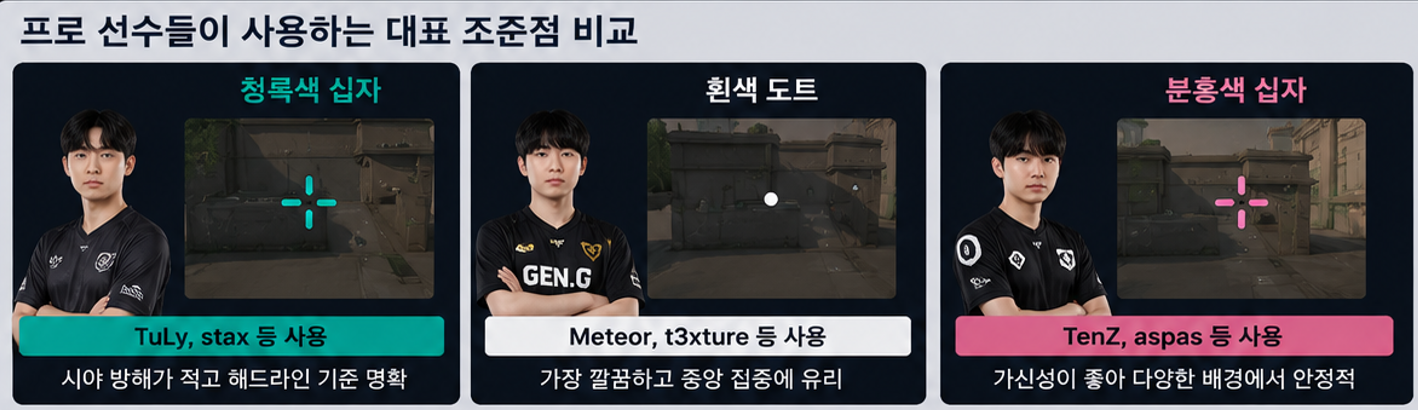
색상·윤곽선·길이·두께를 한꺼번에 바꾸면 어떤 설정이 좋아졌는지 알 수 없습니다. 가장 불편한 한 항목만 바꾸고 사격장에서 다시 확인하세요.
발로란트 조준점 코드 적용 방법
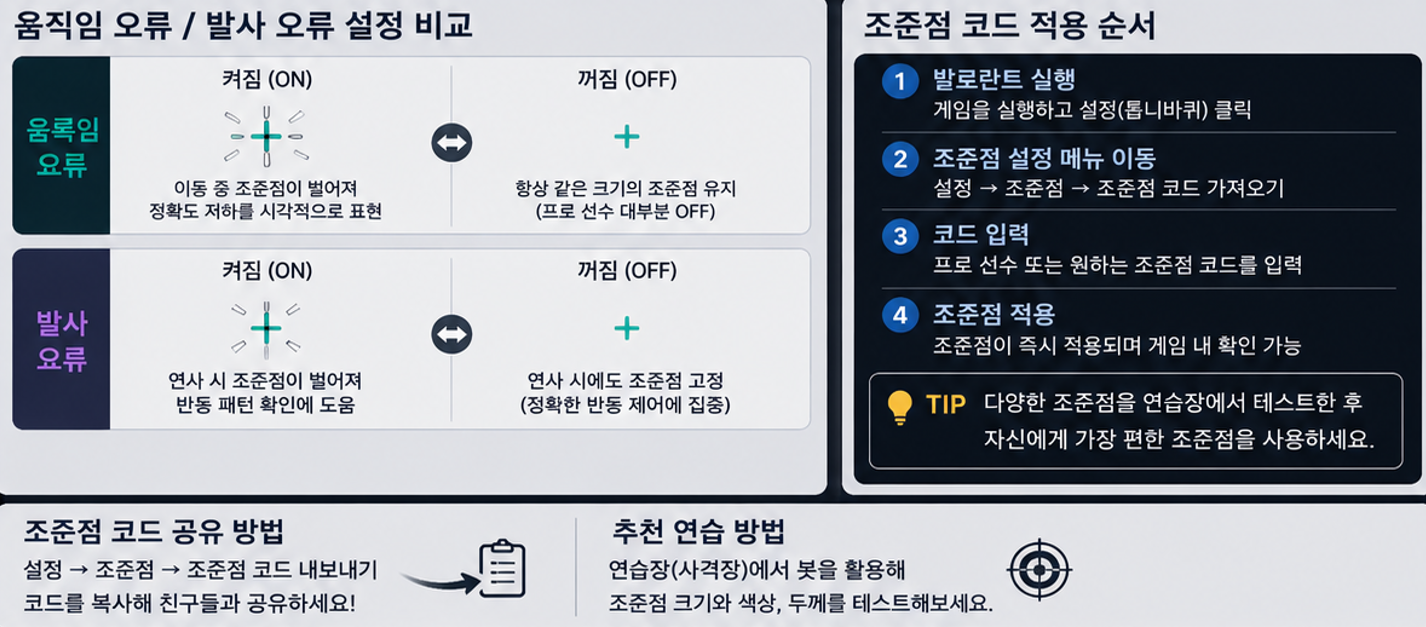
발로란트 오른쪽 위 톱니바퀴를 누르고 설정 → 조준점으로 이동합니다.
조준점 프로필 이름 옆에 있는 아래쪽 화살표 모양 아이콘을 누릅니다.
위 코드 상자를 길게 누르거나 드래그해 복사한 뒤 입력창에 붙여넣습니다.
가져오기를 누르고 미리보기에서 형태를 확인합니다. 나중에 구분하기 쉽도록 `TenZ 테스트`, `도트 테스트`처럼 이름을 변경하세요.
조준점 프로필 옆 위쪽 화살표 아이콘을 누르면 현재 설정 코드가 클립보드에 복사됩니다. 메모장에 저장해 두면 언제든 기존 설정으로 돌아갈 수 있습니다.
초보자에게 추천하는 조준점 설정
프로 도트가 너무 작거나 십자선이 잘 보이지 않는다면 아래 균형형 설정부터 직접 입력해 보세요.
| 항목 | 추천값 | 이유 |
|---|---|---|
| 색상 | 청록색 | 맵 배경과 겹치는 구간이 비교적 적음 |
| 윤곽선 | 켜기·불투명도 1·두께 1 | 밝은 벽에서도 위치 확인이 쉬움 |
| 중앙점 | 끄기 | 적의 머리를 가리는 면적 감소 |
| 안쪽 선 | 불투명도 1·길이 4·두께 2·간격 2 | 중앙을 찾기 쉽고 지나치게 크지 않음 |
| 바깥쪽 선 | 끄기 | 화면이 복잡해지는 것을 줄임 |
| 움직임 오류 | 처음 연습할 때만 켜기 | 이동 중 명중률이 떨어지는 시점 학습 |
| 발사 오류 | 끄기 | 사격 중 조준점 모양을 일정하게 유지 |
현재 증상에 따라 조준점 수정하기
| 사용 중 불편함 | 먼저 바꿀 설정 | 조절 방법 |
|---|---|---|
| 화면을 돌리면 조준점을 놓침 | 크기 또는 윤곽선 | 선 길이 +1 또는 윤곽선 켜기 |
| 조준점이 적 머리를 가림 | 선 길이·두께 | 길이 또는 두께 -1 |
| 밝은 벽에서 사라짐 | 윤곽선·색상 | 윤곽선 켜기 또는 청록색 변경 |
| 어두운 곳에서 흰색이 번져 보임 | 색상 | 청록색·녹색으로 변경 |
| 도트 중앙을 찾기 어려움 | 도트 두께 | 두께 +1 또는 작은 십자형으로 변경 |
| 십자선 중앙이 너무 넓음 | 안쪽 선 간격 | 간격 -1 |
| 조준점이 답답하고 화면을 가림 | 윤곽선·바깥쪽 선 | 바깥쪽 선 끄기, 윤곽선 두께 축소 |
안 보이면 크게, 머리를 가리면 작게, 배경에 묻히면 윤곽선이나 색상을 변경하면 됩니다. 한 번에 1단계만 바꾸는 것이 핵심입니다.
조준점 색상은 적 윤곽선과 다르게 설정하기
| 적 윤곽선 | 추천 조준점 색상 | 피하면 좋은 조합 |
|---|---|---|
| 노란색 | 청록색·분홍색·흰색 | 노란색·밝은 녹색 |
| 보라색 | 청록색·녹색·노란색 | 보라색·분홍색 |
| 빨간색 | 청록색·녹색·흰색 | 빨간색·분홍색 |
같은 조준점도 모니터 밝기와 색상 설정에 따라 다르게 보입니다. 밝은 벽과 어두운 벽을 번갈아 보면서 두 환경 모두에서 1초 안에 중앙을 찾을 수 있는 색상을 선택하세요.
움직임 오류와 발사 오류는 꺼야 할까?
발로란트 입문 단계
사격장에서 움직임 오류를 잠시 켜면 이동 중 조준선이 벌어지는 모습을 볼 수 있어 멈춘 뒤 쏘는 타이밍을 배우는 데 도움이 됩니다.
실전 조준점
형태가 계속 변하면 화면 중앙에 집중하기 어려울 수 있습니다. 멈춰 쏘는 습관이 익숙해졌다면 움직임·발사 오류를 끄고 고정 조준점을 사용하는 편이 단순합니다.
`연습용`은 움직임 오류를 켜고, `경쟁전용`은 오류를 끈 형태로 저장하면 매번 수치를 바꾸지 않고 비교할 수 있습니다.
사격장에서 5분 만에 조준점 테스트하기
- 1분: 밝은 벽과 어두운 벽에서 조준점이 사라지는지 확인합니다.
- 1분: 가까운 봇과 먼 봇의 머리를 번갈아 조준합니다.
- 1분: 움직이는 봇을 따라가며 조준점을 놓치는지 확인합니다.
- 1분: 밴달로 한 발씩 쏘며 머리가 조준점에 가려지는지 확인합니다.
- 1분: 화면을 빠르게 좌우로 돌린 뒤 중앙을 바로 찾을 수 있는지 확인합니다.
| 테스트 결과 | 판단 | 다음 행동 |
|---|---|---|
| 5개 테스트 모두 불편하지 않음 | 조준점 기본 설정 적합 | 데스매치 2~3판 검증 |
| 빠른 화면 전환에서 놓침 | 크기 또는 대비 부족 | 선 길이 +1 또는 윤곽선 켜기 |
| 원거리 봇 머리가 가려짐 | 조준점이 큼 | 선 길이·두께 -1 |
| 벽 색상에 따라 사라짐 | 색상 대비 부족 | 청록색 또는 윤곽선 적용 |
사격장은 정해진 환경이라 잘 보여도 실제 맵에서는 놓칠 수 있습니다. 데스매치 2~3판 동안 근거리·원거리와 밝고 어두운 지역을 모두 경험한 뒤 확정하세요.
조준점 프로필을 이렇게 저장하세요
- `01_청록_십자_기본`
- `02_흰색_도트_원거리`
- `03_윤곽선_잘보임`
- `04_연습용_움직임오류`
이름 앞에 번호를 붙이면 경기 중에도 빠르게 바꿀 수 있습니다. 기존 프로필을 삭제하지 말고 복제하거나 새 프로필로 저장해 비교하세요.
조준점 코드가 적용되지 않을 때
- 코드 앞뒤에 공백이 들어갔는지 확인
- 코드가 중간에서 잘리지 않았는지 확인
- 영문 세미콜론 `;`이 다른 문자로 바뀌지 않았는지 확인
- 주 조준점과 저격 조준점 프로필을 혼동하지 않았는지 확인
- 프로필 개수가 가득 차지 않았는지 확인
- 가져오기 후 미리보기와 프로필 이름 확인
해상도, 화면 크기, 색상 설정과 영상 압축 때문에 같은 코드도 다르게 보일 수 있습니다. 코드가 정상 적용됐다면 실제 게임 화면에서 본인에게 잘 보이는지가 더 중요합니다.
발로란트 조준점 자주 묻는 질문
Q. 발로란트 초보자에게 가장 좋은 조준점은 무엇인가요?
A. 청록색 작은 십자형이 무난합니다. 도트보다 놓치기 어렵고, 큰 십자형보다 적 머리를 덜 가립니다.
Q. 프로 조준점 코드를 쓰면 에임이 좋아지나요?
A. 조준점을 빠르게 찾는 데는 도움이 되지만 감도·헤드라인·멈춰 쏘는 습관을 대신하지는 않습니다. 본인 화면에 맞게 크기와 색상을 조절해야 합니다.
Q. 도트형과 십자형 중 무엇이 더 좋은가요?
A. 도트는 정밀 조준에 좋고 십자형은 중앙을 찾기 쉽습니다. 화면을 돌릴 때 도트를 놓친다면 작은 십자형이 더 편합니다.
Q. 조준점이 적 머리를 가립니다.
A. 안쪽 선 길이 또는 두께를 1단계 낮추세요. 도트형이라면 중앙점 두께를 줄이거나 작은 십자형으로 바꾸는 방법도 있습니다.
Q. 밝은 맵에서 조준점이 안 보입니다.
A. 윤곽선을 켜고 청록색·녹색처럼 배경과 대비되는 색상을 사용하세요. 흰색이 번져 보이면 다른 색으로 변경합니다.
Q. 움직임 오류와 발사 오류를 모두 꺼야 하나요?
A. 입문자는 움직임 오류를 켜고 멈춰 쏘는 타이밍을 배울 수 있습니다. 습관이 익으면 오류를 끈 고정 조준점이 화면 중앙에 집중하기 편합니다.
Q. 코드를 입력했는데 조준점 모양이 다릅니다.
A. 코드 누락·공백과 주 조준점 프로필을 확인하세요. 같은 코드라도 해상도와 모니터 설정 때문에 영상에서 본 모습과 다르게 느껴질 수 있습니다.
Q. 적 윤곽선이 노란색이면 어떤 조준점이 좋나요?
A. 청록색·분홍색·흰색이 구분하기 쉽습니다. 노란색이나 밝은 녹색은 적 윤곽선과 겹쳐 보일 수 있습니다.
Q. 프로 코드는 계속 같은가요?
A. 아닙니다. 선수들은 조준점을 자주 변경할 수 있습니다. 코드는 형태를 비교하는 시작점으로 사용하고 본인 화면에서 테스트하세요.
발로란트 조준점 코드 핵심 정리
어떤 조준점을 사용할지 모르겠다면 작은 청록색 십자형부터 적용하세요. 화면을 돌릴 때 놓치면 선 길이나 윤곽선을 늘리고, 적 머리를 가리면 길이와 두께를 줄이면 됩니다.
프로 코드는 그대로 고정하는 정답이 아닙니다. 코드 적용 후 밝은 벽·어두운 벽, 근거리·원거리, 움직이는 표적을 5분 동안 확인하고 가장 불편한 한 항목만 1단계씩 조절하세요. 마지막으로 데스매치 2~3판에서 조준점을 놓치지 않는지 확인하면 됩니다.
'게임 오류 해결 > 발로란트 (VALORANT)' 카테고리의 다른 글
| 발로란트 음성채팅 안됨 해결|마이크·팀보이스 안 들림 (0) | 2026.06.24 |
|---|---|
| 발로란트 VAN 1067 해결|재부팅·뱅가드 재설치·반복 오류 점검 (0) | 2026.06.24 |
| 발로란트 VAN 57 오류 해결 방법|Vanguard Not Initialized·vgc 서비스 시작·뱅가드 재설치 (0) | 2026.06.24 |
| 발로란트 VAN 9003 해결|Secure Boot·TPM 2.0·UEFI 설정 (0) | 2026.06.24 |
| 발로란트 발소리 잘 듣는 법 2026|HRTF·사플·7.1·EQ 사운드 설정 (0) | 2026.06.24 |


