마지막 수정일: 2026년 7월 13일
발로란트는 에임만큼 소리 정보가 중요한 전술 FPS입니다. 적 발소리, 재장전, 무기 드롭과 스킬 소리를 먼저 들으면 진입 방향과 로테이션을 빠르게 판단할 수 있습니다. 반대로 앞뒤 방향이 헷갈리거나 모든 소리가 중앙에 몰리면 전체 음량만 높여도 사플은 좋아지지 않습니다.
핵심은 발로란트 HRTF와 Windows·헤드셋 공간 음향을 동시에 겹치지 않는 것입니다. 게임 HRTF를 사용할지 외부 공간 음향을 사용할지 먼저 정하고, 그다음 음량과 EQ를 조절해야 원인을 구분할 수 있습니다.
가장 먼저 스피커 구성을 스테레오로 두고 HRTF를 켜세요. 이 조합에서는 Windows 공간 음향과 헤드셋 가상 7.1을 끕니다. 외부 공간 음향을 사용할 때는 발로란트 스피커 구성을 자동 감지로 바꾸고 Windows Sonic·Dolby Atmos·제조사 기능 중 하나만 켜세요.
HRTF와 Windows 공간 음향, 헤드셋 가상 7.1을 동시에 적용하면 이중 처리로 거리감과 앞뒤 방향이 더 헷갈릴 수 있습니다. 가장 단순한 조합 하나부터 테스트하세요.
게임 효과음과 발소리는 정상인데 팀보이스만 안 들리거나 내 마이크가 전달되지 않는다면 사운드 방향 문제가 아닙니다. 발로란트 음성채팅 안됨 해결|마이크·팀보이스 안 들림에서 입력·출력 장치, Loopback Test, 팀 음성채팅과 Windows 마이크 권한을 확인하세요.
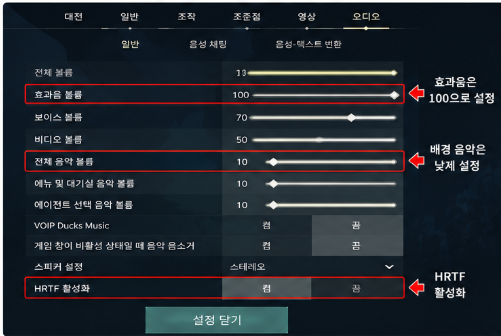
발로란트 발소리 추천 설정표
| 설정 항목 | 추천 시작값 | 설정 이유 | 변경 조건 |
|---|---|---|---|
| 스피커 구성 | 스테레오 | 게임 HRTF 기본 조합 | 외부 공간 음향 사용 시 자동 감지 |
| HRTF | 켜기부터 테스트 | 헤드폰 앞뒤·좌우 방향 단서 제공 | 적응 후에도 혼란스러우면 끄기 비교 |
| 전체 음량 | 70~85 | 발소리와 총소리 부담 절충 | 귀가 피로하면 먼저 낮춤 |
| 사운드 효과 | 90~100 | 발소리·재장전·무기 정보 유지 | 전체 크기는 마스터로 조절 |
| 음악 | 0~20 | 라운드 중 간섭 감소 | 취향에 따라 소폭 조절 |
| 에이전트 음성 | 60~80 | 궁극기·스킬 정보 유지 | 발소리를 덮으면 소폭 감소 |
| 팀 음성 채팅 | 35~60 | 콜과 환경음 균형 | 팀원별 개별 조절 |
| Windows 모노 오디오 | 끄기 | 좌우 채널 보존 | 접근성상 필요할 때만 예외 |
| 좌우 밸런스 | 동일 | 방향 과장 방지 | 개인 청력 차이가 있을 때만 조절 |
밴달·오퍼레이터 총소리와 스킬 효과도 함께 커집니다. 음악과 팀 음성을 먼저 낮추고 공간 음향 중복 여부를 확인하세요.
발로란트 HRTF와 스피커 구성
HRTF는 헤드폰에서 앞뒤와 좌우 위치를 구분하기 위한 공간 단서를 가공하는 기능입니다. 현재 발로란트에서는 HRTF를 체크하고 스피커 구성을 스테레오로 설정했을 때 활성화됩니다.
- 발로란트 설정 → 오디오 → 일반로 이동합니다.
- 스피커 구성을 스테레오로 설정합니다.
- HRTF를 켭니다.
- Windows 공간 음향을 끕니다.
- 헤드셋 프로그램의 가상 7.1·서라운드·3D 오디오를 끕니다.
- 사용자 지정 게임이나 데스매치에서 앞뒤 발소리를 비교합니다.
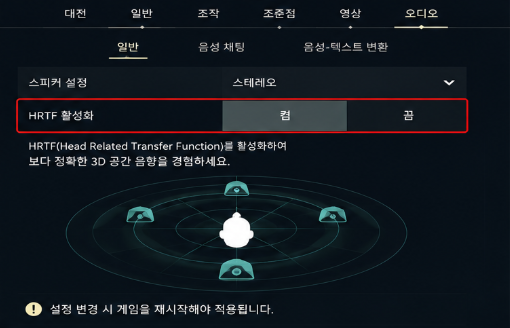
HRTF는 한 가지 해부학적 모델을 사용하므로 사람마다 자연스럽게 느끼는 정도가 다를 수 있습니다. 몇 분만 듣고 판단하지 말고 앞·뒤·좌·우·대각선을 반복해서 비교하세요.
Windows 공간 음향·가상 7.1 사용법
발로란트는 외부 공간 음향도 지원합니다. Windows Sonic·Dolby Atmos·헤드셋 제조사 공간 음향을 사용하려면 발로란트 스피커 구성을 자동 감지로 바꾸고 외부 기능 하나만 켜야 합니다.
| 사용 방식 | 발로란트 스피커 구성 | HRTF | 외부 공간 음향 |
|---|---|---|---|
| 게임 HRTF | 스테레오 | 켜기 | 끄기 |
| Windows Sonic·Dolby Atmos | 자동 감지 | 자동 비활성화 | 하나만 켜기 |
| 헤드셋 가상 7.1 | 자동 감지 | 자동 비활성화 | 제조사 기능만 켜기 |
| 기본 스테레오 | 스테레오 | 끄기 | 끄기 |
| 스피커 사용 | 실제 구성에 맞춤 | 끄기 | 헤드폰용 공간 음향 끄기 |
자동 감지 상태인데 제조사 드라이버가 설치되지 않으면 중앙·후방 채널이 정상적으로 스테레오로 섞이지 않을 수 있습니다. 빠르게 해결하려면 스테레오로 바꾸거나 제조사 오디오 드라이버를 설치하세요.
블루투스에서 공간 음향이 반복해서 끊길 때
Hands-Free Telephony를 끄면 개선될 수 있지만 헤드셋 내장 마이크를 사용할 수 없게 될 수 있습니다. 별도 마이크를 사용하거나 스테레오 출력 장치로 전환해 비교하세요.
효과음·음악·에이전트 음성·팀 채팅 설정
| 들리는 문제 | 먼저 조절할 항목 | 추천 방법 |
|---|---|---|
| 팀원이 말할 때 발소리가 묻힘 | 팀 음성 채팅 | 전체 35~60, 큰 팀원은 개별 감소 |
| 라운드 전후 음악이 거슬림 | 음악 | 0~20으로 낮춤 |
| 궁극기 콜을 놓침 | 에이전트 음성 | 60~80 유지 |
| 발소리·재장전이 작음 | 사운드 효과 | 90~100 유지 후 마스터 조절 |
| 총소리가 귀에 아픔 | 전체 음량·EQ | 마스터 감소 후 2~4kHz 과장 확인 |
| Discord가 게임음을 덮음 | Discord 음량 | Windows 음량 믹서에서 감소 |
환경음과 별개의 문제입니다. 발로란트 음성채팅 안됨 해결|마이크·팀보이스 안 들림에서 입력·출력 장치와 Windows 마이크 권한을 확인하세요.
Windows 11 사운드 설정
1. 모노 오디오 끄기
설정 → 접근성 → 오디오에서 모노 오디오를 끕니다. 모노가 켜져 있으면 좌우 방향 단서가 합쳐집니다.
2. 기본 출력 장치와 좌우 밸런스 확인
설정 → 시스템 → 소리에서 실제 사용하는 헤드셋을 출력 장치로 선택하고 좌우 밸런스를 동일하게 맞춥니다.
3. 선택한 방식에 맞게 공간 음향 설정
게임 HRTF를 사용하면 Windows 공간 음향을 끄고, 외부 공간 음향을 사용하면 발로란트 자동 감지와 외부 기능 하나만 켭니다.

4. 오디오 향상 기능은 끄기부터 비교
라우드니스 이퀄라이제이션, 저음 강화, 자동 음량 조절과 가상 서라운드가 겹치면 거리감이 줄 수 있습니다. 모두 끈 상태를 기준으로 하나씩 켜세요.
5. 블루투스 통화 모드 확인
내장 마이크 사용 시 Hands-Free 모드로 바뀌면 음질과 공간감이 크게 떨어질 수 있습니다. 스테레오 출력과 별도 마이크 조합을 비교하세요.
발로란트 발소리 EQ 설정
EQ는 발소리의 존재감을 조절할 수 있지만 방향 정보를 새로 만들지는 않습니다. 앞뒤가 헷갈린다면 EQ보다 스피커 구성·HRTF·모노·공간 음향 중복을 먼저 확인하세요.
| 주파수 구간 | 주로 느껴지는 소리 | 추천 시작 조정 | 과도하게 조정하면 |
|---|---|---|---|
| 31~125Hz | 폭발·저음·충격 | 0~-2dB | 소리가 지나치게 얇아짐 |
| 250~500Hz | 발소리 몸통·실내 울림 | 기본값 유지 | 답답하고 뭉침 |
| 1~2kHz | 발소리·재장전·장비 소리 | 0~+2dB | 총소리가 거칠어짐 |
| 4kHz | 마찰음·발소리 윤곽 | 0~+1dB | 귀 피로와 자극 증가 |
| 8kHz 이상 | 고음 세부·치찰음 | 기본값 유지 | 소리가 얇고 따갑게 변함 |
헤드셋마다 기본 음색이 다릅니다. 더 자세한 조절은 FPS 게임 발소리 EQ 설정 2026|배그·발로란트 사플 이퀄라이저 추천에서 확인하세요.
발소리 안 들림·앞뒤 구분 문제 해결
| 증상 | 가능성 높은 원인 | 해결 방법 |
|---|---|---|
| 좌우가 가운데서 들림 | Windows 모노 오디오 | 접근성 → 오디오 → 모노 끄기 |
| 앞·뒤 소리가 사라짐 | 자동 감지+USB 다채널 드라이버 문제 | 스테레오로 변경 또는 제조사 드라이버 설치 |
| 모든 소리가 넓게 퍼짐 | HRTF·Windows 공간 음향·7.1 중복 | 공간 처리 하나만 남기기 |
| HRTF가 낯설고 멀게 들림 | 음색·방향 단서 적응 부족 | 사용자 지정 게임에서 반복 테스트 |
| 방향을 반대로 판단 | 좌우 밸런스·착용 반대·중복 처리 | L·R 확인 후 설정 초기화 |
| 통화 음질로 바뀜 | Bluetooth Hands-Free 모드 | 스테레오 출력·별도 마이크 사용 |
| 총소리만 너무 큼 | 마스터·저음·중고음 과장 | 마스터 감소 후 EQ 미세 조절 |
| 팀 보이스가 환경음을 덮음 | 음성 채팅 음량 과다 | 전체·팀원별 음량 감소 |
| 오디오와 화면이 함께 끊김 | CPU·드라이버·백그라운드 부하 | 발로란트 FPS 최적화 |
| 적이 순간이동하며 소리도 늦음 | 핑·지터·패킷 손실 | 발로란트 핑 튐 해결 |
발소리 방향만 이상하면 오디오 설정을 확인하고, 게임 전체가 끊기면 발로란트 FPS 올리는 법 2026|프레임 드랍·렉 줄이는 최적화 설정과 게임 프레임 드랍 해결 2026|FPS는 높은데 끊김·1% Low·프레임타임 개선을 확인하세요.
10분 사플 테스트
| 시간 | 테스트 | 확인할 내용 |
|---|---|---|
| 2분 | 좌우 이동 발소리 | 왼쪽·오른쪽 즉시 구분 |
| 2분 | 앞뒤 이동 발소리 | 뒤에서 접근하는 소리 구분 |
| 2분 | 대각선·높낮이 이동 | 맵 구조와 방향 일치 |
| 2분 | 재장전·무기 드롭·스킬 | 발소리 외 정보 유지 |
| 2분 | 팀 음성 켜기 | 콜이 환경음을 덮지 않는지 |
- 한 번에 HRTF 또는 공간 음향 하나만 바꿉니다.
- 화면을 보지 않고 방향을 먼저 말한 뒤 정답을 확인합니다.
- 발소리가 가장 큰 설정보다 방향과 거리를 빨리 판단하는 설정을 선택합니다.
- 총소리에 귀가 아프거나 모든 소리가 중앙에 몰리면 설정을 되돌립니다.
사플과 청력 보호
- 플레이 후 귀가 먹먹하면 다음 경기 전에 음량을 낮춥니다.
- 이명·통증·청력 저하 느낌이 있으면 즉시 헤드셋을 벗고 쉽니다.
- 발소리가 안 들릴 때 전체 음량보다 음악과 팀 음성을 먼저 낮춥니다.
- 라우드니스 이퀄라이제이션과 컴프레서를 과도하게 사용하지 않습니다.
- EQ 2~4kHz를 크게 올려 총소리가 날카로워지지 않게 합니다.
가장 단순한 시작값은 스테레오+HRTF입니다. 이때 Windows 공간 음향과 헤드셋 가상 7.1은 끄세요. 외부 공간 음향을 사용할 때는 자동 감지와 외부 기능 하나만 사용하고, 방향 설정을 끝낸 뒤 음량과 EQ를 1~2단계씩 조절하세요.
발로란트 발소리 설정 자주 묻는 질문
Q. HRTF는 켜는 것이 좋나요?
A. 헤드폰에서는 스테레오+HRTF부터 테스트하는 것이 무난합니다. 개인마다 맞는 정도가 다르므로 충분히 적응한 뒤 기본 스테레오와 비교하세요.
Q. HRTF와 가상 7.1을 같이 켜도 되나요?
A. 권장하지 않습니다. 게임 HRTF를 사용할 때는 외부 공간 음향을 끄고, 외부 7.1을 사용할 때는 자동 감지와 해당 기능 하나만 사용하세요.
Q. 앞뒤 발소리가 구분되지 않습니다.
A. 모노 오디오, 좌우 밸런스, 공간 음향 중복과 USB 헤드셋 드라이버를 먼저 확인하세요.
Q. HRTF를 켜면 발소리가 멀게 들립니다.
A. 음색과 방향 단서가 낯설어 그렇게 느낄 수 있습니다. 마스터를 바로 올리지 말고 사용자 지정 게임에서 위치 판단 정확도를 비교하세요.
Q. 발소리는 몇 Hz를 올려야 하나요?
A. 하나의 주파수에만 있는 소리가 아닙니다. 1~2kHz를 1dB 정도부터 비교하고 총소리 자극과 방향 변화도 함께 확인하세요.
Q. 이어폰과 헤드셋 중 무엇이 더 좋나요?
A. 제품 종류보다 좌우 채널 정확도, 착용 안정성, 음색과 공간 음향 설정이 중요합니다.
Q. 스피커로 HRTF를 켜도 되나요?
A. HRTF와 공간 음향은 헤드폰용입니다. 스피커를 사용할 때는 끄고 실제 스피커 구성에 맞춰 설정하세요.
'게임 오류 해결 > 발로란트 (VALORANT)' 카테고리의 다른 글
| 발로란트 VAN 1067 해결|재부팅·뱅가드 재설치·반복 오류 점검 (0) | 2026.06.24 |
|---|---|
| 발로란트 VAN 57 오류 해결 방법|Vanguard Not Initialized·vgc 서비스 시작·뱅가드 재설치 (0) | 2026.06.24 |
| 발로란트 VAN 9003 해결|Secure Boot·TPM 2.0·UEFI 설정 (0) | 2026.06.24 |
| 발로란트 핑 낮추는 법 2026|핑 튐·패킷 손실·네트워크 렉 해결 (0) | 2026.06.24 |
| 발로란트 FPS 올리는 법|프레임 드랍·렉 줄이는 그래픽 설정과 윈도우 최적화 (0) | 2026.06.24 |


