마지막 수정일: 2026년 7월 5일
발로란트에서 FPS는 정상인데 적이 순간이동하거나 총을 쏜 뒤 판정이 늦고 네트워크 문제 아이콘이 반복된다면 그래픽 옵션보다 핑 튐·지터·패킷 손실을 먼저 확인해야 합니다.
평균 핑이 20ms로 낮아도 순간적으로 80~100ms까지 치솟거나 패킷이 누락되면 체감 렉이 발생할 수 있습니다. Network RTT 하나만 보지 말고 RTT 지터, 송수신 패킷 손실, 처리 지연과 Client FPS를 함께 확인해야 원인을 구분할 수 있습니다.
인게임 네트워크 그래프 켜기 → 같은 시간대에 1~2경기 기록 → 유선 랜 연결 → 다운로드·클라우드 업로드 종료 → 공유기·모뎀 재부팅 → VPN·프록시 종료 → 다른 네트워크와 비교 → 손실이 계속되면 통신사에 시간대와 결과를 전달하세요.
화면 전체와 마우스 움직임이 끊기면 발로란트 FPS 올리는 법 2026|프레임 드랍·렉 줄이는 최적화 설정을 먼저 확인하세요. 적만 순간이동하거나 판정이 늦으면 네트워크 통계를 확인해야 합니다.
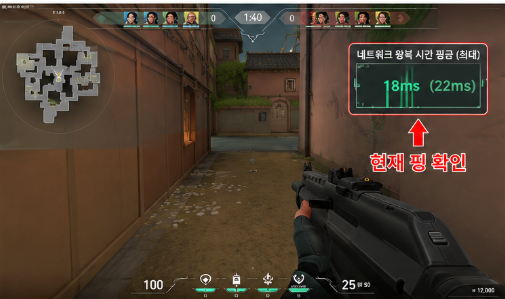
발로란트 핑·지터·패킷 손실·FPS 차이
| 항목 | 의미 | 주요 증상 | 우선 점검 |
|---|---|---|---|
| Network RTT | PC와 서버의 왕복 통신 시간 | 사격·이동 판정 지연 | 유선 연결·서버·회선 경로 |
| RTT 지터 | 패킷 도착 시간의 변동 | 평균 핑은 낮지만 조작감이 불규칙 | 와이파이 간섭·업로드·공유기 |
| 패킷 손실 | 전송 데이터 일부가 도착하지 않음 | 순간이동·입력 누락·경고 아이콘 | 케이블·공유기·통신사 |
| RTT + 처리 지연 | 통신과 클라이언트·서버 처리 지연 합산 | 표시 핑보다 반응이 느리게 느껴짐 | 지터·버퍼링·프레임 급변 |
| Client FPS | 내 PC가 화면을 출력하는 속도 | 화면 전체 끊김·조준 버벅임 | 발로란트 FPS 최적화 |
| Server FPS | 서버의 처리 상태 | 여러 이용자에게 판정 이상 가능 | 서버 상태와 공지 |
20ms가 계속 유지되는 연결과 10~70ms를 반복하는 연결은 평균값이 비슷해도 체감이 다릅니다. 한 경기 전체의 최고값과 손실 발생 시점을 확인하세요.
발로란트 네트워크 그래프 켜기
설정 → 비디오 → 통계에서 아래 항목을 텍스트 또는 그래프로 표시하세요. 언어와 버전에 따라 한글 명칭이 다를 수 있으므로 영문 항목도 함께 확인합니다.
| 통계 항목 | 표시 방식 | 확인할 내용 |
|---|---|---|
| Network RTT | 텍스트+그래프 | 평균 핑과 순간 상승 폭 |
| Network RTT Jitter | 그래프 | 패킷 도착 시간 변동 |
| Packet Loss Incoming | 텍스트+그래프 | 서버에서 PC로 오는 데이터 손실 |
| Packet Loss Outgoing | 텍스트+그래프 | PC에서 서버로 보내는 데이터 손실 |
| Network RTT + Processing Delays | 그래프 | 통신 외 추가 처리 지연 |
| Client FPS | 텍스트+그래프 | 네트워크 렉과 프레임 드랍 구분 |
핑 최고값, 손실 발생 시간, 유선·무선 여부와 당시 실행 중이던 프로그램을 함께 기록하면 공유기·회선·서버 문제를 구분하기 쉽습니다.
1. 와이파이 대신 유선 랜 연결
와이파이는 속도가 빨라도 벽·거리·주변 공유기·블루투스 간섭 때문에 순간 지터와 패킷 손실이 발생할 수 있습니다. 가장 빠른 원인 구분법은 같은 시간대에 유선 연결과 직접 비교하는 것입니다.
- 공유기와 PC를 랜 케이블로 직접 연결합니다.
- 벽면 랜 포트 사용 시 공유기 직결과도 비교합니다.
- 다른 랜 케이블과 공유기 포트를 시험합니다.
- 와이파이만 가능하면 공유기 가까이에서 5GHz·6GHz를 비교합니다.
- 무선 테스트 중 블루투스 기기와 대용량 스트리밍을 줄입니다.
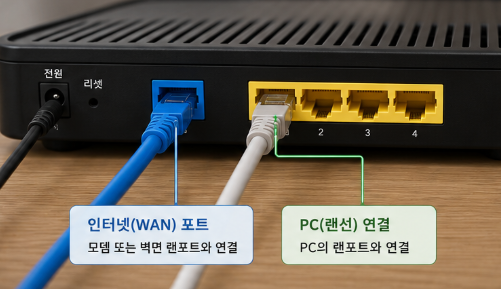
다운로드가 500Mbps여도 지터와 패킷 손실이 있으면 순간이동과 입력 누락이 생길 수 있습니다. 게임에서는 최고 속도보다 응답 시간의 일관성이 중요합니다.
2. 다운로드·업로드 프로그램 종료
| 프로그램·기능 | 문제가 되는 작업 | 확인 방법 |
|---|---|---|
| Steam·Epic·EA app | 게임 다운로드·패치 | 다운로드 일시정지 |
| Windows 업데이트 | 업데이트·전송 최적화 | 진행 상태 확인 |
| OneDrive·Google Drive | 사진·영상 자동 업로드 | 동기화 일시중지 |
| Discord·OBS | 화면 공유·방송 업로드 | 스트리밍 종료 |
| 브라우저 | 고화질 영상·대용량 파일 | 재생·다운로드 종료 |
| 토렌트·P2P | 다수 연결과 지속 업로드 | 프로그램 완전 종료 |
| 스마트폰·TV·콘솔 | 같은 공유기의 영상·업데이트 | 동시 사용 시간대 비교 |
윈도우11 시작 프로그램 정리 방법|부팅 후 느림·자동 실행 끄기에서 클라우드 동기화·게임 런처·메신저의 자동 실행을 정리하세요.
3. 공유기·모뎀 재부팅과 VPN 종료
- 발로란트와 다운로드 프로그램을 종료합니다.
- 공유기와 모뎀 전원을 끕니다.
- 모뎀을 먼저 켜고 연결 표시가 안정될 때까지 기다립니다.
- 공유기를 켠 뒤 PC를 다시 연결합니다.
- 같은 시간대의 Network RTT와 손실 그래프를 비교합니다.
VPN과 프록시는 데이터 경로를 바꿔 지연을 늘릴 수 있습니다. 먼저 완전히 끈 상태를 기준으로 확인하고 무료·출처 불명의 최적화 프로그램은 사용하지 않는 편이 안전합니다.
여러 비공식 설정을 동시에 적용하면 현재 원인을 알기 어렵고 다른 프로그램 연결까지 불안정해질 수 있습니다. 유선 연결과 사용량 확인부터 진행하세요.
4. 네트워크 버퍼링 설정 비교
네트워크 버퍼링은 패킷 도착 간격이 일정하지 않을 때 움직임을 부드럽게 보이도록 소량의 지연을 추가할 수 있는 설정입니다. 회선 자체를 고치는 기능은 아니므로 한 단계씩만 바꾸고 지터와 처리 지연을 함께 확인하세요.
- 현재 버퍼링 값을 기록합니다.
- RTT 지터와 패킷 손실 그래프를 켭니다.
- 한 번에 한 단계만 변경합니다.
- 같은 시간대와 네트워크에서 한 경기씩 비교합니다.
- 유선에서도 손실이 계속되면 버퍼링보다 회선 점검을 우선합니다.
5. DNS 변경 효과와 한계
DNS는 도메인 이름을 IP 주소로 찾는 과정에 사용됩니다. 로그인과 런처 접속 문제에는 차이가 날 수 있지만 이미 연결된 게임 서버까지의 경로를 항상 줄여 주는 것은 아닙니다.
| DNS | 기본 주소 | 보조 주소 | 사용 판단 |
|---|---|---|---|
| Cloudflare | 1.1.1.1 | 1.0.0.1 | 현재 DNS와 접속 안정성 비교 |
| 8.8.8.8 | 8.8.4.4 | 주소 조회·로그인 문제 비교 | |
| 통신사 자동 DNS | 자동 할당 | 자동 할당 | 차이가 없으면 원복 |
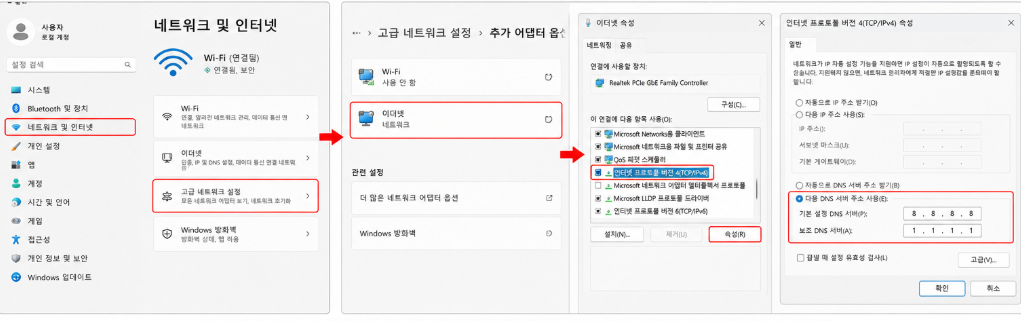
Network RTT와 패킷 손실이 실제로 달라졌는지 확인하고 차이가 없다면 자동 DNS로 되돌려도 됩니다.
6. Windows에서 인터넷 사용량 확인
Ctrl + Shift + Esc로 작업 관리자를 엽니다.- 프로세스 탭에서 네트워크 열을 클릭합니다.
- 발로란트 외에 지속적으로 사용량이 높은 프로그램을 확인합니다.
- 파일 동기화·다운로드 작업을 안전하게 일시중지합니다.
- 시스템 서비스는 이름을 확인하지 않고 강제 종료하지 않습니다.
FPS 저하까지 동시에 발생한다면 윈도우11 게임 최적화 방법|FPS 저하·렉 줄이는 설정 순서과 게임 프레임 드랍 해결 2026|FPS는 높은데 끊김·1% Low·프레임타임 개선에서 CPU·메모리·오버레이를 함께 점검하세요.
7. 핑 테스트로 집 안과 외부 회선 구분
기본 게이트웨이 확인
ipconfigPC와 공유기 사이 테스트
ping -n 30 기본게이트웨이주소공유기까지 응답이 크게 튀거나 시간 초과가 발생하면 와이파이·랜 케이블·랜카드·공유기를 먼저 확인합니다.
외부 인터넷 연결 테스트
ping -n 30 1.1.1.1공유기까지는 안정적이지만 외부 주소에서만 지연과 손실이 발생하면 모뎀·통신사 회선·외부 경로 가능성이 커집니다.
경로 기록
tracert 1.1.1.1중간 구간의 별표 하나만으로 장애를 확정하지 마세요. 문제 발생 시간·유선 여부·인게임 손실 그래프를 함께 저장해 통신사나 라이엇 고객지원에 전달하는 것이 좋습니다.
집 인터넷에서만 문제가 생기고 핫스팟에서는 정상이라면 공유기·회선·경로 가능성을 의심할 수 있습니다. 모바일 데이터는 장기 해결책보다 원인 구분용으로 적합합니다.
8. 서버 장애와 통신사 문제 구분
| 발생 상황 | 가능성 | 다음 조치 |
|---|---|---|
| 파티원 다수가 동시에 높은 핑·서버 경고 | 서버·데이터센터 문제 | 라이엇 서비스 상태 확인 |
| 내 PC만 패킷 손실 | 와이파이·케이블·공유기·회선 | 유선·다른 케이블·다른 네트워크 비교 |
| 특정 저녁 시간대에만 상승 | 가정 내 사용량·지역 회선 혼잡 | 다른 기기와 시간대 비교 |
| 한 경기만 이상하고 다음은 정상 | 일시 경로·서버·지터 변화 | 반복 여부 기록 |
| 유선·다른 PC에서도 동일 손실 | 모뎀·통신사 상위 회선 | 통신사에 시간대·손실 기록 전달 |
| VAN 1067과 함께 종료 | Vanguard·서비스·보안 설정 문제 | 발로란트 VAN 1067 오류 해결|재부팅해도 안 될 때 vgc·뱅가드 점검 |
발로란트 핑 튐 10분 해결 순서
| 순서 | 할 일 | 확인 목적 |
|---|---|---|
| 1 | RTT·지터·패킷 손실 그래프 켜기 | 핑과 FPS 문제 구분 |
| 2 | 유선 랜 연결 | 와이파이 간섭 배제 |
| 3 | 다운로드·업로드·클라우드 종료 | 대역폭 포화 배제 |
| 4 | 공유기·모뎀 재부팅 | 일시 연결 문제 초기화 |
| 5 | VPN·프록시 종료 | 우회 경로 배제 |
| 6 | 네트워크 버퍼링 한 단계 비교 | 지터와 처리 지연 균형 |
| 7 | 게이트웨이·외부 주소 ping | 집 안과 외부 회선 구분 |
| 8 | 다른 네트워크·시간대 비교 | 혼잡과 공유기 문제 분리 |
| 9 | 라이엇 서비스 상태 확인 | 서버 장애 여부 확인 |
| 10 | 결과를 통신사·라이엇에 전달 | 지속 손실과 경로 점검 |
발로란트 핑을 낮추려면 DNS와 레지스트리보다 Network RTT·지터·패킷 손실을 먼저 기록해야 합니다. 유선 연결과 백그라운드 업로드 종료로 원인을 줄이고, 유선에서도 손실이 반복되면 공유기보다 상위 회선과 통신사 경로를 점검하세요.
발로란트 핑 낮추기 자주 묻는 질문
Q. 핑이 갑자기 100 이상으로 올라가는 이유는 무엇인가요?
A. 와이파이 간섭, 다운로드·업로드, 클라우드 동기화, 공유기 상태, 통신사 경로 또는 서버 문제가 원인일 수 있습니다.
Q. 핑은 20인데 캐릭터가 순간이동합니다.
A. 평균 핑보다 순간 지터와 패킷 손실이 원인일 수 있습니다. RTT Jitter와 Incoming·Outgoing Packet Loss를 함께 확인하세요.
Q. DNS를 바꾸면 핑이 낮아지나요?
A. 로그인과 주소 조회에는 차이가 날 수 있지만 게임 서버까지의 경로를 항상 줄이지는 않습니다. 변경 전후 인게임 RTT를 비교하세요.
Q. 5GHz 와이파이면 유선과 같나요?
A. 환경이 좋으면 낮은 핑이 나올 수 있지만 거리와 간섭에 따라 지터가 발생할 수 있습니다. 핑 튐이 반복되면 유선과 비교하세요.
Q. 패킷 손실은 몇 퍼센트까지 괜찮나요?
A. 안정적인 연결에서는 0%에 가깝게 유지되는 것이 좋습니다. 짧게 반복되는 손실도 이동 보정과 입력 누락으로 이어질 수 있습니다.
Q. VPN을 쓰면 오히려 좋아질 수 있나요?
A. 특정 경로를 우회해 개선되는 예외도 있지만 대부분 경유지가 늘어날 수 있습니다. 먼저 VPN을 끈 상태를 기준으로 비교하세요.
Q. 저녁에만 핑이 높아집니다.
A. 가정 내 동시 사용이나 지역 회선 혼잡 가능성이 있습니다. 유선 상태에서 다른 기기 사용을 줄이고 낮 시간대와 비교하세요.
'게임 오류 해결 > 발로란트 (VALORANT)' 카테고리의 다른 글
| 발로란트 VAN 1067 해결|재부팅·뱅가드 재설치·반복 오류 점검 (0) | 2026.06.24 |
|---|---|
| 발로란트 VAN 57 오류 해결 방법|Vanguard Not Initialized·vgc 서비스 시작·뱅가드 재설치 (0) | 2026.06.24 |
| 발로란트 VAN 9003 해결|Secure Boot·TPM 2.0·UEFI 설정 (0) | 2026.06.24 |
| 발로란트 발소리 잘 듣는 법 2026|HRTF·사플·7.1·EQ 사운드 설정 (0) | 2026.06.24 |
| 발로란트 FPS 올리는 법|프레임 드랍·렉 줄이는 그래픽 설정과 윈도우 최적화 (0) | 2026.06.24 |


