마지막 수정일: 2026년 7월 14일
배그 게임 중 튕김은 로비나 매치에 들어간 뒤 갑자기 바탕화면으로 나가거나, 교전 중 강제 종료되거나, TslGame.exe Application Error, Crash Reporter, LowLevelFatalError, DXGI 오류가 뜨는 증상을 말합니다.
바로 재설치부터 하기보다 강제 종료가 발생한 시점과 오류 문구를 먼저 구분해야 합니다. 시작 옵션, 손상된 게임 파일, 메모리 부족, 오버레이 충돌, 그래픽 드라이버, 오버클럭·언더볼팅·XMP 불안정, BattlEye 오류는 해결 순서가 다릅니다.
- 오류 문구와 발생 시간을 기록합니다.
- PC와 Steam을 재시작합니다.
- Steam 시작 옵션을 모두 삭제합니다.
- 게임 파일 무결성 검사를 실행합니다.
- Discord·브라우저·OBS·NVIDIA Overlay·RTSS를 종료합니다.
- 메모리 사용률, 그래픽 드라이버, Windows 업데이트를 확인합니다.
- GPU 언더볼팅, CPU 오버클럭, RAM XMP·EXPO를 기본값으로 비교합니다.
- BattlEye 오류가 정확히 표시될 때만 BattlEye 폴더를 복구합니다.
- 마지막에 클린 재설치와 CrashDump 제출을 진행합니다.
로딩창만 잠깐 나타나거나 Steam의 실행 중 표시가 곧바로 플레이로 돌아간다면 배그 실행 안 됨 해결|로딩창만·스팀 실행 중·BattlEye 오류을 먼저 확인하세요. 이 글은 로비 또는 매치에 들어간 뒤 바탕화면으로 종료되는 문제에 집중합니다.
게임이 꺼지지 않고 프레임만 떨어지거나 렉이 심하면 배그 FPS 올리는 법, 화면 설정 때문에 적이 잘 안 보이거나 프레임이 낮다면 배그 그래픽 설정 추천, 조작이 늦게 따라오는 느낌이면 배그 인풋렉 줄이는 설정을 먼저 확인하세요.
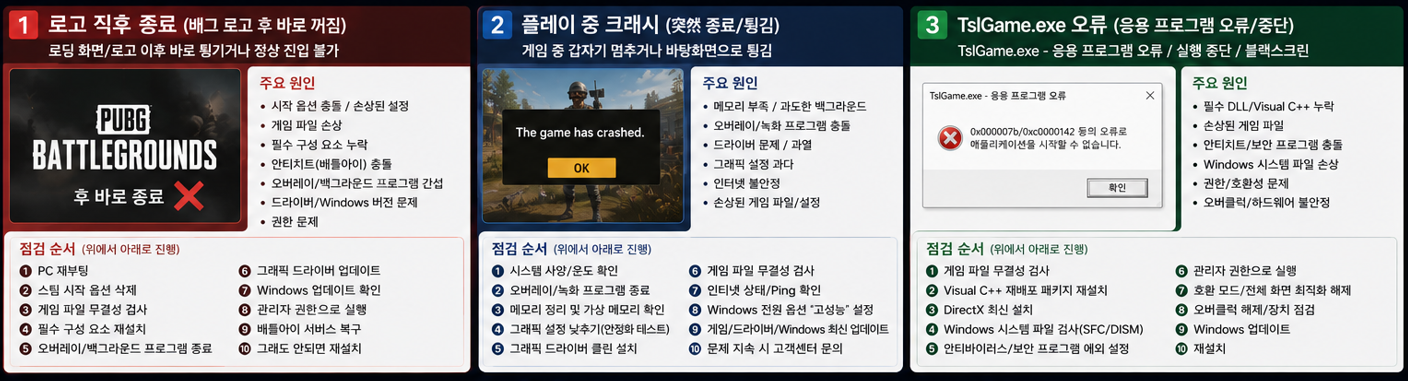
배그 튕김 증상과 오류 문구부터 구분
| 발생 증상 | 가능성 높은 원인 | 먼저 확인할 항목 |
|---|---|---|
| 로고 뒤 바로 종료 | 파일·권한·런타임·BattlEye | 실행 안 됨 전용 글과 무결성 검사 |
| 로비 진입 직후 바탕화면 종료 | 시작 옵션·오버레이·로컬 설정 | 시작 옵션 삭제와 외부 프로그램 종료 |
| 5~30분 뒤 반복 종료 | 메모리·발열·드라이버·오버클럭 | RAM·온도·기본 클럭 |
| 교전·연막·도시에서 종료 | GPU 부하·VRAM·전원·드라이버 | 온도·드라이버·FPS 제한 테스트 |
| TslGame.exe Application Error | 메모리 부족 또는 파일 손상 가능성 | 프로그램 종료와 무결성 검사 |
| Error at hooking API LoadStringA | Visual C++ 재배포 패키지 문제 가능성 | Microsoft 공식 Visual C++ 복구 |
| Crash Reporter·Unknown Crash | 원인이 하나로 정해지지 않음 | CrashDump 보관 후 공통 점검 |
| LowLevelFatalError·DXGI 오류 | 드라이버·GPU 안정성·파일 문제 가능성 | 드라이버·기본 클럭·무결성 검사 |
| BattlEye: Corrupted Data | 게임 또는 BattlEye 파일 손상 | BattlEye 폴더 복구와 무결성 검사 |
| PC 재부팅·모니터 신호 없음 | 전원·발열·GPU·RAM 하드웨어 문제 | 게임 재실행 중지 후 하드웨어 점검 |
배그 창만 닫히는 크래시와 PC 전원·모니터 신호가 함께 끊기는 문제는 다릅니다. 후자는 전원 공급, GPU 보조전원, 온도, RAM 안정성과 Windows 중지 오류를 우선 확인해야 합니다.
게임 중 모니터 신호 없음·PC 검은 화면|그래픽카드·전원 점검에서 케이블, 출력 포트, 주사율, GPU 온도와 전원 상태를 먼저 확인하세요.
배그 튕김 5분 공통 점검
- 오류 문구와 발생 시간을 스크린샷으로 남깁니다.
- Ctrl + Shift + Esc로 작업 관리자를 엽니다.
TslGame.exe, BattlEye Launcher와 Steam을 종료합니다.- PC를 재시작합니다.
- Discord·브라우저·OBS·오버레이를 실행하지 않고 Steam과 PUBG만 실행합니다.
- 훈련장이나 일반 매치에서 같은 증상이 재현되는지 확인합니다.
PUBG 패치, 그래픽 드라이버, BIOS, RAM XMP·EXPO, GPU 언더볼팅, 오버레이와 필터를 변경한 직후부터 문제가 생겼다면 해당 변경을 원래 상태로 되돌려 비교하는 것이 가장 빠릅니다.
Steam에서 실행 자체가 안 되면 배그 실행 안 됨 해결, 무결성 검사에서 반복 실패하면 스팀 게임 파일 무결성 검사 방법, DXGI·DirectX 문구가 보이면 DirectX 오류 해결 방법으로 분리해 확인하면 진단 시간이 줄어듭니다.
1. Steam 시작 옵션을 모두 삭제
과거 성능 향상을 위해 사용하던 Steam 시작 명령어가 현재 버전과 충돌하는지 확인하려면 시작 옵션을 모두 제거하고 기본 상태에서 테스트해야 합니다.
- Steam 라이브러리에서 PUBG: BATTLEGROUNDS를 우클릭합니다.
- 속성 → 일반을 엽니다.
- 시작 옵션 내용을 메모장에 백업합니다.
- 입력된 모든 문구를 삭제해 빈칸으로 만듭니다.
- Steam을 완전히 종료했다가 다시 실행합니다.
-malloc, -USEALLAVAILABLECORES, 강제 DirectX·해상도·창 모드 명령어를 여러 개 사용했다면 기본 상태부터 확인해야 합니다.
2. 배그 게임 파일 무결성 검사
업데이트 중 파일이 누락되거나 백신·디스크 오류로 파일이 손상되면 로비와 매치 중 크래시가 발생할 수 있습니다. 무결성 검사는 누락되거나 손상된 파일을 다시 받는 기본 절차입니다.
- PC를 재시작하고 Steam을 실행합니다.
- 라이브러리에서 PUBG를 우클릭합니다.
- 속성 → 설치된 파일로 이동합니다.
- 게임 파일 무결성 검사를 실행합니다.
- 추가 다운로드가 끝난 뒤 Steam을 다시 시작합니다.

검사 후 파일이 반복해서 다시 받아지거나 검사가 끝나지 않는다면 스팀 게임 파일 무결성 검사 방법|1개 파일 실패·검사 멈춤 해결에서 다운로드 캐시와 저장장치 상태를 함께 확인하세요.
3. TslGame.exe 오류 문구별 해결
TslGame.exe Application Error
이 오류는 메모리 부족이나 파일 손상 상황에서 나타날 수 있습니다. 다른 프로그램을 종료하고 작업 관리자에서 메모리 사용량을 확인한 뒤 무결성 검사를 진행하세요.
- 브라우저, 다른 게임 런처와 녹화 프로그램을 종료합니다.
- 작업 관리자에서 메모리 사용률을 확인합니다.
- Steam을 관리자 권한으로 한 번 실행해 비교합니다.
- 게임 파일 무결성 검사를 진행합니다.
- 관리자 실행에서만 정상이라면 Steam과 게임의 권한 수준이 서로 다른지 확인합니다.
관리자 실행에서만 정상이라면 권한 또는 보안 프로그램 차단을 확인해야 합니다. Steam과 PUBG를 항상 관리자 권한으로 고정하기 전에 원인을 먼저 찾으세요.
Error at hooking API "LoadStringA"
이 문구는 Microsoft Visual C++ 재배포 가능 패키지 문제와 관련될 수 있습니다. 비공식 DLL 다운로드 사이트를 사용하지 말고 Microsoft 공식 x64·x86 패키지를 복구하거나 다시 설치한 뒤 PC를 재시작하세요.
Crash Reporter·LowLevelFatalError·DXGI 오류
이 문구만으로 단일 원인을 확정하기는 어렵습니다. 먼저 오류 화면과 CrashDump를 보관한 뒤 아래 순서로 공통 원인을 분리하세요.
- 시작 옵션 삭제와 무결성 검사
- NVIDIA·AMD 오버레이, RTSS와 게임 필터 종료
- 그래픽 드라이버 업데이트 또는 이전 정상 버전 비교
- GPU 오버클럭·언더볼팅과 RAM XMP·EXPO 기본값 테스트
- 게임 시작 직후와 20분 후 CPU·GPU 온도 확인
DXGI_ERROR_DEVICE_REMOVED, DXGI_ERROR_DEVICE_HUNG, D3D11-compatible GPU 같은 문구는 DirectX 오류 해결 방법|0xc000007b·DLL 누락·DXGI 오류에서 기능 수준, 드라이버와 GPU 안정성을 구분해 확인하세요.
4. RAM·가상 메모리·백그라운드 점검
| 확인 항목 | 문제 징후 | 우선 조치 |
|---|---|---|
| RAM 사용률 | 게임 중 90% 이상 반복 | 브라우저·Discord·런처·녹화 종료 |
| 커밋 메모리 | 한도에 가까워진 뒤 크래시 | 가상 메모리를 시스템 관리로 복원 |
| XMP·EXPO | 적용 후 랜덤 크래시 시작 | 기본 메모리 속도로 비교 |
| 다른 프로그램에서도 오류 | 압축 해제·다른 게임도 비정상 종료 | Windows 메모리 진단과 하드웨어 점검 |
| 백그라운드 작업 | 업데이트·동기화·검사가 동시에 실행 | 다운로드와 동기화 일시 중지 |
가상 메모리는 시스템 관리로 비교
- Windows 검색에서 고급 시스템 설정 보기를 엽니다.
- 성능 → 설정 → 고급으로 이동합니다.
- 가상 메모리 → 변경을 선택합니다.
- 모든 드라이브의 페이징 파일 크기 자동 관리를 켭니다.
- PC를 재시작합니다.
원인 확인 중에는 Windows가 크기를 관리하도록 두는 편이 안전합니다. 페이징 파일은 메모리 부족 상황과 크래시 덤프 생성에도 사용될 수 있습니다.
5. 오버레이·외부 프로그램 충돌 확인
게임 화면에 정보를 표시하거나 영상을 캡처하는 프로그램은 PUBG 또는 안티치트와 충돌할 수 있습니다. 삭제부터 하지 말고 모두 종료한 순정 상태에서 안정성을 먼저 확인하세요.
- Discord 게임 오버레이와 화면 공유
- Steam 게임 내 오버레이
- NVIDIA Overlay·게임 필터·즉시 리플레이
- AMD Overlay·녹화 기능
- Xbox Game Bar 백그라운드 녹화
- MSI Afterburner·RivaTuner Statistics Server
- OBS와 별도 캡처·방송 프로그램
- RGB·마우스·키보드 매크로 프로그램
- 리쉐이드·필터·비공식 보조 프로그램
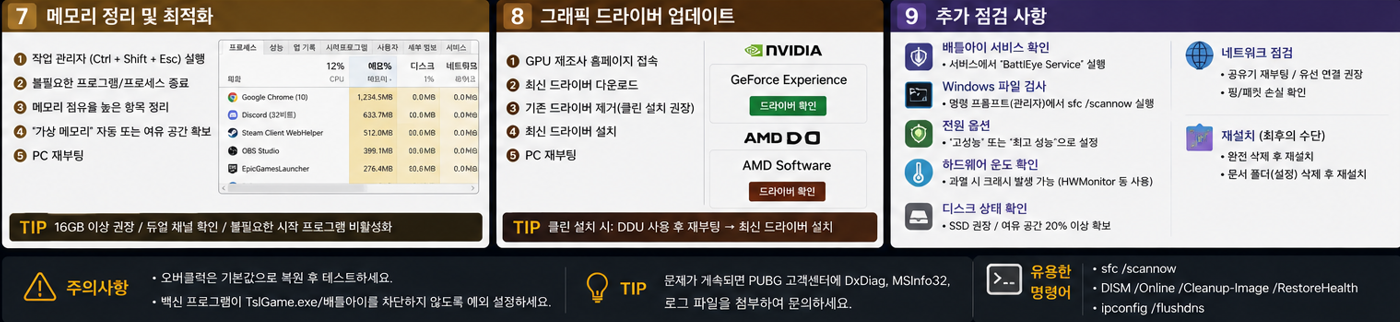
모든 외부 프로그램을 종료한 상태에서 튕기지 않는다면 하나씩 다시 실행하며 원인을 찾습니다. 백신과 방화벽은 장시간 끄지 말고 Windows 보안 보호 기록에서 PUBG와 BattlEye 차단 여부를 먼저 확인하세요.
6. 드라이버·오버클럭·발열·전원 점검
- Windows 업데이트를 완료하고 PC를 재시작합니다.
- NVIDIA·AMD·Intel 공식 경로에서 그래픽 드라이버를 확인합니다.
- 새 드라이버 직후부터 튕겼다면 이전 정상 버전과 비교합니다.
- GPU 오버클럭·언더볼팅을 기본값으로 되돌립니다.
- CPU 오버클럭·커브 옵티마이저를 기본값으로 테스트합니다.
- RAM XMP·EXPO를 끈 상태에서 비교합니다.
- 게임 시작과 20분 후 CPU·GPU 온도와 클럭을 확인합니다.
| 증상 | 테스트 | 판단 |
|---|---|---|
| 무제한 FPS에서만 튕김 | 유지 가능한 값으로 FPS 제한 | GPU 부하·발열·전원 확인 |
| 20분 뒤 반복 튕김 | 온도와 클럭 기록 | 발열 또는 전력 제한 확인 |
| XMP 적용 뒤 랜덤 크래시 | 기본 메모리 속도 | 메모리 안정성 재점검 |
| PC가 재부팅됨 | GPU 보조전원·파워·WHEA 확인 | 소프트웨어보다 하드웨어 우선 |
그래픽 드라이버 설치와 롤백 절차는 그래픽 드라이버 업데이트 방법|NVIDIA·AMD·Intel 설치·롤백에서 확인하세요. 배그 창은 종료되지 않지만 프레임만 떨어지면 배그 FPS 올리는 법, 화면이 멈추는 느낌 없이 입력만 늦다면 배그 인풋렉 줄이는 설정으로 분리해 점검하세요.
7. BattlEye 오류가 정확히 표시될 때
BattlEye: Corrupted Data처럼 안티치트 오류가 명확하게 표시되는 경우에만 BattlEye 폴더를 재구성하세요. 일반적인 무문구 크래시는 시작 옵션, 무결성, 메모리와 드라이버가 먼저입니다.
Steam\steamapps\common\PUBG\TslGame\Win64\BattlEye- PUBG와 Steam을 완전히 종료합니다.
- 위 경로의 BattlEye 폴더를 다른 위치에 백업합니다.
- BattlEye 폴더를 삭제합니다.
- Steam에서 PUBG 게임 파일 무결성 검사를 실행합니다.
- PC를 재시작하고 게임을 실행합니다.
일반 크래시에서 먼저 적용하면 진단 순서만 복잡해질 수 있습니다. 안티치트 관련 문구가 표시될 때만 적용하세요.
8. 전체화면 최적화 사용 중지는 마지막 비교 항목
기본 점검 후에도 문제가 남는다면 TslGame.exe의 전체화면 최적화 사용 중지를 비교할 수 있습니다. 모든 PC에서 효과가 있는 설정은 아니므로 차이가 없으면 원래 상태로 되돌리세요.
TslGame.exe를 우클릭하고 속성을 엽니다.- 호환성 탭으로 이동합니다.
- 전체 화면 최적화 사용 중지를 체크합니다.
- 적용 후 게임을 다시 실행합니다.
- 차이가 없거나 문제가 생기면 체크를 해제합니다.
안정화 후 경쟁전 화면 설정을 다시 맞출 때는 배그 그래픽 설정 추천 2026|적 잘 보이는 경쟁전·프로 세팅에서 해상도·FOV·안티앨리어싱과 시인성 옵션을 조정하세요.
9. 마지막 방법: PUBG 클린 재설치
일반 재설치 후에도 같은 문제가 반복된다면 로컬 설정과 남은 게임 폴더까지 정리한 뒤 다시 설치합니다.
%localappdata%\TslGame을 삭제하면 로컬 설정과 저장 파일이 초기화될 수 있습니다. 필요한 폴더를 다른 위치에 복사한 뒤 진행하세요.
- Steam 라이브러리에서 PUBG를 제거합니다.
- Windows 키 + R을 누르고
%localappdata%를 입력합니다. TslGame폴더를 백업한 뒤 삭제합니다.- Steam 설치 경로의
steamapps\common\PUBG잔여 폴더를 삭제합니다. - Steam 설정 → 다운로드 → 다운로드 캐시 지우기를 실행합니다.
- Steam과 PC를 재시작합니다.
- PUBG를 다시 설치하고 오버레이 없이 기본 상태로 실행합니다.
무문구 크래시에서 공용 BattlEye 서비스 파일까지 먼저 삭제할 필요는 없습니다. BattlEye 초기화·Corrupted Data 오류가 계속될 때만 공식 지원 절차에 따라 추가 정리를 진행하세요.
10. 해결되지 않으면 CrashDump와 DxDiag 수집
같은 문제가 반복되면 설정을 계속 무작정 바꾸기보다 공식 PUBG 고객지원에 오류 시점과 시스템 정보를 전달하는 편이 정확합니다.
%localappdata%\TslGame\Saved\Crashes- 오류가 시작된 날짜와 시간
- 로비·매치 시작·교전 중 발생 시점
- 오류 메시지 전체와 스크린샷
- CPU·GPU·RAM·Windows 버전
- 그래픽 드라이버 버전
- 오버클럭·언더볼팅·XMP 적용 여부
- 이미 시도한 해결 방법
dxdiag에서 저장한 시스템 정보- 발생 시간과 일치하는 최신 CrashDump 폴더
Windows 키 + R에서 위 경로를 열고 가장 최근 발생 시간과 일치하는 폴더를 압축합니다. 시스템 정보가 포함될 수 있으므로 공식 PUBG 고객지원에만 제출하세요.
배그 게임 중 튕김 최종 체크리스트
| 순서 | 할 일 | 확인 원인 |
|---|---|---|
| 1 | 오류 문구·시간·최근 변경 기록 | 증상 분류 |
| 2 | PC·Steam 재시작 | 남은 프로세스 초기화 |
| 3 | Steam 시작 옵션 삭제 | 과거 명령어 충돌 |
| 4 | 게임 파일 무결성 검사 | 손상·누락 파일 |
| 5 | RAM·가상 메모리 확인 | 메모리 부족 |
| 6 | 오버레이·녹화 프로그램 종료 | 외부 프로그램 충돌 |
| 7 | Windows·드라이버·기본 클럭 비교 | 소프트웨어·하드웨어 불안정 |
| 8 | 정확한 오류가 있을 때 BattlEye·VC++ 복구 | 안티치트·런타임 오류 |
| 9 | 전체화면 최적화 사용 중지 비교 | 표시 방식 충돌 |
| 10 | 백업 후 클린 재설치·CrashDump 제출 | 잔여 파일·복합 원인 |
핵심 정리: 배그 게임 중 튕김은 시작 옵션 삭제와 무결성 검사부터 시작합니다. TslGame.exe Application Error는 메모리와 파일 상태를, LoadStringA는 Visual C++를, BattlEye: Corrupted Data는 안티치트 폴더와 게임 파일을 우선 확인하세요. 일정 시간이 지난 뒤 튕긴다면 드라이버·오버레이·오버클럭·RAM·발열을 기본값과 비교하고, 마지막에만 클린 재설치와 CrashDump 제출을 진행합니다.
배그 튕김 해결 자주 묻는 질문
Q. 오류 없이 바탕화면으로 튕깁니다.
A. 배그가 오류 없이 바탕화면으로 강제 종료된다면 시작 옵션을 비우고 무결성 검사를 한 뒤 Discord·NVIDIA Overlay·RTSS·OBS를 모두 종료해 비교하세요. 계속되면 메모리, 드라이버와 기본 클럭 상태를 확인합니다.
Q. 배그 업데이트 후부터 튕깁니다.
A. 업데이트 중 파일 누락, 기존 시작 옵션 또는 로컬 설정 충돌 가능성이 있습니다. Steam 재시작, 시작 옵션 삭제와 무결성 검사를 먼저 진행하세요.
Q. TslGame.exe Application Error는 RAM 고장인가요?
A. 반드시 RAM 고장을 뜻하지는 않습니다. 다른 프로그램 종료와 무결성 검사를 먼저 진행하고, 다른 앱에서도 오류가 반복될 때 메모리 안정성을 점검하세요.
Q. 무결성 검사 후에도 계속 튕깁니다.
A. 파일이 정상이면 오버레이, 메모리 사용률, 그래픽 드라이버, XMP·EXPO와 GPU 언더볼팅을 확인해야 합니다. BattlEye 오류가 표시될 때만 안티치트 폴더를 재구성하세요.
Q. 그래픽 드라이버는 최신이면 무조건 안정적인가요?
A. 아닙니다. 업데이트 직후부터 튕김이 시작됐다면 이전에 정상 사용하던 버전으로 롤백해 같은 조건에서 비교하세요.
Q. 20분 정도 지나면 튕깁니다.
A. 메모리 누적 사용, CPU·GPU 발열, 오버클럭과 전원 문제를 우선 확인하세요. 시작 직후와 튕기기 전의 온도·클럭·메모리 사용률을 비교해야 합니다.
Q. BattlEye 폴더를 삭제해도 되나요?
A. BattlEye: Corrupted Data 같은 관련 오류가 있을 때는 폴더 삭제 후 Steam 무결성 검사로 다시 받을 수 있습니다. 오류 문구가 없는 일반 크래시라면 다른 기본 점검부터 진행하세요.
Q. 재설치하면 설정도 초기화되나요?
A. 일반 재설치는 일부 로컬 설정을 남길 수 있습니다. %localappdata%\TslGame까지 삭제하는 클린 재설치는 키와 그래픽 설정을 초기화할 수 있으므로 반드시 백업하세요.
'게임 오류 해결 > 배틀그라운드 (PUBG)' 카테고리의 다른 글
| 배그 인풋렉 줄이는 설정|V-Sync·FPS 제한·NVIDIA 저지연 모드 (0) | 2026.06.27 |
|---|---|
| 배그 레이저샷 감도 찾는 법|내 감도 테스트·프로 마우스·DPI·ADS (0) | 2026.06.24 |
| 배그 마이크 안됨 해결|팀보이스 안들림·T키·입력 장치 (0) | 2026.06.24 |
| 배그 발소리 잘 들리는 설정 2026|HRTF·사플·이퀄라이저 세팅 (1) | 2026.06.24 |
| 배그 그래픽 설정 추천 2026|적 잘 보이는 경쟁전·프로 세팅 (0) | 2026.06.23 |


