폴가이즈에서 친구 이름을 검색해도 나오지 않거나, 초대를 보냈는데 상대방 화면에 알림이 나타나지 않는 경우가 있습니다. 친구 목록 버튼을 눌러도 창이 열리지 않는 문제도 발생할 수 있습니다.
먼저 플랫폼 닉네임이 아니라 Epic Games 표시 이름으로 친구를 추가했는지 확인해야 합니다. 이후 친구 요청 제한, 차단 상태, 크로스플레이와 친구 목록 오류를 순서대로 점검하세요.
- 서로의 Epic Games 표시 이름을 다시 확인합니다.
- 기존 친구 요청과 차단 상태를 확인합니다.
- 두 사람 모두 게임과 런처를 다시 실행합니다.
- 크로스 플랫폼 매치메이킹을 켭니다.
- PC는 캐시 삭제와 게임 파일 검사를 진행합니다.
- 친구 창이 계속 안 열리면 Epic Online Services를 점검합니다.
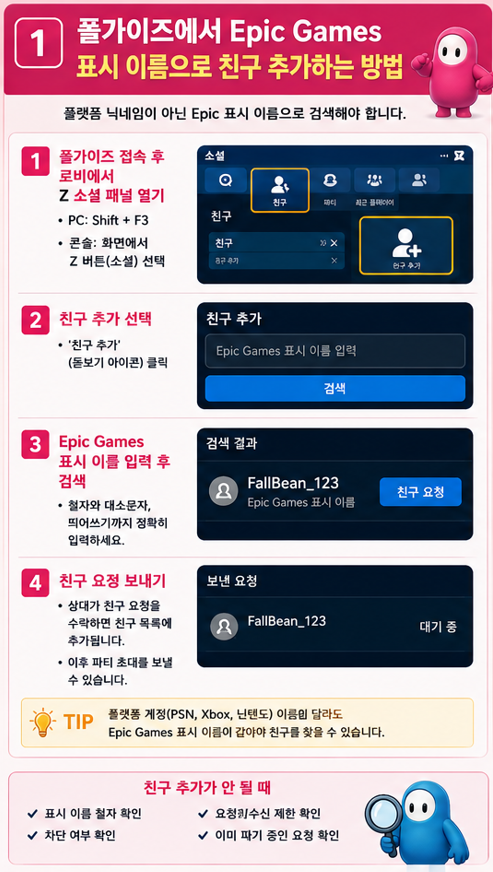
폴가이즈 친구 추가 방법
- 폴가이즈에 로그인한 뒤 로비로 이동합니다.
- 친구 목록 또는 소셜 패널을 엽니다.
- 친구 추가 항목을 선택합니다.
- 상대방의 Epic Games 표시 이름을 정확히 입력합니다.
- 검색 결과에서 상대를 선택해 친구 요청을 보냅니다.
- 상대가 요청을 수락한 뒤 파티에 초대합니다.
플레이스테이션 온라인 ID, Xbox 게이머태그나 닌텐도 계정 이름과 Epic Games 표시 이름이 다를 수 있습니다. 검색되지 않는다면 상대방이 에픽 계정에서 사용하는 표시 이름을 직접 확인하세요.
| 증상 | 먼저 확인할 항목 |
|---|---|
| 친구가 검색되지 않음 | Epic 표시 이름 철자 |
| 친구 요청을 보낼 수 없음 | 요청 제한·차단 상태 |
| 초대가 상대에게 안 보임 | 친구 요청 수락·온라인 상태 |
| 친구 목록 창이 안 열림 | 소셜 패널·오버레이·캐시 |
1. 이미 대기 중인 친구 요청 확인
같은 사람에게 요청을 반복해서 보내기 전에 상대방이 이미 나에게 요청을 보낸 상태인지 확인하세요. 서로 요청이 대기 중이면 새 요청이 정상적으로 처리되지 않을 수 있습니다.
- 받은 친구 요청 목록을 확인합니다.
- 보낸 요청 목록에서 상대방 이름을 찾습니다.
- 기존 요청을 취소한 뒤 다시 보냅니다.
- 양쪽 계정에서 서로 차단하지 않았는지 확인합니다.
친구 요청이 지나치게 많이 쌓여 있다면 일부 요청을 정리해야 합니다. 에픽 계정은 수신 또는 발신 요청 수가 제한에 도달하면 새 요청을 처리하지 못할 수 있습니다.
2. 친구 요청 수신 설정 확인
Epic Games 소셜 설정에서 친구 요청 수신 범위가 ‘없음’으로 설정돼 있으면 상대가 요청을 보내지 못할 수 있습니다.
- Epic Games 런처 또는 계정의 소셜 설정을 엽니다.
- 친구 요청을 받을 수 있는 대상을 확인합니다.
- 테스트할 때는 ‘모두’ 또는 친구의 친구로 변경합니다.
- 설정 저장 후 런처와 폴가이즈를 다시 실행합니다.
자녀 보호 기능이 적용된 계정은 소셜 기능이나 음성 채팅 이용이 제한될 수 있으므로 보호자 설정도 함께 확인해야 합니다.
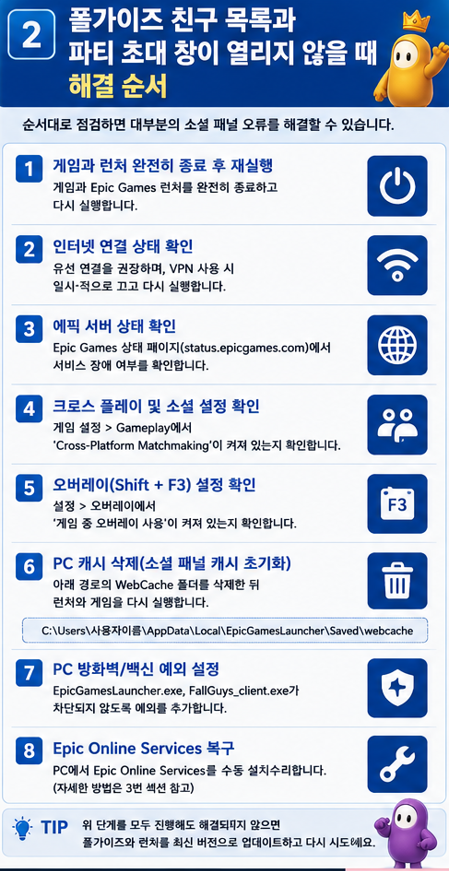
3. 크로스플레이 친구와 파티 만드는 방법
PC, 플레이스테이션, Xbox와 닌텐도 스위치처럼 서로 다른 플랫폼에서도 Epic Games 친구로 등록하면 같은 파티를 만들 수 있습니다.
- 두 사람 모두 각 플랫폼 계정을 Epic Games 계정에 연결합니다.
- Epic Games 표시 이름으로 친구를 추가합니다.
- 친구 요청을 수락한 뒤 폴가이즈를 다시 실행합니다.
- 친구 목록에서 상대방을 선택해 파티 초대를 보냅니다.
크로스 플랫폼 친구와 매칭이 되지 않는다면 설정의 Gameplay에서 Cross-Platform Matchmaking이 켜져 있는지 확인하세요.
폴가이즈는 로컬 화면 분할 멀티플레이를 지원하지 않습니다. 함께 플레이하려면 각자 지원 플랫폼과 계정으로 접속해야 합니다.
4. 친구 목록이 열리지 않을 때
친구 목록 버튼을 눌러도 반응이 없거나 PC에서 Shift+F3 소셜 패널이 열리지 않는다면 단순 친구 추가 문제가 아니라 소셜 패널 또는 오버레이 오류일 수 있습니다.
- 폴가이즈와 Epic Games 런처를 완전히 종료합니다.
- 작업 관리자에서 남아 있는 런처 관련 프로세스를 종료합니다.
- Epic Games 런처를 다시 실행합니다.
- 친구 목록에서 사용하지 않는 친구와 대기 요청을 정리합니다.
- 런처 캐시를 삭제한 뒤 다시 로그인합니다.
- 폴가이즈 게임 파일을 검사합니다.
콘솔에서는 게임만 종료하지 말고 기기를 완전히 다시 시작한 뒤 친구 목록과 파티 초대를 다시 확인하세요.
5. PC에서 게임 파일 검사
- Epic Games 런처의 라이브러리를 엽니다.
- 폴가이즈 옆 점 세 개 메뉴를 선택합니다.
- 관리 메뉴로 이동합니다.
- 검사를 실행합니다.
- 검사가 끝난 뒤 PC를 다시 시작합니다.
파일 검사 후에도 친구 목록만 열리지 않는다면 Epic Online Services와 오버레이 구성 요소를 다음 단계에서 확인하세요.
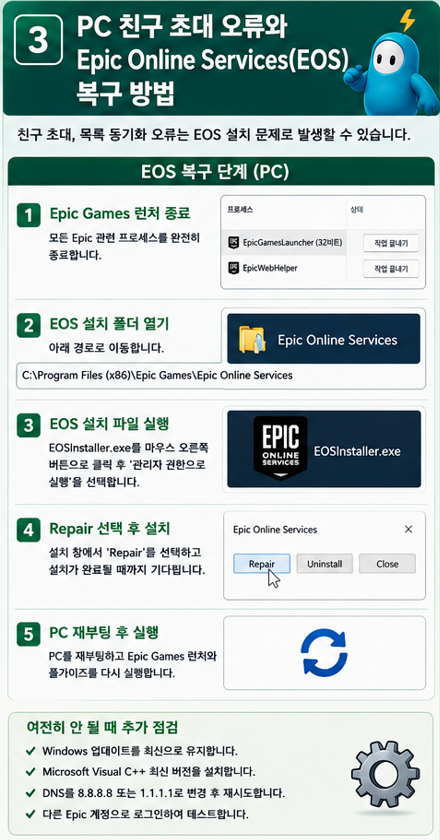
6. Epic Online Services 재설치
PC에서 게임 실행은 되지만 친구 목록과 초대 기능만 계속 작동하지 않는다면 Epic Online Services가 손상됐을 가능성을 점검할 수 있습니다.
- Windows 설정의 설치된 앱 또는 제어판을 엽니다.
- Epic Online Services를 찾습니다.
- 해당 항목을 제거합니다.
- Epic Games 런처에서 폴가이즈 파일 검사를 실행합니다.
- 게임을 실행해 Epic Online Services가 다시 설치되는지 확인합니다.
이 방법은 공식 기본 점검을 모두 완료한 뒤에도 소셜 패널이 열리지 않을 때 적용하는 후순위 해결책입니다.
파티에는 들어왔는데 매칭이 안 될 때
- 모든 파티원이 최신 버전인지 확인합니다.
- Cross-Platform Matchmaking을 켭니다.
- 서버 지역을 자동 또는 같은 지역으로 맞춥니다.
- 선택한 쇼가 모든 플랫폼에서 이용 가능한지 확인합니다.
- 파티장이 나갔다가 다시 파티를 생성합니다.
친구 초대는 정상인데 게임 검색 단계에서만 멈춘다면 친구 목록 오류가 아니라 매치메이킹이나 연결 문제를 따로 확인해야 합니다.
자주 묻는 질문
친구 이름을 검색해도 나오지 않습니다
플랫폼 닉네임이 아닌 Epic Games 표시 이름을 입력했는지 확인하세요. 철자, 띄어쓰기와 숫자도 정확히 입력해야 합니다.
플레이스테이션과 PC가 같이 할 수 있나요?
지원 플랫폼끼리는 크로스플레이가 가능합니다. Epic Games 표시 이름으로 친구를 추가한 뒤 파티를 만들면 됩니다.
초대 알림이 오지 않습니다
친구 요청이 수락됐는지, 상대가 온라인으로 표시되는지 확인한 뒤 양쪽 모두 게임을 다시 실행해 초대를 보내세요.
한 기기에서 두 명이 플레이할 수 있나요?
폴가이즈는 로컬 화면 분할을 지원하지 않습니다. 각자 별도의 지원 기기와 계정으로 접속해야 합니다.
마무리
폴가이즈 친구 초대가 안 될 때는 먼저 Epic Games 표시 이름으로 서로 친구를 추가했는지 확인하세요.
이후 대기 중인 요청, 차단 상태와 친구 요청 수신 설정을 확인하고 두 사람 모두 게임을 재실행하는 것이 좋습니다. 친구 목록 자체가 열리지 않는다면 런처 캐시, 게임 파일과 Epic Online Services를 순서대로 점검하세요.
2026.06.28 - [게임 관련] - 폴가이즈 조작법 초보 공략|점프·다이빙·잡기 타이밍 정리
폴가이즈 조작법 초보 공략|점프·다이빙·잡기 타이밍 정리
폴가이즈 조작법 초보 공략폴가이즈는 조작 버튼이 많지 않지만 점프와 다이빙을 언제 사용하느냐에 따라 장애물을 통과하는 속도가 크게 달라집니다.처음 시작했다면 복잡한 지름길보다 점프
rakusungji.com
'게임 오류 해결 > 기타 게임 오류' 카테고리의 다른 글
| 로블록스 오류코드 279 해결|ID 17·게임에 연결하지 못했습니다 (0) | 2026.06.28 |
|---|---|
| 로블록스 실행 안 됨 해결|무반응·로딩 후 꺼짐·게임 안 들어가짐 (0) | 2026.06.28 |
| 폴가이즈 실행 안 됨 해결|무반응·검은 화면·Easy Anti-Cheat 오류 (0) | 2026.06.28 |
| 검은 화면만 나올 때 해결 방법|윈도우11 게임 블랙스크린 점검 (0) | 2026.06.23 |
| 게임 중 모니터 신호 없음·PC 검은 화면|그래픽카드·전원 점검 (0) | 2026.06.22 |


