마지막 수정일: 2026년 7월 5일
스팀에서 FC26의 실행 버튼을 눌렀는데 다시 초록색 실행 버튼으로 돌아오거나, EA app만 열리고 게임이 시작되지 않나요? 같은 실행 오류처럼 보여도 Steam 클라이언트 무반응, FC26 플레이 버튼 복귀, EA app 로그인 오류, 무한 로딩, 검은 화면과 EA Javelin 안티치트 오류는 확인 순서가 다릅니다.
처음부터 게임을 삭제하지 말고 현재 증상이 어디에서 발생하는지 먼저 구분하세요. 이 글은 FC26 실행 오류의 전체 점검 순서를 안내하고, 원인이 좁혀진 경우에는 각 전용 해결 글로 연결하는 허브 페이지입니다.
- EA 서버 장애와 PC 실행 환경을 확인합니다.
- Steam·EA app·FC26 관련 프로세스를 완전히 종료합니다.
- EA app 캐시를 삭제하고 같은 계정으로 다시 로그인합니다.
- FC26 로고나 로딩 화면에서 멈추면 계정 연결과 게임 파일을 확인합니다.
- Steam에서 FC26 파일 무결성 검사를 진행합니다.
- 검은 화면이면 오버레이·화면 모드·그래픽 드라이버를 점검합니다.
- Javelin 또는 오류 코드가 표시되면 EA 안티치트 전용 절차로 이동합니다.
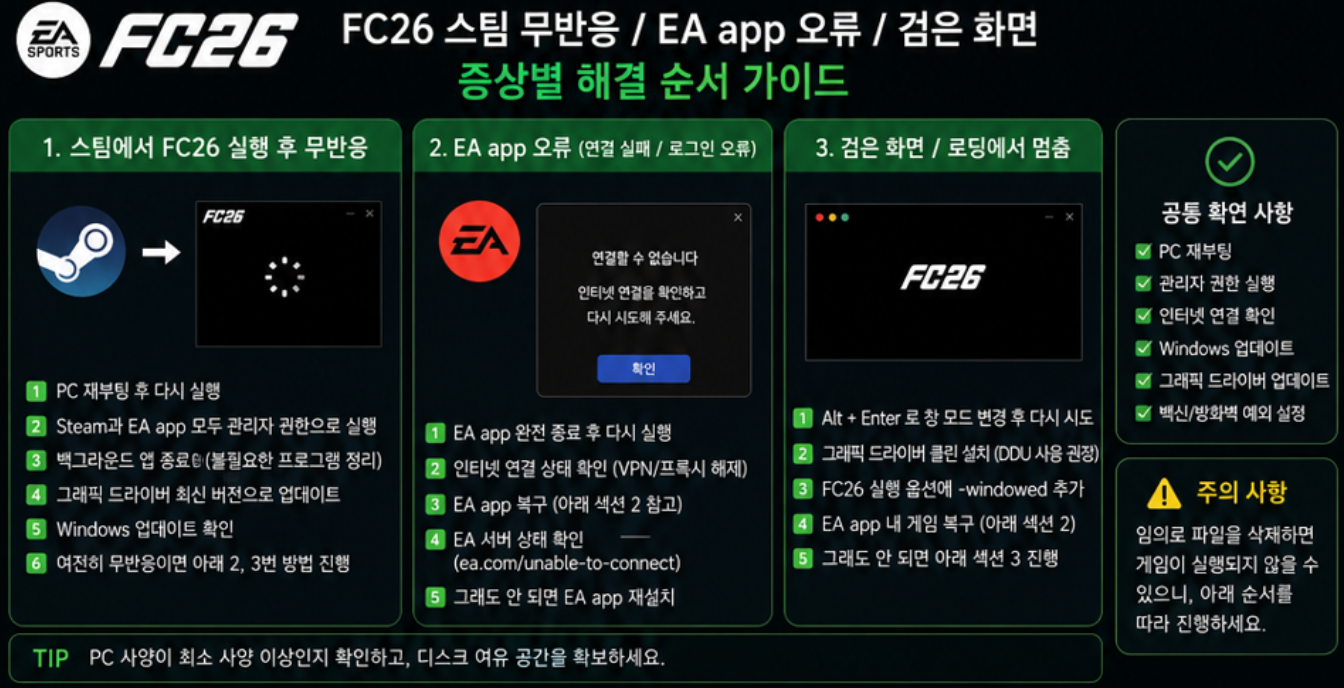
현재 증상에 맞는 전용 해결 글 찾기
아래에서 현재 화면과 가장 가까운 증상을 선택하세요. 전용 글이 있는 문제는 이 글에서 같은 해결 과정을 반복하기보다 해당 글에서 더 자세히 확인할 수 있습니다.
FC26 실행 오류 증상부터 구분하기
| 현재 증상 | 우선 확인할 항목 | 전용 글 |
|---|---|---|
| Steam 아이콘을 눌러도 창이 열리지 않음 | Steam 프로세스·WebHelper·호환 모드 | 스팀 안 켜짐 |
| FC26 실행 버튼이 바로 원래대로 돌아옴 | EA app 로그인·게임 파일·안티치트 | 이 글의 순서대로 점검 |
| EA app만 실행되고 게임은 열리지 않음 | EA 계정 연결·앱 캐시·안티치트 | 안티치트 확인 |
| FC26 로고·로딩 화면에서 넘어가지 않음 | EA app 캐시·계정 연결·게임 파일 | 무한 로딩 항목 확인 |
| FC26 로고 뒤 검은 화면이 유지됨 | 그래픽 드라이버·오버레이·출력 설정 | 검은 화면 해결 |
| Javelin·Error 119·Secure Boot 오류 | EA 안티치트·차단 드라이버·보안 부팅 | Javelin 전용 해결 |
| 메인 메뉴는 열리지만 온라인 접속 실패 | EA 서버·플랫폼 서비스·계정 연결 | EA 서버 접속 해결 |
FC26 PC 사양과 저장 공간 확인
FC26 실행 환경이 공식 요구사항을 충족하는지 먼저 확인합니다. Windows 버전, DirectX 지원 여부, 메모리, 그래픽카드와 설치 드라이브의 여유 공간을 점검하세요.
- Windows가 64비트인지 확인합니다.
- 게임과 Windows 업데이트가 모두 완료됐는지 확인합니다.
- 게임을 설치한 드라이브와 C 드라이브에 여유 공간을 확보합니다.
- 노트북은 FC26이 내장 그래픽이 아닌 외장 그래픽으로 실행되는지 확인합니다.
- DirectX 또는 DLL 오류 문구가 있다면 일반 실행 오류와 분리합니다.
0xc000007b, D3D11, DXGI 또는 Runtime Error가 보인다면 DirectX 오류 해결 글에서 오류 문구에 맞는 순서로 확인하세요.
게임 업데이트와 임시 파일을 만들 공간이 추가로 필요할 수 있습니다. 저장 공간이 거의 가득 찬 상태라면 불필요한 파일을 정리한 뒤 다시 실행하세요.
Steam과 EA app 완전히 종료하기
창을 닫아도 EA app, Steam과 관련 서비스가 백그라운드에 남아 있을 수 있습니다. 실행 버튼을 반복해서 누르기 전에 남아 있는 프로세스를 정리하세요.
- FC26과 Steam, EA app을 종료합니다.
- Ctrl + Shift + Esc로 작업 관리자를 엽니다.
- FC26, EA app, EA Background Service와 Steam 관련 프로세스를 확인합니다.
- 실행이 멈춘 프로세스가 있다면 작업 끝내기를 선택합니다.
- Windows에서 종료가 아니라 다시 시작을 선택합니다.
- 부팅 후 Steam과 EA app만 실행해 FC26을 다시 확인합니다.
Steam판 FC26도 EA 계정과 연결돼야 실행됩니다. 평소 사용하지 않는 다른 EA 계정으로 로그인돼 있거나 계정 연결이 풀렸다면 게임 소유권을 확인하지 못해 실행이 중단될 수 있습니다.
EA app 캐시 삭제와 재로그인
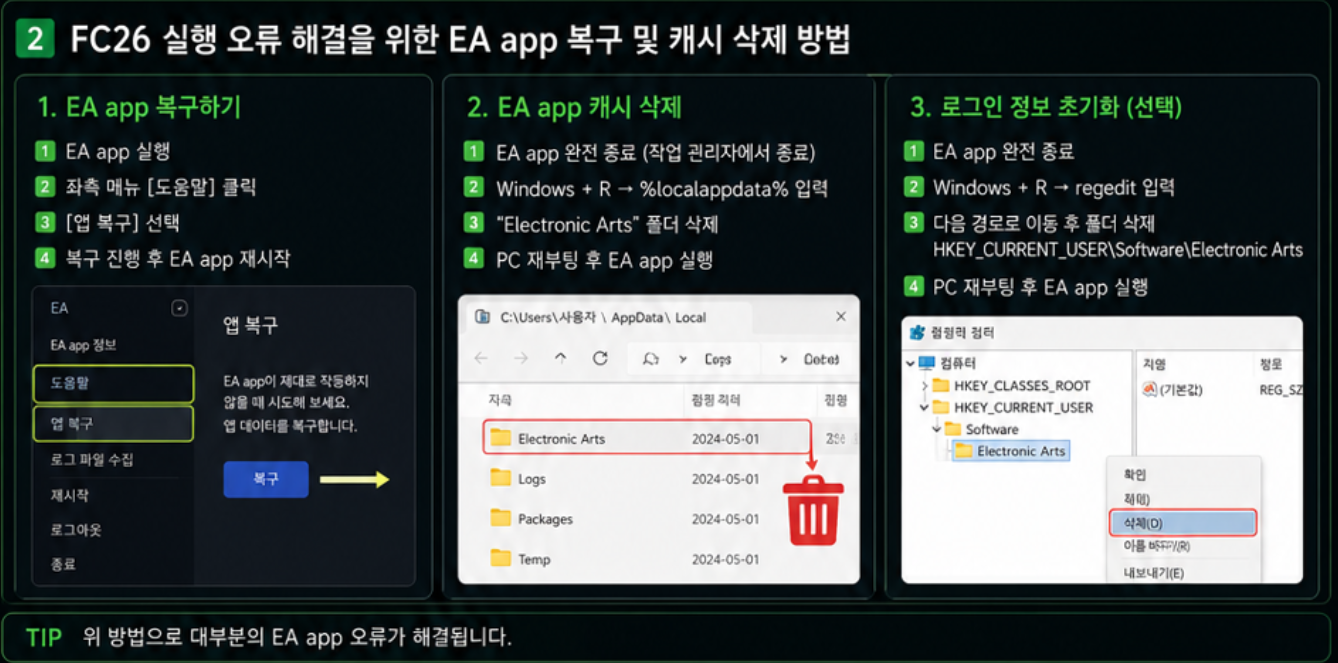
EA app이 게임 소유권이나 업데이트 상태를 정상적으로 불러오지 못하면 게임 실행이 중단될 수 있습니다. 캐시 삭제는 설치된 FC26 게임 파일을 지우는 작업이 아닙니다.
- EA app을 실행합니다.
- 왼쪽 위 메뉴 아이콘을 누릅니다.
- 도움말 → 앱 복구로 이동합니다.
- 캐시 삭제를 선택합니다.
- EA app이 다시 실행되면 같은 EA 계정에 로그인합니다.
- 라이브러리에서 FC26이 정상적으로 표시되는지 확인합니다.
EA app 자체가 열리지 않는다면 Windows 시작 메뉴에서 EA App Recovery를 검색해 캐시 삭제 메뉴를 실행할 수 있습니다.
그 경우는 실행 오류보다 서버 로그인과 계정 연결 문제에 가깝습니다. FC26 EA 서버 연결 안 됨 해결 글에서 플랫폼 서비스와 연결 계정을 확인하세요.
FC26 무한 로딩에서 멈출 때
FC26 로고나 로딩 화면이 계속 유지되고 메인 메뉴로 넘어가지 않는다면 EA app 세션, 계정 연결, 백그라운드 서비스, 손상된 게임 파일과 안티치트 실행 단계를 구분해야 합니다.
- FC26, Steam과 EA app을 모두 종료합니다.
- 작업 관리자에서 EA Background Service와 FC26 관련 프로세스를 종료합니다.
- EA app 캐시를 삭제합니다.
- Steam과 EA app에서 로그아웃한 뒤 연결된 계정으로 다시 로그인합니다.
- Steam에서 FC26 게임 파일 무결성 검사를 진행합니다.
- Discord, GeForce Overlay, Xbox Game Bar와 화면 녹화 프로그램을 종료합니다.
- PC를 재시작한 뒤 다시 실행합니다.
FC26 로고나 로딩 표시가 계속 움직이면 EA app·게임 파일·서버 상태를 먼저 확인합니다. Javelin 화면 뒤 게임 창이 사라지거나 오류 코드가 표시되면 EA Javelin 안티치트 전용 글로 이동하세요.
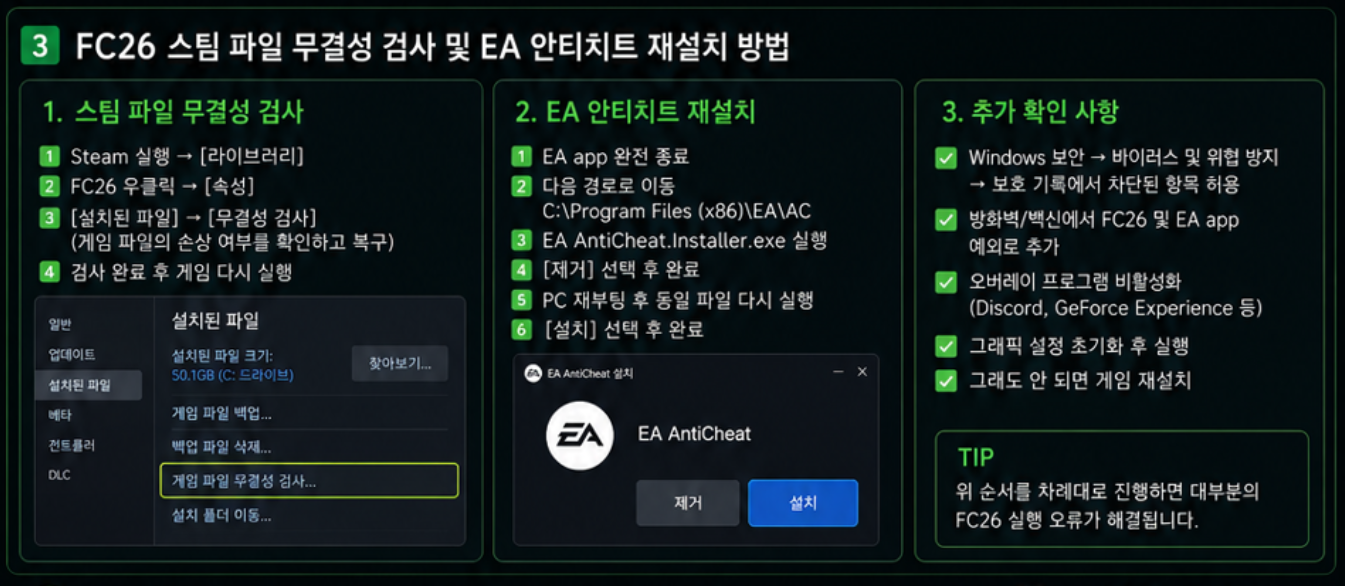
Steam에서 FC26 파일 무결성 검사
업데이트 중 파일이 누락되거나 손상되면 실행 버튼이 바로 꺼지거나 FC26 로고가 나타난 뒤 종료될 수 있습니다.
- Steam 라이브러리에서 FC26을 마우스 오른쪽 버튼으로 누릅니다.
- 속성 → 설치된 파일로 이동합니다.
- 게임 파일 무결성 검사를 선택합니다.
- 검사가 끝날 때까지 Steam을 종료하지 않습니다.
- 필요한 파일이 다시 내려받아지면 PC를 재시작합니다.
- EA app에 로그인한 뒤 FC26을 실행합니다.
스팀 게임 파일 무결성 검사 전용 글에서 1개 파일 실패, 검사 멈춤, 반복 다운로드와 다운로드 캐시 문제를 확인하세요.
개인 설정 폴더를 삭제하면 키보드, 패드와 그래픽 설정이 초기화될 수 있습니다. 먼저 EA app 캐시와 게임 파일을 검사하고, 설정 초기화는 백업 후 마지막에 진행하세요.
FC26 검은 화면에서 멈출 때
게임 창은 열리지만 검은 화면만 유지된다면 그래픽 드라이버, 화면 모드와 오버레이를 확인합니다.
- Alt + Enter를 눌러 창 모드 전환을 시험합니다.
- Discord, GeForce Overlay와 Xbox Game Bar를 잠시 끕니다.
- MSI Afterburner·RivaTuner 같은 화면 표시 프로그램을 종료합니다.
- 보조 모니터를 분리하고 주 모니터 한 대로 실행해 봅니다.
- Windows 설정에서 FC26을 고성능 그래픽카드로 지정합니다.
- NVIDIA·AMD·Intel 공식 그래픽 드라이버를 확인합니다.
EA Javelin 안티치트 오류일 때
FC26이 안티치트 초기화 단계에서 종료되거나 Javelin 화면, Error 119, Incompatible Driver 또는 Secure Boot 관련 문구가 표시된다면 일반 검은 화면과 다른 문제입니다.
- PC를 다시 시작합니다.
- 오류 코드와 표시된 드라이버명을 기록합니다.
- FC26 게임 파일을 복구합니다.
- EA Javelin AntiCheat 설치 프로그램에서 FC26을 복구하거나 재설치합니다.
- 오버레이와 하드웨어 모니터링 프로그램을 종료합니다.
- 오류가 요구할 때만 Secure Boot와 TPM 상태를 확인합니다.
백신 프로그램이나 Windows 보안 기능을 영구적으로 끄는 방식은 권장하지 않습니다. 보안 프로그램이 공식 EA 또는 FC26 파일을 차단한 기록이 확인될 때만 예외 설정 여부를 검토하세요.
관리자 권한과 호환성 모드 충돌 확인
Steam은 일반 권한으로 실행되고 EA app이나 FC26만 관리자 권한으로 실행되면 프로그램 사이의 권한 수준이 달라 실행 연결이 실패할 수 있습니다.
- Steam, EA app과 FC26의 관리자 권한 설정을 확인합니다.
- 특별한 이유가 없다면 세 프로그램을 모두 일반 권한으로 실행합니다.
- Windows 7·8 호환성 모드가 켜져 있다면 해제합니다.
- 게임 실행 파일을 직접 누르기보다 Steam 라이브러리에서 실행합니다.
- 관리자 권한은 공식 절차에서 요구할 때만 일시적으로 사용합니다.
게임 하나의 문제가 아닐 수 있습니다. 스팀 게임 실행 안 됨 종합 글에서 Steam 캐시, 런타임, 라이브러리 폴더와 시작 옵션을 확인하세요.
FC26 실행 안 됨 마지막 점검
- EA 서버와 Steam 서비스에 공통 장애가 없는지 확인합니다.
- EA app에서 로그아웃한 뒤 캐시 삭제 후 다시 로그인합니다.
- Steam에서 FC26 파일 무결성 검사를 완료합니다.
- Windows와 그래픽 드라이버 업데이트 상태를 확인합니다.
- 오버레이·녹화·모니터링 프로그램을 모두 종료해 비교합니다.
- Javelin 오류가 있다면 전용 글의 오류 코드별 절차를 적용합니다.
- EA app을 삭제하고 공식 설치 파일로 다시 설치합니다.
- 그래도 해결되지 않으면 오류 코드와 DxDiag를 준비해 EA 고객지원에 문의합니다.
여러 사용자가 같은 시간에 EA app 로그인과 FC26 접속에 실패한다면 개인 PC보다 서비스 장애일 가능성이 있습니다. 이 경우 계정 연결 해제, BIOS 변경과 전체 재설치를 반복하지 마세요.
FC26 실행은 되지만 다른 문제가 남을 때
게임이 정상적으로 메인 메뉴까지 실행된다면 실행 오류는 해결된 상태입니다. 이후 발생하는 문제는 다음 전용 글로 분리해 확인하세요.
FC26 실행 안 됨 자주 묻는 질문
Q. Steam에서 실행을 누르면 바로 다시 실행 버튼이 나옵니다.
A. EA app 로그인과 계정 연결을 확인한 뒤 앱 캐시를 삭제하세요. 이후 FC26 파일 무결성 검사와 EA Javelin 실행 여부를 순서대로 확인합니다.
Q. EA app만 열리고 FC26은 실행되지 않습니다.
A. EA app을 완전히 종료하고 캐시를 삭제한 뒤 다시 로그인하세요. Javelin 화면 뒤 EA app으로 돌아온다면 일반 실행 오류가 아니라 안티치트 전용 글을 확인해야 합니다.
Q. FC26 로딩 화면에서 계속 멈춥니다.
A. EA Background Service 종료, EA app 캐시 삭제, 계정 재로그인과 게임 파일 검사를 진행하세요. 로딩 전 Javelin 단계에서 종료된다면 안티치트 문제입니다.
Q. FC26 검은 화면에서 소리만 들립니다.
A. Alt + Enter로 창 모드를 확인하고 오버레이를 종료하세요. 자세한 화면 출력, 해상도, 주사율과 HDR 점검은 게임 검은 화면 전용 글에서 확인할 수 있습니다.
Q. EA app 캐시를 삭제하면 게임도 지워지나요?
A. 일반적인 EA app 캐시 삭제는 설치된 FC26 게임 파일을 삭제하지 않습니다. 다만 다시 로그인해야 할 수 있으므로 계정 정보를 확인하세요.
Q. FC26을 바로 재설치하는 것이 빠르지 않나요?
A. 앱 캐시, 계정 로그인, 파일 손상이나 안티치트 문제라면 전체 재설치 없이 해결될 수 있습니다. 재설치는 기본 점검 이후 마지막에 검토하세요.
FC26이 실행되지 않을 때는 Steam과 EA app을 완전히 종료한 뒤 EA app 캐시 삭제와 게임 파일 무결성 검사부터 진행하세요. 로딩 화면에서 멈추면 계정 연결과 게임 파일을 확인하고, 검은 화면이면 오버레이와 그래픽 출력을 점검합니다. Javelin·Error 119·Secure Boot 문구가 있다면 일반 실행 방법을 반복하지 말고 안티치트 전용 글로 이동하세요.
'게임 오류 해결 > FC 26 및 FC 온라인 (FC SERIES)' 카테고리의 다른 글
| FC26 키보드 동시입력 안 됨 해결|키 씹힘·고스팅·질주·슛 입력 누락 점검 (0) | 2026.06.27 |
|---|---|
| FC26 키보드 입력 지연 해결|키 씹힘·두 번 입력·선수 반응 느릴 때 (0) | 2026.06.27 |
| FC26 키보드 설정 초기화됨|게임 재실행하면 키가 원래대로 돌아갈 때 (0) | 2026.06.27 |
| FC26 패드 인식 안 됨 해결|스팀 입력·EA app·키보드 전환·듀얼센스 연결 점검 (0) | 2026.06.26 |
| FC26 키보드 설정 추천|피파온라인4 유저용 S·D·A·W 키 배치 (0) | 2026.06.23 |


