마지막 수정일: 2026년 7월 6일
FC26 키보드 입력 지연 진단 순서
패스가 늦게 나가거나 키가 두 번 입력될 때, 키보드 교체 전에 장치·오버레이·프레임·온라인 연결을 순서대로 분리합니다.
FC26에서 S를 눌렀는데 패스가 늦게 나가거나, 방향키를 뗐는데도 선수가 계속 움직이는 경우가 있습니다. 키를 한 번 눌렀는데 메뉴가 두 칸 이동하는 증상도 함께 나타날 수 있습니다.
원인은 크게 온라인 연결 지연, 중복 입력 장치, 오버레이 충돌, 불안정한 프레임으로 나눌 수 있습니다. 키보드나 설정 파일을 바로 초기화하기보다 오프라인과 온라인 증상부터 구분하세요.
- 오프라인 킥오프에서도 입력이 느린지 확인합니다.
- 사용하지 않는 패드와 가상 입력 프로그램을 종료합니다.
- EA 앱·Steam·Discord 오버레이를 하나씩 끕니다.
- 전체 화면과 안정적인 FPS 제한을 적용합니다.
- 입력 오버레이로 로컬 입력과 온라인 응답을 비교합니다.
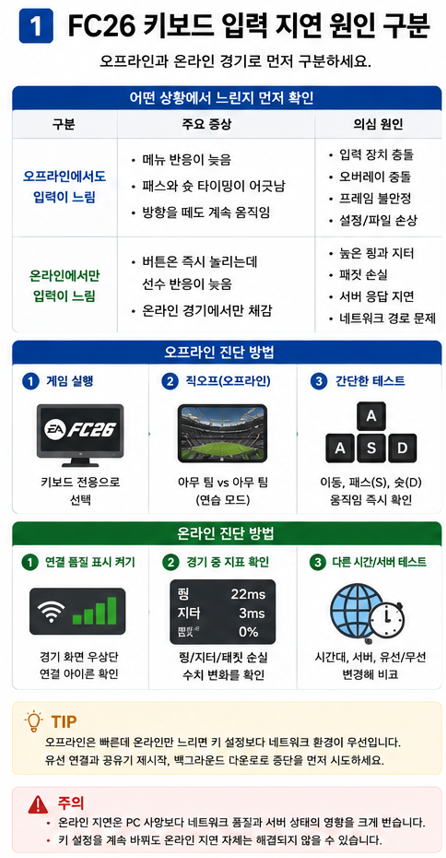
오프라인과 온라인 증상부터 구분
| 증상 | 먼저 확인할 항목 |
|---|---|
| 오프라인과 온라인 모두 느림 | 입력 장치·오버레이·프레임 |
| 온라인 경기에서만 느림 | 핑·지터·패킷 손실·서버 응답 |
| 메뉴가 두 칸씩 이동함 | 패드·가상 컨트롤러 중복 입력 |
| 후반으로 갈수록 느려짐 | 프레임 저하·오버레이·백그라운드 작업 |
오프라인 킥오프가 정상인데 라이벌이나 챔피언스에서만 느리다면 키보드 설정을 반복해서 바꿔도 해결되지 않을 수 있습니다. 먼저 연결 품질 표시를 켜고 경기 중 네트워크 아이콘을 확인하세요.
1단계|중복 입력 장치 정리
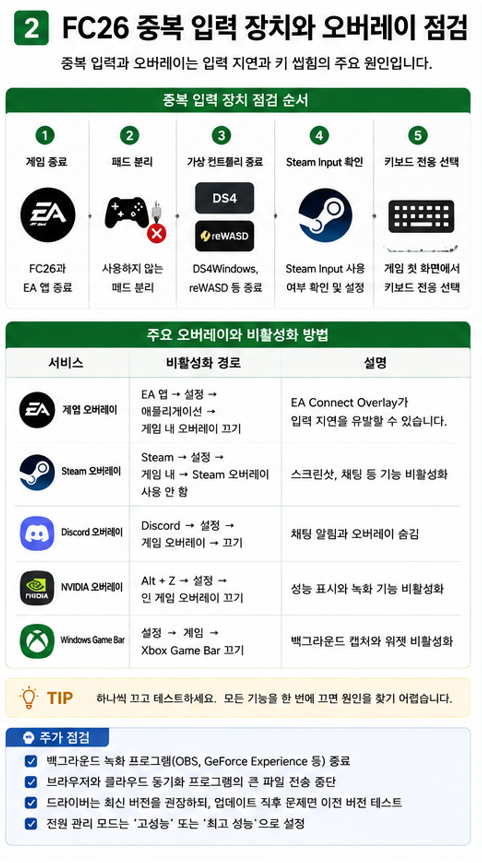
키보드와 패드, 가상 컨트롤러가 동시에 감지되면 메뉴가 두 번 움직이거나 경기 중 입력 장치가 바뀌는 문제가 생길 수 있습니다.
- FC26과 EA 앱을 완전히 종료합니다.
- 사용하지 않는 패드를 PC에서 분리합니다.
- DS4Windows, reWASD 등 재매핑 프로그램을 종료합니다.
- Steam판은 게임 속성에서 Steam Input 사용 여부를 확인합니다.
- FC26 첫 화면부터 키보드로만 조작합니다.
- 조작 장치를 키보드 전용으로 다시 선택합니다.
커뮤니티에는 HidHide로 중복 장치를 숨긴 뒤 지연이 개선됐다는 사례가 있지만, 별도 드라이버를 설치해야 하므로 먼저 패드 분리와 재매핑 프로그램 종료부터 진행하세요.
2단계|EA 앱 오버레이 끄기
EA 포럼에는 EA Connect 오버레이를 비활성화한 뒤 입력 지연과 화면 끊김이 일부 줄었다는 PC 이용자 사례가 있습니다. 같은 원인이 모든 PC에 적용되는 것은 아니지만 비교해 볼 수 있는 설정입니다.
- EA 앱을 실행합니다.
- 왼쪽 위 메뉴에서 설정 → 애플리케이션으로 이동합니다.
- 게임 내 오버레이 또는 EA Connect 관련 옵션을 끕니다.
- EA 앱을 완전히 종료한 뒤 다시 실행합니다.
- 오프라인 경기에서 입력 반응을 비교합니다.
Steam 오버레이, Discord 오버레이와 NVIDIA 오버레이도 함께 사용한다면 한꺼번에 끄지 말고 하나씩 비활성화해야 원인을 찾기 쉽습니다.
3단계|화면 모드와 FPS 안정화
선수 움직임이 느린 것처럼 보이면서 화면도 끊긴다면 실제 입력 지연보다 프레임 타임이 불안정한 문제일 수 있습니다.
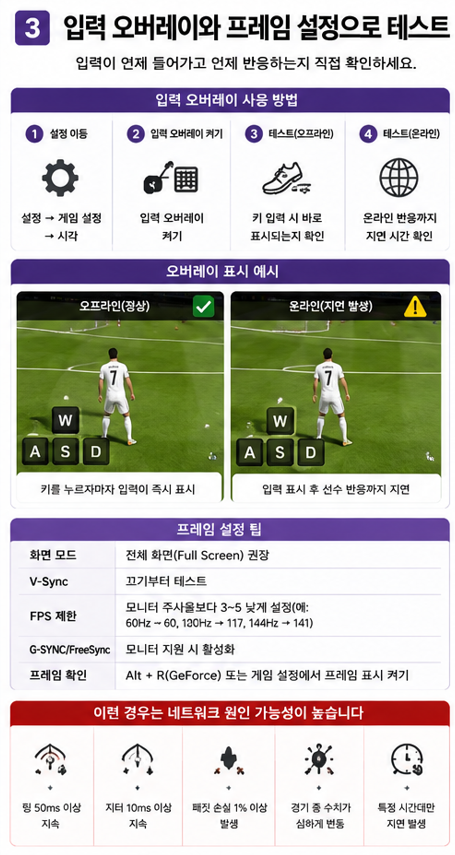
- 디스플레이 모드는 전체 화면부터 비교합니다.
- 모니터 주사율이 Windows에서 정상 적용됐는지 확인합니다.
- V-Sync는 끈 상태부터 시험합니다.
- 실제 경기에서 유지 가능한 FPS로 제한합니다.
- 백그라운드 녹화와 브라우저를 종료합니다.
FPS가 144와 60 사이를 반복해서 오간다면 최고값보다 안정적으로 유지되는 값으로 제한하는 편이 입력감을 일정하게 만들 수 있습니다. 단, 30FPS 제한은 임시 진단에는 사용할 수 있어도 일반적인 권장 설정은 아닙니다.
4단계|입력 오버레이로 지연 위치 확인
FC26의 입력 오버레이를 사용하면 키 입력이 게임에 들어간 시점과 온라인에서 처리된 결과를 비교할 수 있습니다.
- 설정 → 게임 설정 → 시각으로 이동합니다.
- 입력 오버레이를 켭니다.
- 오프라인에서는 키를 누르자마자 표시되는지 확인합니다.
- 온라인에서는 로컬 입력과 온라인 응답 차이를 확인합니다.
로컬 입력부터 늦게 표시되면 PC 입력이나 프레임 문제를 의심할 수 있습니다. 로컬 입력은 즉시 표시되지만 선수 행동만 늦다면 연결 품질이나 온라인 경기 응답을 확인하세요.
5단계|온라인 연결 상태 확인
FC26 온라인 경기에서만 지연된다면 단순한 평균 핑만 보지 말고 지터와 패킷 손실도 함께 확인해야 합니다.
- 가능하면 Wi-Fi 대신 유선 연결을 사용합니다.
- 다운로드·클라우드 동기화·영상 스트리밍을 중지합니다.
- 경기 중 연결 품질 아이콘이 나타나는지 확인합니다.
- EA Connection Quality Report에서 최근 경기 품질을 조회합니다.
- 특정 시간대에만 반복되는지도 기록합니다.
핑이 낮아도 지터가 크거나 패킷 손실이 발생하면 패스와 선수 변경이 일정하지 않게 느껴질 수 있습니다.
6단계|EA 앱 캐시와 게임 파일 복구
업데이트 이후 오프라인에서도 갑자기 입력 지연이 시작됐다면 EA 앱 캐시와 게임 파일을 점검하세요.
- EA 앱 메뉴에서 도움말 → 앱 복구를 선택합니다.
- 캐시 지우기를 실행합니다.
- EA 앱 라이브러리에서 FC26의 관리 메뉴를 엽니다.
- 게임 복구 또는 파일 검사를 실행합니다.
- PC를 다시 시작한 뒤 오프라인에서 먼저 확인합니다.
Steam판은 Steam 게임 속성의 설치된 파일 메뉴에서 게임 파일 무결성 검사를 함께 진행할 수 있습니다.
증상별 우선 해결 방법
| 증상 | 먼저 적용할 방법 |
|---|---|
| 메뉴가 두 칸씩 움직임 | 패드 분리·가상 입력 종료 |
| 패스와 슛이 늦게 나감 | 입력 오버레이로 온라인 지연 구분 |
| 화면 끊김과 입력 지연이 함께 발생 | 오버레이·FPS·백그라운드 녹화 |
| 업데이트 후 갑자기 발생 | EA 캐시 삭제·게임 복구 |
자주 묻는 질문
다른 게임과 메모장에서 정상이라면 키보드 고장 가능성은 낮습니다. 먼저 중복 장치와 오버레이, 온라인 연결을 점검하세요.
오프라인이 정상이라면 연결 품질을 먼저 확인해야 합니다. 프레임 설정은 화면 끊김이 함께 발생할 때 비교하세요.
일부 이용자에게 개선된 사례는 있지만 확정 해결책은 아닙니다. 끄기 전후를 같은 오프라인 경기에서 비교하세요.
마무리
FC26 키보드 입력 지연은 먼저 오프라인과 온라인 경기에서 동일하게 발생하는지 구분해야 합니다.
오프라인에서도 느리거나 두 번 입력된다면 패드와 가상 입력 프로그램을 정리하고 EA 앱 오버레이와 FPS를 확인하세요. 온라인에서만 느리다면 입력 오버레이와 연결 품질 보고서로 네트워크 지연을 점검하는 것이 우선입니다.
'게임 오류 해결 > FC 26 및 FC 온라인 (FC SERIES)' 카테고리의 다른 글
| FC26 그래픽 설정 추천|프레임 드랍·끊김 줄이는 저사양 최적화 (0) | 2026.06.27 |
|---|---|
| FC26 키보드 동시입력 안 됨 해결|키 씹힘·고스팅·질주·슛 입력 누락 점검 (0) | 2026.06.27 |
| FC26 키보드 설정 초기화됨|게임 재실행하면 키가 원래대로 돌아갈 때 (0) | 2026.06.27 |
| FC26 실행 안 됨 해결|스팀 무반응·EA app 오류·검은 화면·안티치트 점검 (0) | 2026.06.26 |
| FC26 패드 인식 안 됨 해결|스팀 입력·EA app·키보드 전환·듀얼센스 연결 점검 (0) | 2026.06.26 |


