마지막 수정일: 2026년 7월 7일
모든 옵션을 한꺼번에 낮추지 않고 화면 모드, 주사율, FPS 제한과 부하가 큰 옵션을 순서대로 비교해 가장 안정적인 설정을 찾습니다.
FC26에서 경기 시작은 부드럽지만 관중석이 보이거나 세트피스가 나올 때 프레임이 떨어질 수 있습니다. 화면은 선명한데 선수 움직임이 끊기거나 후반전부터 조작이 무겁게 느껴지는 경우도 있습니다.
무조건 모든 옵션을 낮추기보다 화면 모드와 주사율을 먼저 맞춘 뒤 성능 부담이 큰 옵션부터 한 단계씩 낮추는 것이 중요합니다.
전체 화면 확인 → 모니터 실제 주사율 설정 → 유지 가능한 FPS 제한 → 머리카락·주변광 차폐·관중 품질 조정 → 같은 경기장에서 5분 테스트 → 게임 재실행 순서로 진행하세요.
1. 먼저 증상부터 구분하세요
| 증상 | 가능성이 높은 원인 | 먼저 확인할 항목 |
|---|---|---|
| 관중석·세트피스에서 FPS 하락 | 그래픽 옵션·GPU 부하 | 머리카락·주변광 차폐·관중 품질 |
| FPS는 높지만 화면이 순간적으로 끊김 | 프레임 변동·오버레이·백그라운드 | FPS 제한·오버레이·전체 화면 |
| 화면은 부드럽지만 조작이 늦음 | 입력 장치·프레임타임·온라인 응답 | 오프라인 비교·입력 지연 글 |
| 온라인 경기에서만 멈춤 | 핑·지터·패킷 손실 | 유선 연결·서버 상태·연결 표시 |
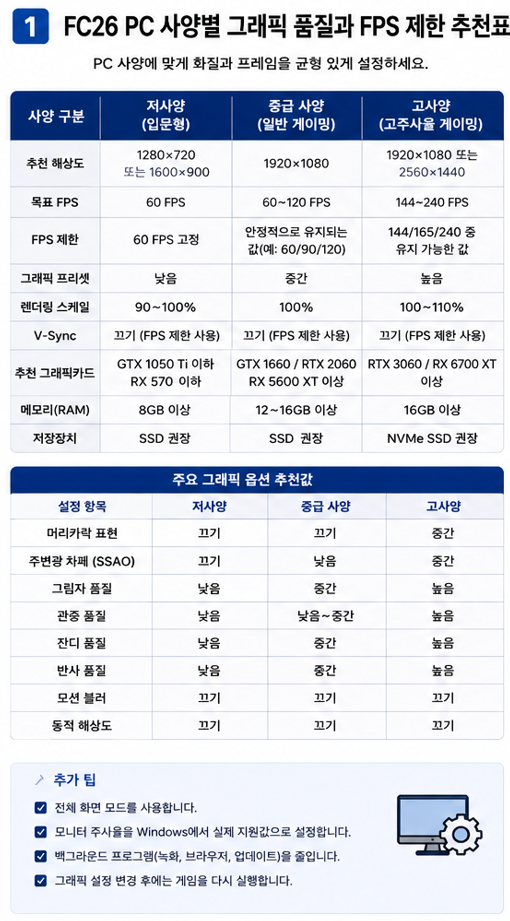
2. 권장 그래픽 설정부터 적용하세요
| 설정 항목 | 추천 시작값 | 설정 이유 |
|---|---|---|
| 화면 모드 | 전체 화면 | 주사율과 해상도를 직접 선택하기 쉬움 |
| 해상도 | 1920×1080 | 화질과 성능의 균형이 좋음 |
| 주사율 | 모니터 실제 지원값 | Windows 60Hz 오설정을 방지 |
| V-Sync | 끄기부터 비교 | 입력 반응과 FPS 제한을 직접 관리 |
| 렌더링 스케일 | 100% | 선수와 공의 선명도 유지 |
| 동적 해상도 | 끄기 | 경기 중 화질 변화 방지 |
| 모션 블러 | 끄기 | 빠른 화면 이동 시 선명도 향상 |
3. PC 성능별 실험 프로필
아래 사양은 절대 기준이 아니라 시작점입니다. 같은 그래픽카드라도 CPU, 메모리, 해상도와 백그라운드 프로그램에 따라 결과가 달라질 수 있습니다.
- 해상도: 1600×900 또는 1280×720
- FPS 제한: 60
- 프리셋: 낮음
- 머리카락: 끄기
- 주변광 차폐·관중: 낮음 또는 끄기
- 해상도: 1920×1080
- FPS 제한: 60·90·120 중 안정값
- 프리셋: 중간
- 머리카락: 끄기
- 관중·주변광 차폐: 낮음 또는 중간
- 144Hz: 120 또는 144FPS 비교
- 165Hz: 120·144·165FPS 비교
- 240Hz: 165 또는 240FPS 비교
- 세트피스 최저 FPS 확인
- GPU 사용률·온도 함께 점검
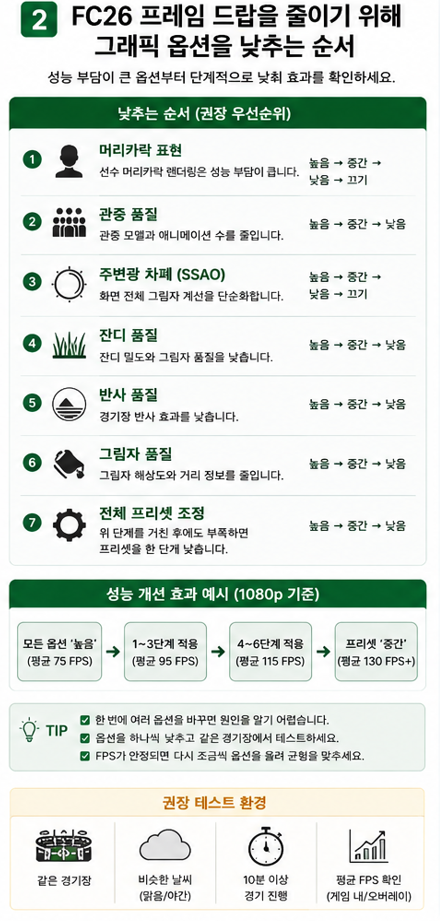
4. 프레임을 많이 떨어뜨리는 옵션 순서
- 머리카락 표현을 끕니다.
- 주변광 차폐를 낮춥니다.
- 렌더링 품질을 한 단계 낮춥니다.
- 관중 품질을 낮춥니다.
- 유니폼 품질을 낮춥니다.
- 마지막에 잔디, 해상도와 렌더링 스케일을 조절합니다.
선수와 공을 구분하는 데 직접 영향을 주는 해상도와 렌더링 스케일은 가능한 한 마지막에 낮추는 편이 좋습니다.
일부 그래픽 품질 변경은 재시작 후 제대로 반영될 수 있습니다. 옵션을 바꾼 직후 한 경기만 보고 판단하지 말고 재실행 후 같은 장면에서 비교하세요.
5. 5분 A/B 벤치마크 방법
프레임 제한과 그래픽 옵션을 동시에 여러 개 바꾸면 어떤 설정이 효과가 있었는지 알기 어렵습니다. 같은 경기장과 같은 카메라에서 한 항목씩 비교하세요.
6. 프레임은 높은데 화면이 끊길 때
- Windows 디스플레이 주사율이 60Hz로 설정되지 않았는지 확인합니다.
- 전체 화면과 무테두리 모드를 각각 비교합니다.
- EA·Steam·Discord 오버레이를 하나씩 끕니다.
- 그래픽 드라이버와 Windows 업데이트 상태를 확인합니다.
- EA app 캐시 삭제와 게임 복구를 진행합니다.
- FPS 제한을 한 단계 낮춰 프레임 변동이 줄어드는지 봅니다.
그래픽 옵션을 낮춰도 같은 장면에서 반복적으로 끊긴다면 단순 GPU 성능보다 프레임타임, 게임 파일 또는 백그라운드 프로그램 문제일 수 있습니다.
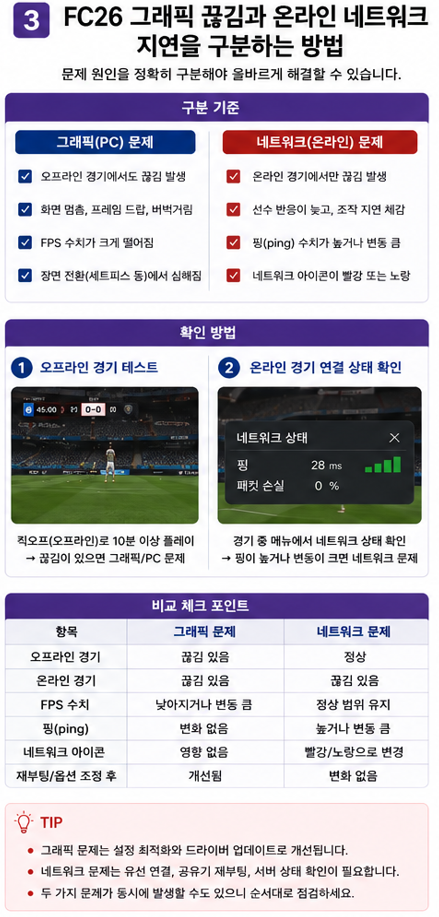
7. 온라인 경기에서만 끊길 때
오프라인 킥오프는 부드럽지만 라이벌과 챔피언스에서만 선수가 순간적으로 멈춘다면 그래픽 문제가 아니라 핑·지터·패킷 손실일 수 있습니다.
- 같은 그래픽 설정으로 오프라인 경기를 먼저 테스트합니다.
- 온라인 연결 상태 표시를 켭니다.
- 가능하면 Wi-Fi 대신 유선 연결을 사용합니다.
- 클라우드 동기화와 다운로드를 중지합니다.
- 다른 시간대나 다른 네트워크에서도 같은지 비교합니다.
온라인 경기에서만 선수 반응이 늦거나 순간 멈춤이 생기면 연결 품질과 서버 상태를 먼저 확인해야 합니다. 그래픽을 더 낮춰도 개선되지 않을 수 있습니다.
자주 묻는 질문
GPU 부담은 줄지만 CPU, 프레임타임과 게임 파일 문제는 그대로 남을 수 있습니다. 부하가 큰 옵션부터 한 단계씩 낮추세요.
100%부터 시작하세요. GPU 성능이 부족할 때만 조금씩 낮추고 선수와 공이 흐려지는지 확인합니다.
반드시 그렇지는 않습니다. 세트피스에서도 144FPS를 유지하지 못한다면 120FPS가 더 일정하게 느껴질 수 있습니다.
입력 반응을 우선하면 끄기부터 비교하되 화면 찢어짐이 심하면 켜기 또는 가변 주사율 환경과 함께 테스트하세요.
마무리
FC26 그래픽 설정은 전체 화면, 올바른 주사율과 안정적인 FPS 제한부터 맞추는 것이 우선입니다. 이후 머리카락, 주변광 차폐, 관중과 렌더링 품질 순서로 낮추세요.
해상도와 렌더링 스케일은 경기 화면의 선명도에 직접 영향을 주므로 마지막에 조절하는 것이 좋습니다. 변경 후에는 게임을 다시 실행하고 오프라인 경기에서 같은 장면을 반복해 최저 FPS와 끊김 횟수를 비교하세요.
'게임 오류 해결 > FC 26 및 FC 온라인 (FC SERIES)' 카테고리의 다른 글
| FC 온라인 키보드 입력 지연 해결|키 씹힘·프레임·네트워크 구분법 (0) | 2026.06.30 |
|---|---|
| FC 온라인 키 설정 안 먹힘|저장 오류·수비 설정 충돌·키 씹힘 해결 (0) | 2026.06.30 |
| FC26 키보드 동시입력 안 됨 해결|키 씹힘·고스팅·질주·슛 입력 누락 점검 (0) | 2026.06.27 |
| FC26 키보드 입력 지연 해결|키 씹힘·두 번 입력·선수 반응 느릴 때 (0) | 2026.06.27 |
| FC26 키보드 설정 초기화됨|게임 재실행하면 키가 원래대로 돌아갈 때 (0) | 2026.06.27 |


