피파온라인4에서는 수비가 익숙했는데 FC26으로 넘어온 뒤 선수 전환이 늦거나 압박과 태클 키가 헷갈리나요? 두 게임은 비슷한 축구 게임이지만 기본 키 배치와 수비 방식에는 차이가 있습니다.
FC26에서는 공을 가진 선수에게 바로 달려드는 것보다 선수 전환, 조키, 협력 수비와 태클을 상황에 맞게 나누어 사용해야 합니다. 먼저 피파온라인4에서 자주 누르던 기능을 가까운 키에 다시 배치해 손이 꼬이지 않는 환경을 만드는 것이 중요합니다.
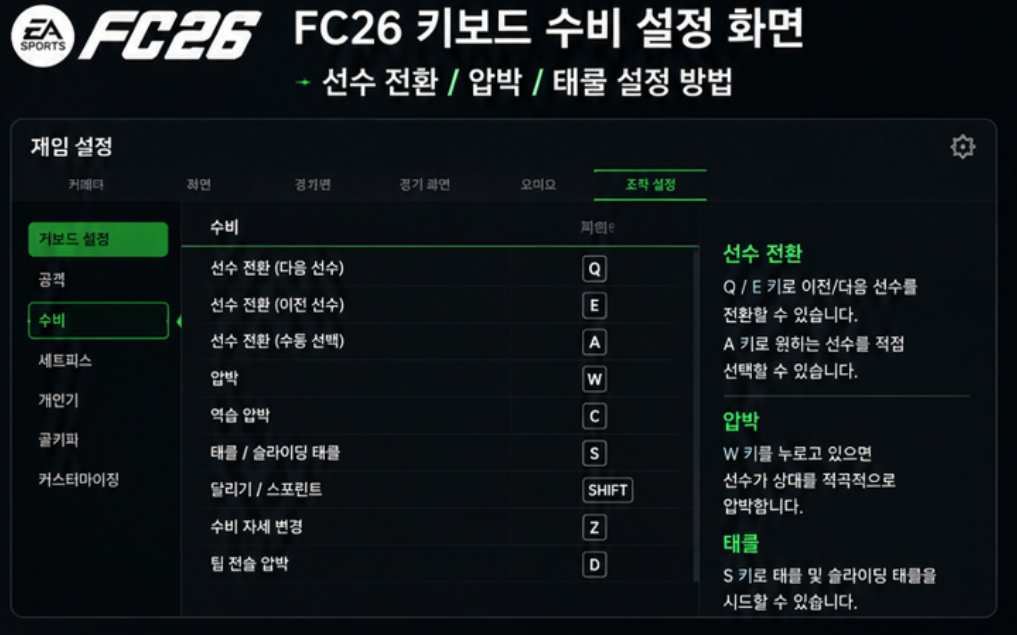
키보드 전용 조작 선택 → 수비 방식을 전술 수비로 설정 → 선수 전환·조키·협력 수비·태클 키 확인 → 연습 경기에서 선수 전환과 압박 타이밍 테스트 순서로 설정하세요.
피파온라인4 유저가 FC26 수비를 어렵게 느끼는 이유
피파온라인4에서 사용하던 키를 그대로 누르더라도 FC26에서는 다른 수비 동작이 실행되거나 아무 반응이 없을 수 있습니다. 특히 선수 전환, 협력 수비와 조키 입력이 익숙하지 않으면 수비수가 공을 따라가지 못하거나 중앙 공간을 쉽게 내주게 됩니다.
FC26은 태클 타이밍과 패스 경로 차단을 중요하게 다룹니다. 상대에게 계속 달려가 자동으로 공을 빼앗으려 하기보다 수비수로 공간을 막은 뒤 공이 발에서 멀어지는 순간 태클해야 합니다.
1. FC26 키보드 전용 조작으로 변경하세요
먼저 메인 메뉴에서 설정 → 조작 설정 또는 조작 사용자 지정으로 이동합니다. 입력 장치 항목에서 키보드 전용 레이아웃을 선택하고 클래식 조작을 기준으로 설정을 시작하세요.
마우스와 키보드를 함께 사용하는 방식은 메뉴 이동이 편할 수 있지만, 온라인 경쟁 모드에서는 이용이 제한될 수 있습니다. 온라인 플레이가 목적이라면 키보드 전용 설정이 선택돼 있는지 먼저 확인하는 것이 좋습니다.
친선 경기와 연습 모드에서는 키보드로 움직이는데 온라인 경기에서 입력이 달라진다면 조작 장치가 키보드와 마우스로 변경되지 않았는지 다시 확인하세요.
2. 선수 전환·압박·태클 키를 먼저 맞추세요
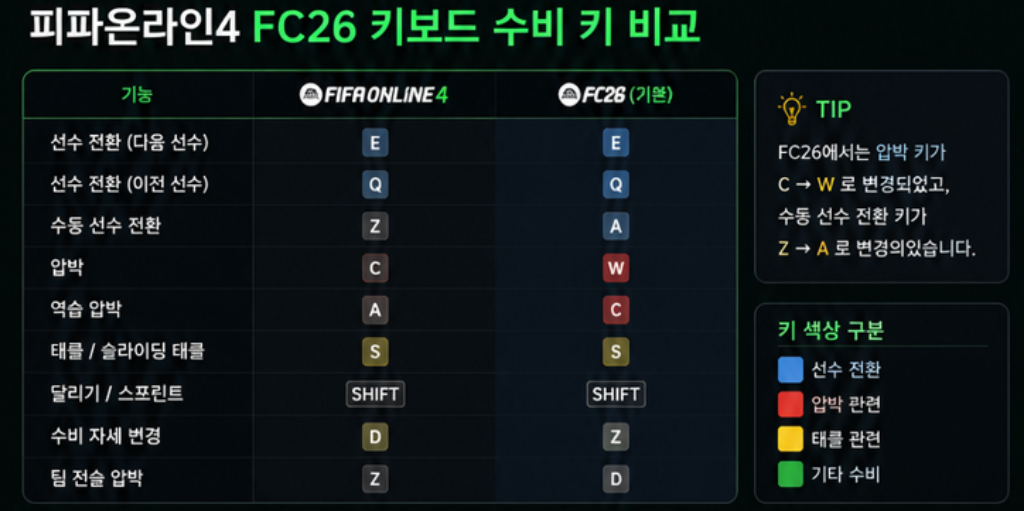
모든 조작을 한 번에 바꾸면 공격 키까지 헷갈릴 수 있습니다. 처음에는 수비에서 가장 자주 사용하는 다섯 가지 기능만 피파온라인4에서 사용하던 손 위치에 맞춰 변경하는 것이 좋습니다.
| 수비 기능 | FC26 기본 키 예시 | 추천 배치 원칙 |
|---|---|---|
| 선수 전환 | 왼쪽 Shift | 이동 키를 누르면서 새끼손가락으로 바로 누를 수 있는 위치 |
| 일반 태클 | 마우스 왼쪽 버튼 | 가장 빠르게 누를 수 있는 주 수비 키에 배치 |
| 슬라이딩 태클 | S | 실수로 누르지 않도록 일반 태클과 분리 |
| 조키·견제 자세 | W | 이동 키와 동시에 누르기 편한 위치 |
| 동료 압박 | D | 선수 전환·태클과 겹치지 않는 가까운 키 |
위 표의 키는 기본 클래식 레이아웃을 기준으로 한 예시입니다. 기존에 작성한 FC26 키보드 설정을 적용했다면 실제 키가 다를 수 있으므로 키 문자 자체보다 기능의 위치와 손가락 동선을 기준으로 맞추세요.
피파온라인4 키를 그대로 복사하면 안 되는 이유
피파온라인4에서 자주 사용하던 키를 FC26에 그대로 넣으면 공격과 수비 상황에서 하나의 키에 서로 다른 기능이 연결될 수 있습니다. 예를 들어 공격 상황의 패스 키가 수비에서는 압박이나 태클로 바뀌기 때문에 공격 조작까지 함께 확인해야 합니다.
설정을 변경한 뒤 공격과 수비 화면을 번갈아 열어 같은 키가 어떤 기능으로 작동하는지 반드시 확인하세요.
3. 수비 방식은 전술 수비부터 시작하세요
FC26에는 수비 관련 설정과 보조 기능이 여러 개 있습니다. 처음 시작하는 피파온라인4 유저라면 세밀한 입력을 요구하는 고급 수비보다 전술 수비부터 적응하는 편이 좋습니다.
- 수비 방식: 전술 수비
- 패스 차단 도움: 켜기
- 자동 선수 전환: 공중볼과 루즈볼
- 자동 전환 이동 도움: 없음 또는 낮음
- 클리어링 도움: 방향 기준
자동 전환 이동 도움을 높이면 선수가 전환된 직후 게임이 기존 방향으로 계속 움직여 수비 위치가 어긋날 수 있습니다. 선수 전환 후 직접 방향을 조절하고 싶다면 없음으로 시작하고, 조작이 너무 어렵다면 낮음으로 비교해 보세요.
전술 수비와 고급 수비의 차이
전술 수비는 상황에 따라 몸싸움과 태클 동작을 비교적 쉽게 사용할 수 있어 FC26을 처음 시작하는 이용자에게 적합합니다. 고급 수비는 입력을 더 세밀하게 구분할 수 있지만, 잘못 누르면 수비수가 상대를 지나치거나 공간을 크게 내줄 수 있습니다.
전술 수비에서 선수 전환과 조키가 익숙해진 뒤 더 직접적인 수비 조작을 원할 때 고급 수비를 시험해 보세요.
4. 협력 수비는 오래 누르지 마세요
동료 압박 키를 누르면 가까운 아군 선수가 공을 가진 상대에게 접근합니다. 하지만 계속 누르면 원래 지켜야 할 선수가 자리를 비우면서 중앙 패스나 컷백 공간이 열릴 수 있습니다.
협력 수비를 사용할 때는 자신이 조작하는 선수로 패스 길을 막고, 동료 선수가 상대에게 가까워지는 짧은 순간만 압박 키를 사용하는 것이 좋습니다.
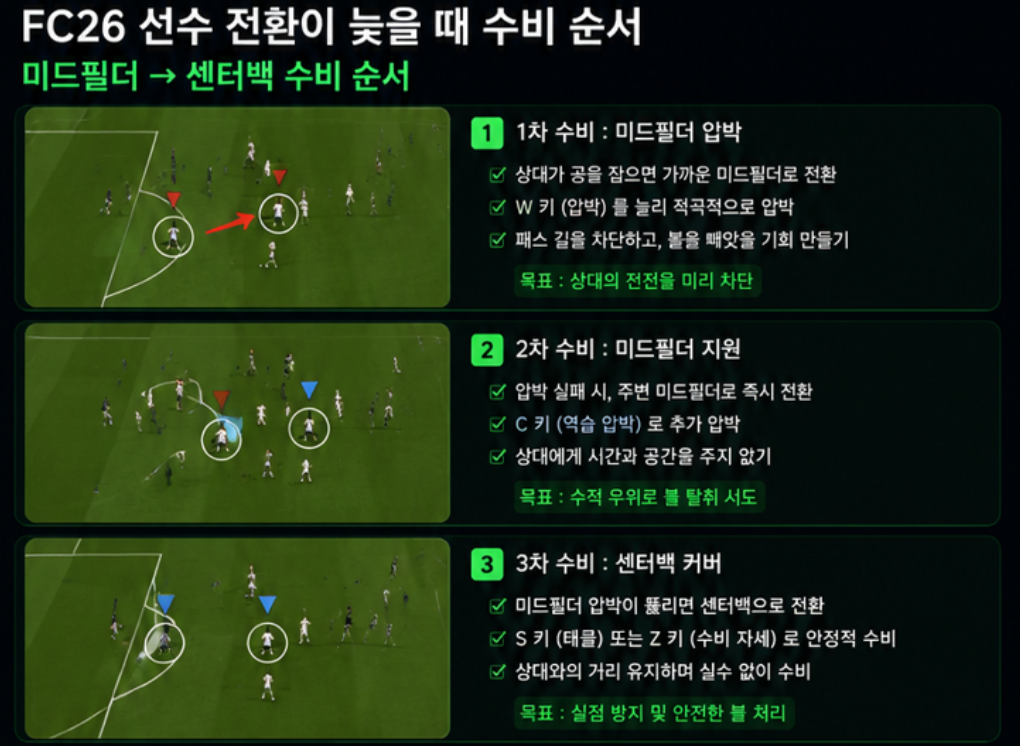
수비형 미드필더로 중앙 패스 차단 → 동료 압박을 짧게 사용 → 상대가 방향을 바꾸면 압박 해제 → 필요한 선수로 다시 전환하세요.
5. 선수 전환이 늦을 때 확인할 설정
선수 전환 키를 눌렀는데 원하는 수비수가 선택되지 않는다면 키를 여러 번 연속해서 누르기보다 자동 전환 설정과 현재 수비 위치를 확인하세요.
- 공중볼과 루즈볼 자동 전환을 먼저 사용합니다.
- 전환 표시가 어느 선수 위에 나타나는지 확인합니다.
- 센터백보다 수비형 미드필더를 먼저 선택합니다.
- 한 번 전환한 뒤 이동 방향을 바로 수정합니다.
- 전환 키와 달리기 키를 동시에 누르다 입력을 놓치지 않는지 확인합니다.
역습 상황에서 센터백을 먼저 앞으로 끌어내면 수비 라인 뒤에 큰 공간이 생길 수 있습니다. 가능하면 미드필더를 뒤로 내려 상대의 진행 방향을 막고, 마지막에 센터백으로 전환하는 편이 안전합니다.
6. 태클은 상대가 공을 길게 밀었을 때 사용하세요
상대 공격수에게 가까이 붙었다고 바로 태클하면 방향 전환 한 번에 수비수가 지나칠 수 있습니다. 먼저 조키로 거리를 유지하고 상대가 공을 길게 터치했을 때 일반 태클을 누르세요.
- 상대가 전력 질주하며 공을 앞으로 밀었을 때
- 패스를 받는 첫 터치가 길어졌을 때
- 측면에서 진행 방향이 제한됐을 때
- 등을 지고 있는 상대가 몸을 돌리려 할 때
슬라이딩 태클은 성공하더라도 선수가 바닥에 넘어져 다음 수비 동작이 늦어질 수 있습니다. 슈팅을 막아야 하거나 측면에서 공만 건드릴 수 있는 상황이 아니라면 일반 태클을 먼저 사용하는 것이 좋습니다.
센터백으로 먼저 달려 나가기, 협력 수비 계속 누르기, 상대가 공을 발에 붙이고 있을 때 태클 연타하기, 페널티박스 안에서 슬라이딩 태클을 반복하는 행동은 피하세요.
7. 설정 후 연습 경기에서 확인할 항목
키 설정을 마쳤다면 바로 온라인 경기를 시작하지 말고 난이도가 낮은 친선 경기나 연습 모드에서 입력이 제대로 작동하는지 확인하세요.
- 선수 전환 키를 10번 눌러 입력 누락이 없는지 확인합니다.
- 조키를 누른 상태로 좌우 이동을 반복합니다.
- 동료 압박을 짧게 눌렀다가 바로 해제합니다.
- 일반 태클과 슬라이딩 태클을 구분해 사용합니다.
- 골키퍼 전진 키가 다른 수비 키와 겹치지 않는지 확인합니다.
- 공격으로 전환됐을 때 같은 키가 어떤 기능인지 확인합니다.
설정이 편한지 판단할 때는 공을 빼앗은 횟수보다 선수 전환 실수, 중앙 공간을 비운 횟수와 잘못된 슬라이딩 태클이 줄었는지를 보세요.
키보드 설정이 저장되지 않을 때
- 설정 변경 후 적용 또는 저장을 눌렀는지 확인합니다.
- 온라인 경기와 오프라인 경기의 조작 프리셋을 비교합니다.
- 게임을 키보드 입력으로 실행했는지 확인합니다.
- 패드가 연결돼 있다면 사용하지 않는 장치를 분리해 비교합니다.
- 설정 파일을 삭제하기 전 현재 키 배치를 화면으로 저장합니다.
FC26 PC판에서는 키보드 전용 설정이 키보드와 마우스 조작으로 바뀌거나 연결된 패드가 우선 입력 장치로 잡히는 문제가 발생할 수 있습니다. 조작이 갑자기 달라졌다면 키를 다시 배치하기 전에 입력 장치부터 확인하세요.
마무리
피파온라인4 유저가 FC26 수비에 적응하려면 선수 전환 → 조키 → 협력 수비 → 태클 순서로 핵심 기능을 먼저 익히는 것이 좋습니다.
모든 키를 한꺼번에 바꾸기보다 피파온라인4에서 사용하던 손가락 위치를 기준으로 선수 전환과 태클처럼 자주 사용하는 기능부터 가까운 키에 배치하세요.
제가 사용하는 [키보드 제품명]에서 피파온라인4의 [기존 선수 전환·압박 키]와 비슷한 위치로 설정해 보니 [직접 확인한 선수 전환 또는 수비 조작 변화]를 확인할 수 있었습니다.
※ 위 경험 문장은 실제 키 설정과 플레이 결과를 확인한 뒤 수정해 사용하세요.
함께 보기 좋은 글
2026.06.23 - [스팀] - FC26 키보드 설정 추천 (피파온라인4 유저를 위한 설정 가이드)
FC26 키보드 설정 추천 (피파온라인4 유저를 위한 설정 가이드)
FC26 키보드 설정이 중요한 이유FC26을 처음 시작하는 유저 중에는 피파온라인4를 오랫동안 플레이했던 경우가 많습니다.하지만 기본 키 설정은 피파온라인4와 차이가 있어 처음 플레이할 때 어색
rakusungji.com
2026.06.23 - [게임 오류 해결] - FC26 렉 줄이는 방법 (입력 지연·프레임 드랍 해결 가이드)
FC26 렉 줄이는 방법 (입력 지연·프레임 드랍 해결 가이드)
입력 지연·프레임 드랍 해결 가이드FC26을 플레이하다 보면 경기 중 화면이 끊기거나 선수 반응이 늦게 느껴지는 경우가 있습니다.특히 온라인 경기에서는 작은 렉 하나만으로도 경기 결과에 영
rakusungji.com
2026.06.26 - [스팀] - 프로야구스피리츠 2026 출시일 총정리|한국어·스팀 사양·WBC 모드·예약 특전
프로야구스피리츠 2026 출시일 총정리|한국어·스팀 사양·WBC 모드·예약 특전
프로야구스피리츠 2026 출시일 총정리사실적인 야구 게임을 찾는 국내 이용자라면 프로야구스피리츠 2026을 주목할 만합니다. 이번 작품은 2026년 7월 16일 PS5와 스팀으로 출시되며, 시리즈 최초로
rakusungji.com
2026.06.22 - [PC 최적화] - DirectX 오류 해결 방법 총정리 (게임 실행 안될 때 가장 먼저 확인하세요)
DirectX 오류 해결 방법 총정리 (게임 실행 안될 때 가장 먼저 확인하세요)
DirectX 오류란 무엇인가?게임을 실행하려고 했는데 갑자기 DirectX 관련 오류 메시지가 나타나는 경우가 있다.대표적인 오류 메시지는 다음과 같다.DirectX Runtime ErrorDirectX 설치 오류DirectX Errord3dx9_43.
rakusungji.com
참고 자료: EA SPORTS FC 26 키보드 조작과 접근성 설정 안내 · EA SPORTS FC 26 수비 시스템 공식 설명 · FC26 PC 키보드 기본 조작 목록
'스팀' 카테고리의 다른 글
| FC26 키보드 개인기 하는 법|피파온라인4처럼 헛다리·볼롤·페이크 슛 설정 (0) | 2026.06.26 |
|---|---|
| FC26 카메라 설정 추천|피파온라인4처럼 높이·줌·선수 시야 맞추기 (0) | 2026.06.26 |
| 프로야구스피리츠 2026 출시일 총정리|한국어·스팀 사양·WBC 모드·예약 특전 (0) | 2026.06.26 |
| 스팀 가족 공유 방법 총정리|대부분 모르는 6명 동시 이용·게임 중복 실행·초대 오류와 1년 제한 (0) | 2026.06.24 |
| 스팀 환불 방법 총정리|대부분 놓치는 14일·2시간 조건, 환불 기간과 2시간 초과·DLC·선물 승인 기준 (0) | 2026.06.24 |


