FC26 카메라 설정 추천
피파온라인4에서는 패스할 선수와 수비 라인이 잘 보였는데 FC26으로 넘어온 뒤 화면이 너무 가깝거나 선수가 작게 보인다면 카메라 종류와 높이·줌 설정부터 확인해야 합니다.
FC26의 카메라를 피파온라인4와 완전히 똑같이 만들 수는 없습니다. 하지만 협동 카메라와 텔레 브로드캐스트를 기준으로 조절하면 피파온라인4에 익숙한 국내 유저도 비교적 편하게 적응할 수 있습니다.
- 넓은 패스 시야가 필요하면 협동 카메라부터 사용합니다.
- 선수와 공을 크게 보고 싶다면 텔레 브로드캐스트가 편합니다.
- 협동 카메라는 높이 18~20, 줌 0~2에서 시작합니다.
- 텔레 브로드캐스트는 높이 17~20, 줌 0~3에서 조절합니다.
- 높이와 줌을 동시에 바꾸지 말고 한 항목씩 비교합니다.
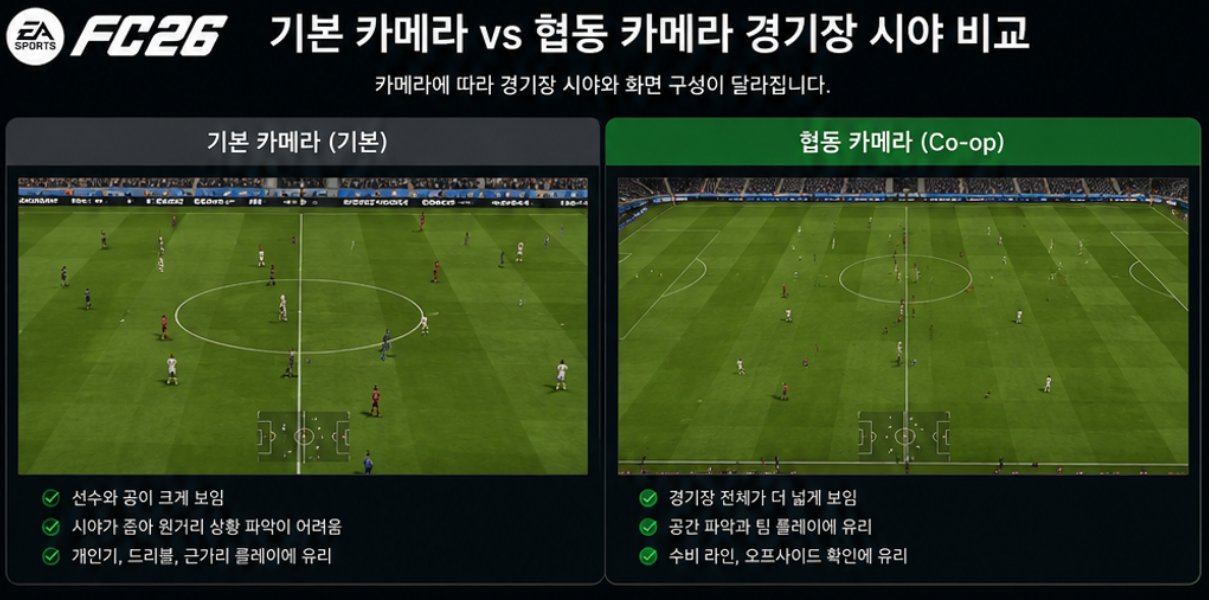
피파온라인4 유저가 FC26 화면을 어색하게 느끼는 이유
피파온라인4에 익숙한 유저는 조작하는 선수뿐 아니라 주변 미드필더, 반대편 측면과 수비 라인을 함께 확인하는 화면에 익숙한 경우가 많습니다.
FC26 기본 카메라는 경기장과 게임 모드에 따라 화면 각도가 다르게 느껴질 수 있습니다. 화면이 가까우면 드리블과 슈팅은 편하지만 긴 패스 경로를 놓치기 쉽고, 화면을 지나치게 멀리 설정하면 선수와 공이 작아져 키보드 조작이 어려워집니다.
패스할 선수와 수비 라인이 보이면서 현재 조작 중인 선수와 공도 구분할 수 있어야 합니다. 시야와 선수 크기의 균형을 찾는 것이 중요합니다.
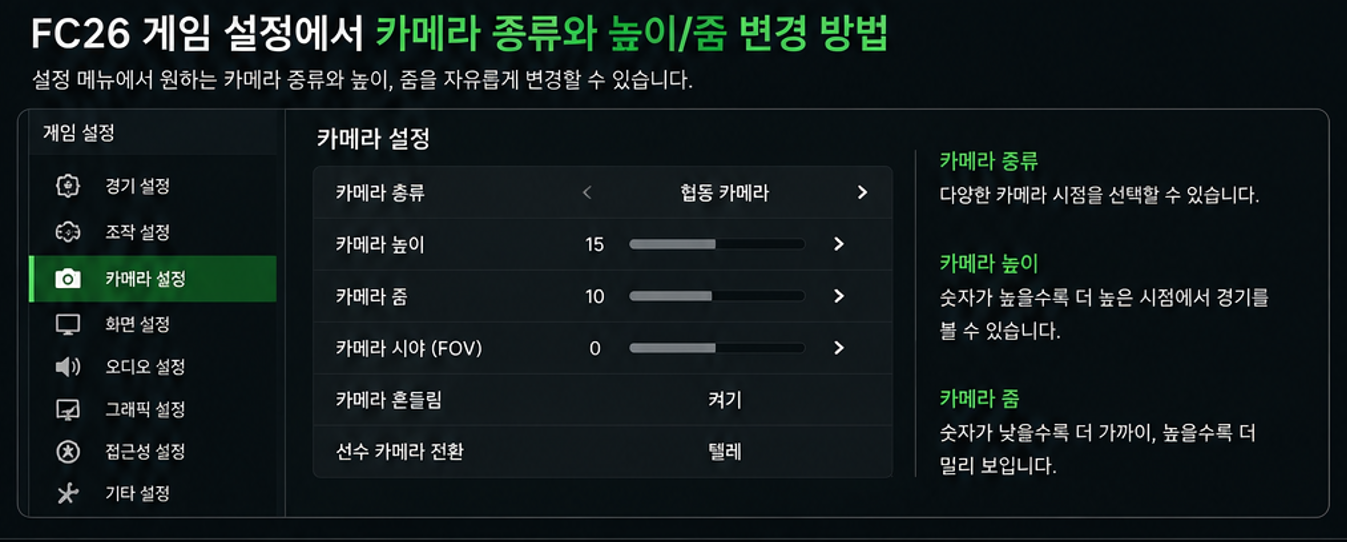
FC26 카메라 설정 메뉴 들어가는 방법
- FC26 메인 메뉴에서 설정으로 이동합니다.
- 게임 설정 또는 경기 설정 메뉴를 엽니다.
- 상단 메뉴에서 카메라 항목을 선택합니다.
- 싱글 플레이와 멀티플레이 카메라를 각각 확인합니다.
- 카메라 종류를 선택한 뒤 높이와 줌을 조절합니다.
- 친선 경기 또는 연습 경기에서 실제 화면을 확인합니다.
게임 모드에 따라 별도의 카메라 설정이 적용될 수 있습니다. 친선 경기에서는 원하는 화면이 나오는데 온라인 경기에서 달라진다면 해당 모드의 멀티플레이 카메라 설정을 다시 확인하세요.
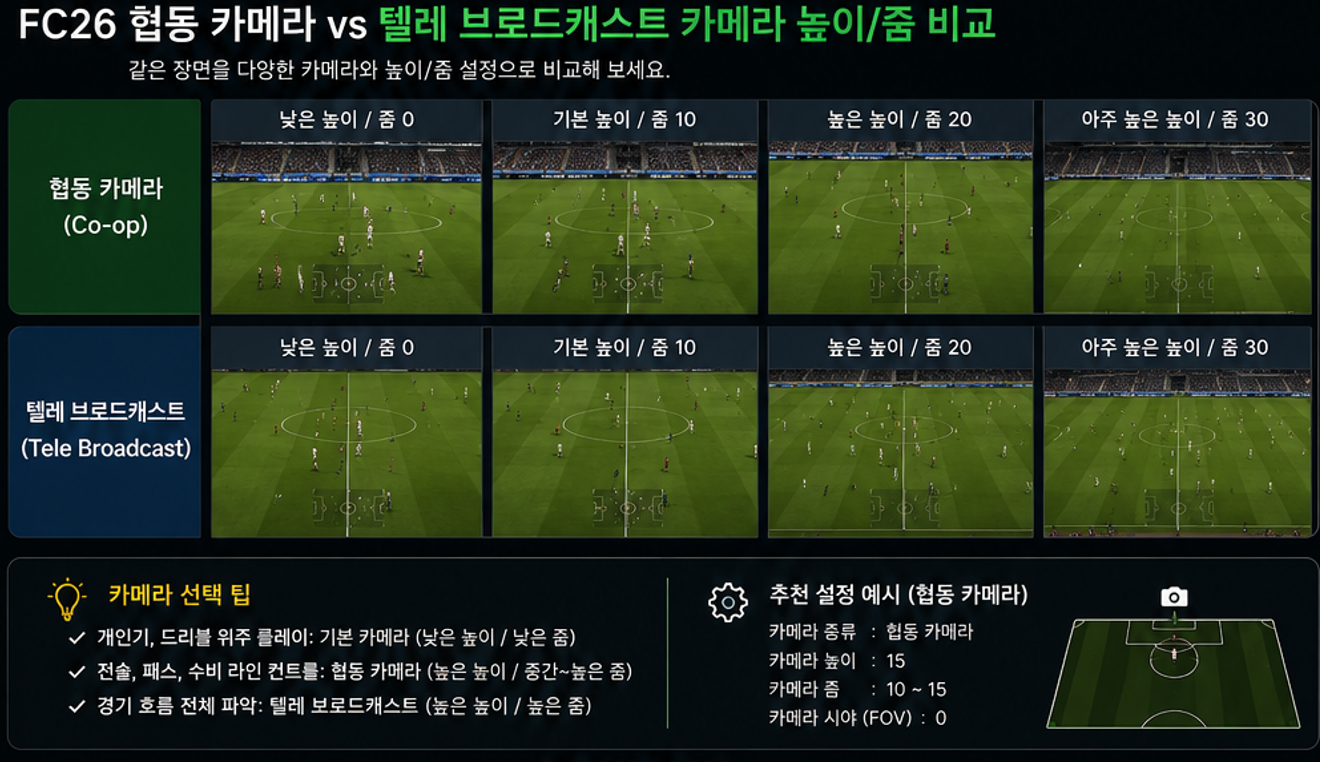
넓은 패스 시야는 협동 카메라 추천
협동 카메라는 경기장을 넓게 보여 주기 때문에 중앙과 측면의 패스 경로, 상대 침투와 수비 라인을 확인하기 좋습니다.
피파온라인4에서 넓은 시야를 사용했거나 키보드로 선수 전환과 방향 전환을 자주 사용하는 유저라면 협동 카메라부터 시험하는 것이 좋습니다.
| 설정 항목 | 추천 시작값 | 조절 기준 |
|---|---|---|
| 카메라 | 협동 | 패스 경로와 수비 라인을 넓게 확인 |
| 높이 | 18~20 | 반대편 측면 선수가 보이는지 확인 |
| 줌 | 0~2 | 선수가 너무 작으면 한 단계씩 높임 |
협동 카메라 높이 20·줌 0
경기장을 가장 넓게 보고 싶을 때 사용할 수 있는 시작값입니다. 측면 전환과 긴 패스 경로를 확인하기 좋지만, 작은 모니터에서는 선수와 공이 지나치게 작게 보일 수 있습니다.
협동 카메라 높이 18·줌 2
넓은 시야를 유지하면서 선수 크기를 조금 더 크게 보고 싶은 유저에게 적합합니다. 처음부터 극단적인 설정을 사용하기 부담스럽다면 이 값에서 시작해 보세요.
선수와 공을 크게 보려면 텔레 브로드캐스트
텔레 브로드캐스트는 협동 카메라보다 선수를 크게 보여 주면서 축구 중계 화면과 비슷한 측면 시야를 제공합니다.
공을 가진 선수의 발동작, 태클 거리와 슈팅 타이밍을 확인하기 쉽기 때문에 드리블과 근접 조작을 중요하게 생각하는 유저에게 잘 맞습니다.
| 설정 항목 | 추천 시작값 | 조절 기준 |
|---|---|---|
| 카메라 | 텔레 브로드캐스트 | 선수 크기와 시야 균형 |
| 높이 | 17~20 | 공격수와 수비 라인이 함께 보이는지 확인 |
| 줌 | 0~3 | 공과 선수 발동작이 구분되는지 확인 |
텔레 브로드캐스트에서 화면이 답답하다면 높이보다 줌을 먼저 낮춰 보세요. 높이와 줌을 동시에 크게 바꾸면 어떤 항목 때문에 화면이 달라졌는지 판단하기 어렵습니다.
피파온라인4 유저용 FC26 카메라 추천값
피파온라인4에서 사용하던 화면과 완전히 같은 수치는 없지만, 아래 세 가지 설정에서 시작하면 자신의 플레이 방식에 맞는 값을 찾기 쉽습니다.
| 플레이 목적 | 카메라 | 높이 | 줌 |
|---|---|---|---|
| 넓은 패스 시야 | 협동 | 20 | 0 |
| 시야와 선수 크기 균형 | 협동 | 18 | 2 |
| 드리블·태클 확인 | 텔레 브로드캐스트 | 18 | 2 |
처음에는 협동 카메라 높이 18·줌 2로 시작하세요. 선수와 공이 잘 보이면서 패스할 공간도 확인하기 쉬운 중간 설정입니다.
화면이 불편할 때 높이와 줌 조절 방법
패스할 선수가 화면 밖에 있을 때
줌을 한 단계씩 낮춰 시야를 넓히세요. 그래도 반대편 측면이 보이지 않는다면 높이를 조금 올립니다.
선수와 공이 너무 작을 때
높이를 바로 낮추기보다 줌을 먼저 높이세요. 높이를 많이 낮추면 가까운 선수는 커지지만 상대 침투와 수비 라인을 놓치기 쉽습니다.
페널티박스 안에서 조작이 어려울 때
협동 카메라 줌을 조금 높이거나 텔레 브로드캐스트로 변경해 보세요. 박스 안에서 선수 간격과 공 위치를 더 쉽게 구분할 수 있습니다.
수비수 뒤로 침투하는 선수를 놓칠 때
줌을 낮추고 높이를 높여 수비 라인 뒤 공간을 넓게 확인하세요. 화면만 보지 말고 하단 레이더와 선수 전환 표시도 함께 사용해야 합니다.
키보드 유저가 카메라 설정 후 확인할 항목
- 측면에서 반대편 윙어가 화면에 보이는지 확인합니다.
- 수비 시 센터백과 수비형 미드필더가 함께 보이는지 확인합니다.
- 선수 전환 표시가 작아서 놓치지 않는지 봅니다.
- 페널티박스 안에서 공과 선수 발이 구분되는지 확인합니다.
- 긴 패스를 보낼 때 목적지가 화면 안에 들어오는지 확인합니다.
- 공격과 수비 상황에서 같은 설정이 모두 편한지 비교합니다.
키보드는 아날로그 스틱처럼 이동 방향을 세밀하게 조절하기 어려우므로 선수가 움직이기 전에 패스 경로와 수비 공간을 확인하는 것이 중요합니다.
현재 조작 중인 선수만 크게 보이는 화면보다 다음 패스 대상과 상대 침투를 미리 볼 수 있는 화면이 키보드 플레이에는 더 안정적일 수 있습니다.
카메라 설정이 저장되지 않을 때
- 싱글 플레이와 멀티플레이 카메라를 각각 확인합니다.
- 설정 변경 후 적용 또는 저장을 눌렀는지 확인합니다.
- Ultimate Team 전용 카메라가 적용됐는지 확인합니다.
- 게임을 재실행한 뒤 변경값이 유지되는지 확인합니다.
- 클라우드 저장 충돌 메시지가 나타났다면 사용할 저장 데이터를 확인합니다.
특정 경기장에서만 화면이 다르게 느껴진다면 설정 초기화가 아니라 경기장 구조와 카메라 설치 위치 차이일 수 있습니다. 같은 경기장과 같은 게임 모드에서 값을 비교하세요.
같은 높이와 줌도 모니터 크기, 해상도와 화면을 보는 거리에 따라 다르게 느껴집니다. 유명 유저의 숫자보다 자신의 패스와 수비가 편해졌는지를 기준으로 선택하세요.
자주 묻는 질문
FC26에서 가장 많이 사용하는 카메라는 무엇인가요?
넓은 시야를 선호하면 협동 카메라, 선수와 공을 크게 보고 싶다면 텔레 브로드캐스트가 무난합니다. 플레이 방식에 따라 두 카메라를 직접 비교하는 것이 좋습니다.
피파온라인4와 가장 비슷한 카메라 설정은 무엇인가요?
완전히 같은 설정은 없지만 협동 카메라 높이 18·줌 2가 넓은 시야와 선수 크기의 균형을 맞추기 쉬운 시작값입니다.
높이와 줌 중 무엇을 먼저 바꿔야 하나요?
화면 범위와 선수 크기를 조절할 때는 줌부터 한 단계씩 변경하세요. 그래도 시야가 부족할 때 높이를 조절하면 원인을 구분하기 쉽습니다.
선수들이 너무 작게 보입니다
줌을 1~2단계 높여 보세요. 그래도 작다면 카메라를 텔레 브로드캐스트로 변경해 비교하는 것이 좋습니다.
온라인 경기에서만 카메라가 달라집니다
싱글 플레이와 멀티플레이 카메라가 별도로 설정됐을 수 있습니다. 온라인 모드의 카메라 설정과 Ultimate Team 전용 카메라 적용 여부를 확인하세요.
마무리
피파온라인4 유저가 FC26 카메라에 적응하려면 넓은 패스 시야가 필요한 경우 협동 카메라, 선수와 공을 크게 보고 싶다면 텔레 브로드캐스트부터 사용해 보세요.
협동 카메라는 높이 18~20과 줌 0~2, 텔레 브로드캐스트는 높이 17~20과 줌 0~3 범위를 시작값으로 사용할 수 있습니다.
가장 중요한 기준은 설정 숫자가 아니라 패스할 선수, 수비 라인과 현재 조작 중인 선수를 동시에 확인할 수 있는지입니다. 높이와 줌은 한 항목씩 바꾸면서 자신에게 맞는 값을 찾으세요.
- FC26 키보드 설정 추천|피파온라인4 유저를 위한 설정 가이드
- FC26 키보드 수비 설정|선수 전환·압박·태클 맞추기
- FC26 패드 설정 추천|버튼 배치와 키보드 차이
- FC26 렉과 입력 지연 줄이는 그래픽 설정
- 모니터 주사율 설정|60Hz·144Hz·165Hz 차이
2026.06.26 - [스팀] - FC26 키보드 수비 설정 추천|피파온라인4처럼 선수 전환·압박·태클 맞추기
FC26 키보드 수비 설정 추천|피파온라인4처럼 선수 전환·압박·태클 맞추기
피파온라인4에서는 수비가 익숙했는데 FC26으로 넘어온 뒤 선수 전환이 늦거나 압박과 태클 키가 헷갈리나요? 두 게임은 비슷한 축구 게임이지만 기본 키 배치와 수비 방식에는 차이가 있습니다.
rakusungji.com
2026.06.25 - [PC 최적화] - 모니터 주사율 설정 방법|60Hz·144Hz·165Hz 차이와 윈도우·NVIDIA 설정
모니터 주사율 설정 방법|60Hz·144Hz·165Hz 차이와 윈도우·NVIDIA 설정
모니터 주사율 설정 방법144Hz 또는 165Hz 게이밍 모니터를 구매했는데 화면이 기존 60Hz와 비슷하게 느껴진다면 모니터 문제가 아니라 Windows 주사율이 60Hz로 설정된 상태일 수 있습니다.고주사율
rakusungji.com
2026.06.23 - [스팀] - FC26 키보드 설정 추천 (피파온라인4 유저를 위한 설정 가이드)
FC26 키보드 설정 추천 (피파온라인4 유저를 위한 설정 가이드)
FC26 키보드 설정이 중요한 이유FC26을 처음 시작하는 유저 중에는 피파온라인4를 오랫동안 플레이했던 경우가 많습니다.하지만 기본 키 설정은 피파온라인4와 차이가 있어 처음 플레이할 때 어색
rakusungji.com
'스팀' 카테고리의 다른 글
| FC26 키보드 프리킥·페널티킥 하는 법|조준·슛 게이지·감아차기·골키퍼 선방 (0) | 2026.06.26 |
|---|---|
| FC26 키보드 개인기 하는 법|피파온라인4처럼 헛다리·볼롤·페이크 슛 설정 (0) | 2026.06.26 |
| FC26 키보드 수비 설정 추천|피파온라인4처럼 선수 전환·압박·태클 맞추기 (0) | 2026.06.26 |
| 프로야구스피리츠 2026 출시일 총정리|한국어·스팀 사양·WBC 모드·예약 특전 (0) | 2026.06.26 |
| 스팀 가족 공유 방법 총정리|대부분 모르는 6명 동시 이용·게임 중복 실행·초대 오류와 1년 제한 (0) | 2026.06.24 |


