마지막 수정일: 2026년 7월 14일
롤에서 클릭 안됨, 우클릭 안됨, 우클릭 이동 안됨, 상점 클릭 안됨이 생기면 먼저 마우스 고장으로 판단하지 말고 어떤 입력만 막혔는지부터 구분해야 합니다. 우클릭만 안 되는지, 좌클릭이나 상점 클릭까지 안 되는지, Q·W·E·R까지 함께 안 되는지에 따라 확인 순서가 달라집니다.
다른 프로그램에서는 마우스와 키보드가 정상인데 롤에서만 클릭 안되는 버그처럼 보인다면 게임 창 포커스 이탈, 채팅창이나 상점 UI 포커스, 보조키 고정, 단축키 중복, 오버레이 충돌을 먼저 확인하세요. 듀얼 모니터에서 커서가 게임 밖으로 빠질 때만 F9 화면 고정 상태도 함께 점검합니다.
- 게임 화면 빈 곳을 한 번 클릭해 포커스를 되돌립니다.
Esc로 채팅창, 상점, 설정창을 닫습니다.Alt+Tab으로 나갔다가 다시 롤 화면으로 복귀합니다.Alt·Ctrl·Shift를 한 번씩 눌렀다 뗍니다.- 우클릭 이동, 좌클릭, 상점 클릭, QWER 입력을 각각 테스트합니다.
- 듀얼 모니터에서 커서가 밖으로 빠질 때만
F9를 확인합니다. - 단축키 기본값, 오버레이, 마우스 폴링레이트와 USB 연결을 순서대로 점검합니다.
바탕화면, 브라우저, 다른 게임에서도 클릭이 끊기거나 커서가 멈춘다면 롤 설정보다 마우스, USB 포트, 무선 수신기, 드라이버 문제를 먼저 확인해야 합니다.
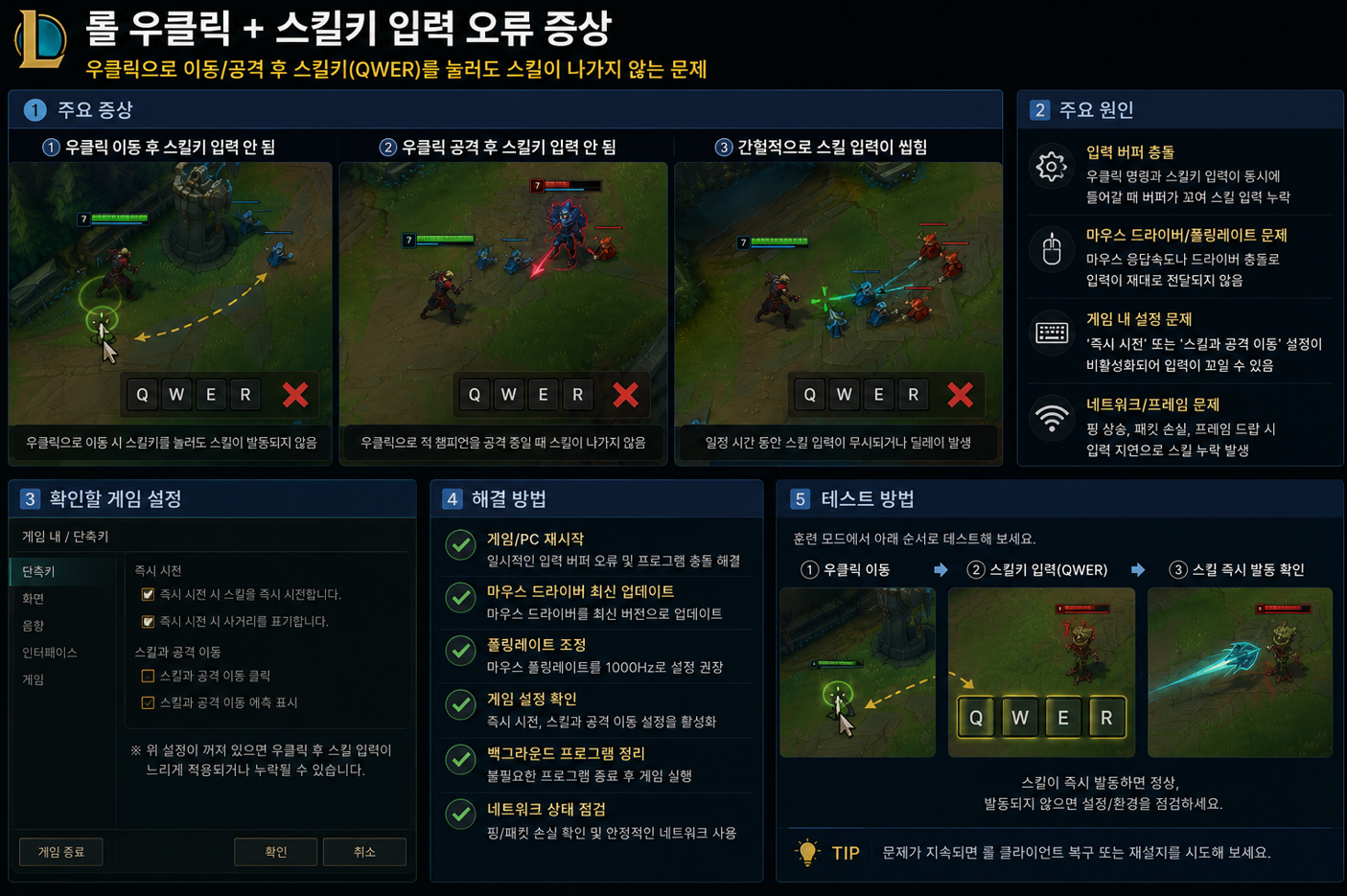
롤 마우스 클릭과 키보드 입력이 안 되는 원인
롤 입력 오류는 우클릭 이동, 상점 클릭, QWER 스킬키, 커서 표시, 화면 끊김 중 어디에서 발생하는지에 따라 원인이 달라집니다. 아래 표에서 가장 가까운 증상을 먼저 확인하세요.
| 발생 증상 | 먼저 확인할 항목 | 가능성 높은 원인 |
|---|---|---|
| 우클릭 이동만 안 됨 | 채팅창, 화면 포커스, 단축키 | 입력 포커스 이탈 또는 키 설정 문제 |
| 좌클릭만 안 됨 | 상점·미니맵·UI 포커스 | UI 충돌 또는 보조키 고정 |
| 클릭이 씹히거나 늦게 반응 | 오버레이, 폴링레이트, 입력 지연 | 외부 프로그램 또는 장치 입력 부하 |
| 상점에서 아이템 클릭이 안 됨 | 상점 포커스, 창 모드, 보조키 고정 | UI 포커스 또는 오버레이 충돌 |
| QWER 스킬키만 안 됨 | 단축키 중복, Alt·Ctrl 고정 | 보조키 고정 또는 키 설정 꼬임 |
| 마우스 커서가 사라짐 | 포인터 자국, 입력 장치 설정 | Windows 마우스 옵션 문제 |
| 클릭할 때 화면이 끊김 | 오버레이, 마우스 폴링레이트 | 외부 프로그램 또는 입력 부하 |
| 채팅은 되지만 스킬이 안 나감 | 게임 단축키와 입력 상태 | 채팅창 포커스 또는 키 중복 |
| 게임 중간부터 모두 멈춤 | USB 연결, 드라이버, 충돌 프로그램 | 장치 연결 또는 시스템 충돌 |
마우스는 움직이는데 우클릭만 안 되면 채팅창과 게임 화면 포커스를 먼저 확인하세요. 상점만 안 되면 UI 포커스와 오버레이를, 키보드 일부까지 안 되면 Alt·Ctrl·Shift와 단축키 중복을 먼저 확인합니다.
롤 우클릭 안됨·우클릭 이동 안됨 해결
롤 우클릭 안됨은 마우스 고장보다 채팅창 포커스, 화면 선택 해제, 공격 이동·챔피언만 조준 키 설정 문제로 생기는 경우가 많습니다.
Esc를 눌러 채팅창과 상점, 설정창을 모두 닫습니다.- 게임 화면 빈 공간을 왼쪽 클릭한 뒤 우클릭 이동을 테스트합니다.
Alt·Ctrl·Shift를 한 번씩 눌렀다 뗍니다.- 연습 모드에서 우클릭 이동과 공격 이동 키를 따로 확인합니다.
- 단축키 메뉴에서 이동, 공격 이동, 챔피언만 조준 키가 겹치지 않는지 확인합니다.
- 설정이 저장되지 않거나 여러 키가 동시에 꼬이면 롤 설정 초기화·Config 복구를 진행합니다.
우클릭 이동은 되는데 A 클릭이나 공격 이동만 안 되면 마우스 문제가 아니라 단축키 설정 문제일 가능성이 높습니다. 이 경우 롤 단축키 설정 추천에서 공격 이동과 스마트키 설정을 같이 확인하세요.
롤 좌클릭 안됨·클릭 씹힘이 있을 때
롤 좌클릭 안됨이나 클릭 씹힘은 상점, 미니맵, 스코어보드, 전적 오버레이처럼 UI 위에서 더 자주 체감됩니다. 게임 화면 전체가 아니라 특정 UI만 안 눌리는지 먼저 확인하세요.
| 증상 | 먼저 확인할 것 | 다음 조치 |
|---|---|---|
| 상점만 클릭 안 됨 | 상점 닫기·다시 열기, 화면 모드 | Alt+Enter, 오버레이 종료 |
| 미니맵·메뉴 클릭도 안 됨 | 게임 창 포커스 | Alt+Tab 복귀 후 화면 클릭 |
| 클릭이 늦게 들어감 | 오버레이와 폴링레이트 | 녹화·전적 오버레이 종료, 1000Hz 이하 테스트 |
| 게임 밖에서도 클릭 씹힘 | 마우스·USB·무선 수신기 | USB 포트 변경, 제조사 드라이버 확인 |
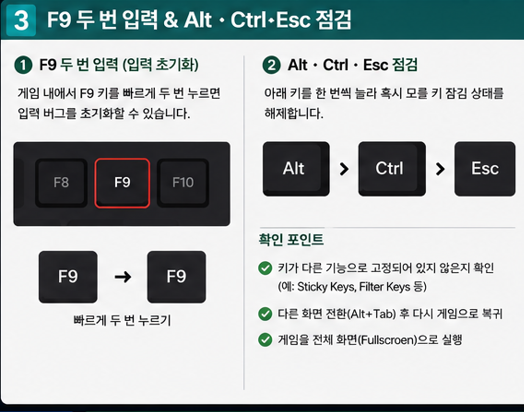
듀얼 모니터·Alt+Tab 이후라면 F9 확인하기
F9는 모든 클릭 오류에 적용하는 해결법이 아닙니다. 듀얼 모니터 사용 중 커서가 게임 화면 밖으로 빠지거나, Alt+Tab 이후 클릭이 다른 화면으로 들어가는 경우에만 화면 고정 상태를 확인하는 용도로 사용하세요.
- 롤 화면 안쪽을 왼쪽 클릭합니다.
F9를 한 번 눌러 화면 테두리나 커서 동작이 바뀌는지 확인합니다.- 붉은 테두리가 나타나거나 커서 동작이 더 불편해지면 다시
F9를 눌러 원래 상태로 되돌립니다. Alt+Tab으로 바탕화면에 나갔다가 롤로 복귀합니다.- 우클릭 이동과 상점 클릭을 각각 테스트합니다.
F9를 반복해서 누르기보다 채팅창이 열려 있는지, 게임 화면이 선택되어 있는지, 우클릭이나 공격 이동 키가 다른 기능과 중복됐는지를 먼저 확인하는 편이 낫습니다.
롤 상점 클릭 안됨 해결
챔피언 이동은 되는데 상점 안에서 아이템만 선택되지 않거나 구매 버튼이 눌리지 않는다면 마우스 고장보다 게임 UI 포커스나 화면 모드 문제를 먼저 의심할 수 있습니다.
Esc를 눌러 상점을 닫은 뒤 다시 엽니다.- 게임 화면 빈 공간을 왼쪽 클릭한 다음 상점을 다시 클릭합니다.
- 듀얼 모니터에서 커서가 밖으로 빠질 때만
F9화면 고정 상태를 확인합니다. Alt·Ctrl·Shift키를 한 번씩 눌렀다 뗍니다.Alt+Enter로 창 모드와 전체 화면을 한 번 전환합니다.- 해상도나 UI 크기를 변경했다면 기본값으로 되돌려 비교합니다.
- Discord, NVIDIA, 전적 검색 프로그램의 오버레이를 종료합니다.
- 상점과 다른 메뉴까지 클릭되지 않으면 게임을 재접속합니다.
상점에서만 클릭이 안 되면 UI 포커스나 오버레이 문제일 수 있습니다. 반대로 게임 화면, 미니맵, 메뉴까지 모두 클릭되지 않으면 창 모드, F9, 장치 입력 문제까지 함께 확인하세요.
Alt·Ctrl·Shift 키가 눌린 상태인지 확인하기
왼쪽 클릭이 핑으로 바뀌거나 스킬키가 다른 기능으로 작동한다면 보조키가 눌린 상태로 인식되는지 확인해야 합니다. 특히 Alt+Tab, 단축키 프로그램, 키보드 오류 후에 이런 문제가 나타날 수 있습니다.
- 왼쪽 Alt와 오른쪽 Alt
- 왼쪽 Ctrl과 오른쪽 Ctrl
- Shift
- Enter
- Esc
위 키를 한 번씩 눌렀다 떼고, 채팅창이 열려 있다면 닫은 뒤 우클릭과 QWER 입력을 다시 확인하세요.
롤 단축키 초기화와 중복 설정 확인하기
마우스는 정상인데 QWER, 소환사 주문, 공격 이동, 챔피언만 조준 키만 이상하다면 단축키가 중복되었거나 설정 파일이 꼬였을 수 있습니다.
- 연습 모드에서
ESC를 누릅니다. - 단축키 메뉴로 이동합니다.
- Q·W·E·R과 소환사 주문 키를 확인합니다.
- 공격 이동과 챔피언만 조준 키를 확인합니다.
- 중복된 키를 다른 키로 변경합니다.
- 문제가 많다면 기본값 복원을 실행합니다.
- 설정 후 연습 모드에서 우클릭, 스킬, 상점 클릭을 다시 테스트합니다.
여러 키가 동시에 이상하거나 설정을 바꿔도 저장되지 않는다면 롤 단축키 설정 추천으로 키 중복을 정리하고, 계속 저장되지 않으면 롤 설정 초기화·저장 안됨 해결에서 Config 폴더와 input.ini를 확인하세요.
마우스 커서가 사라질 때 윈도우 설정 변경하기
게임 안에서 커서가 사라지거나 입력할 때만 커서가 보이지 않는다면 Windows 마우스 옵션을 확인하세요.
- Windows에서 마우스 설정을 엽니다.
- 추가 마우스 설정을 선택합니다.
- 포인터 옵션 탭으로 이동합니다.
- 포인터 자국 표시를 해제합니다.
- 입력할 때 포인터 숨기기를 해제합니다.
- 적용 후 롤을 다시 실행합니다.
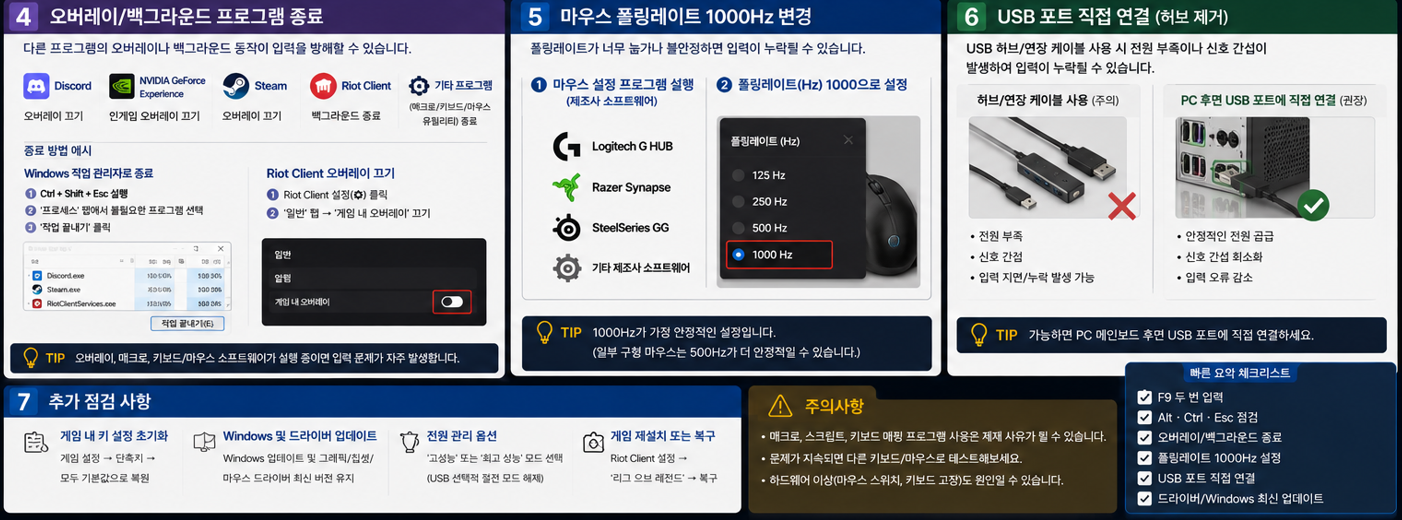
클릭할 때 끊긴다면 오버레이와 폴링레이트 확인
클릭할 때마다 화면이 끊기거나 FPS가 순간적으로 떨어진다면 게임 설정보다 외부 오버레이와 마우스 입력 부하를 먼저 확인하는 것이 좋습니다.
| 점검 항목 | 문제가 될 수 있는 이유 | 조치 방법 |
|---|---|---|
| Discord 오버레이 | 게임 화면 위에 입력 레이어가 겹칠 수 있음 | 게임 오버레이 끄기 |
| NVIDIA·AMD 오버레이 | 녹화와 성능 표시가 입력 지연을 만들 수 있음 | 즉시 리플레이와 오버레이 종료 |
| Xbox Game Bar | 백그라운드 녹화 기능이 작동할 수 있음 | 캡처 기능 비활성화 |
| MSI Afterburner·RTSS | 화면 표시 기능이 충돌할 수 있음 | OSD 끄고 테스트 |
| 전적 검색 오버레이 | 상점·게임 UI 클릭과 충돌 가능 | 게임 중 오버레이 종료 |
| 마우스 매크로 프로그램 | 키 입력이 다른 기능으로 변환될 수 있음 | 프로필 비활성화 후 테스트 |
마우스 폴링레이트 낮춰보기
- 8,000Hz 사용 중이면 1,000Hz로 변경
- 4,000Hz 사용 중이면 1,000Hz로 변경
- 1,000Hz에서도 끊기면 500Hz로 테스트
폴링레이트 조정은 클릭할 때만 화면이 끊기거나 입력 지연이 발생하는 경우에만 테스트하는 것이 좋습니다. 일반적으로 문제가 없다면 굳이 낮출 필요는 없습니다.
마우스·키보드 드라이버와 USB 포트 확인하기
게임 안팎에서 모두 입력이 불안정하다면 롤 설정보다 장치 연결 문제를 확인해야 합니다. USB 허브, 무선 수신기, 확장 케이블을 사용할 때 입력 끊김이 생길 수 있습니다.
- 마우스와 키보드를 분리합니다.
- USB 허브 대신 PC 본체에 직접 연결합니다.
- 다른 USB 포트로 변경합니다.
- 무선 마우스는 수신기를 가까운 위치에 연결합니다.
- 장치 관리자에서 정상 인식되는지 확인합니다.
- 제조사 공식 드라이버를 설치합니다.
- PC를 재부팅합니다.
마지막 단계: 클린 부팅과 게임 복구
화면 포커스, 단축키, 오버레이, USB 연결을 모두 확인했는데도 롤에서만 입력 문제가 반복된다면 백그라운드 프로그램 충돌이나 클라이언트 파일 문제를 점검합니다. 클린 부팅과 복구는 처음부터 실행하기보다 마지막 단계로 남겨두는 것이 좋습니다.
클린 부팅으로 충돌 프로그램 확인하기
- Windows 검색에서
msconfig를 입력해 시스템 구성을 엽니다. - 서비스 탭에서 모든 Microsoft 서비스 숨기기를 먼저 체크합니다.
- 남은 타사 서비스의 현재 상태를 기록한 뒤 불필요한 항목을 비활성화합니다.
- 시작 프로그램은 작업 관리자에서 비활성화합니다.
- PC를 다시 시작한 뒤 롤의 우클릭과 상점 클릭을 테스트합니다.
- 문제가 사라지면 비활성화한 항목을 나눠서 다시 켜며 충돌 프로그램을 찾습니다.
클린 부팅은 원인을 찾기 위한 임시 점검입니다. 변경 전 상태를 기록하고, 테스트가 끝나면 필요한 서비스와 시작 프로그램을 원래대로 복구하세요.
Riot Client와 Windows 점검하기
- Windows 업데이트와 마우스·키보드 제조사 드라이버를 확인합니다.
- Riot Client를 완전히 종료한 뒤 관리자 권한으로 다시 실행합니다.
- Riot Client 설정에서 리그 오브 레전드 복구 항목이 표시되면 파일 검사를 실행합니다.
- 복구 항목이 보이지 않거나 문제가 계속되면 Riot Games 고객지원의 최신 점검 절차를 확인합니다.
- 완료 후 PC를 다시 시작하고 연습 모드에서 입력을 테스트합니다.
롤 클릭 안 됨 10분 점검 순서
| 순서 | 점검 항목 | 확인 목적 |
|---|---|---|
| 첫 번째 | Esc로 채팅창과 상점 닫기 | 입력 포커스가 UI에 남아 있는지 확인 |
| 두 번째 | Alt+Tab 후 게임 화면 다시 클릭 | 게임 창 포커스 복구 |
| 세 번째 | Alt·Ctrl·Shift를 눌렀다 떼기 | 보조키 고정 상태 해제 |
| 네 번째 | 우클릭과 QWER 단축키 확인 | 키 중복과 설정 오류 확인 |
| 다섯 번째 | 상점 다시 열기·화면 모드 전환 | UI 클릭 문제 확인 |
| 여섯 번째 | 듀얼 모니터에서만 F9 확인 | 커서가 게임 밖으로 빠지는지 점검 |
| 일곱 번째 | 오버레이와 매크로 프로그램 종료 | 외부 프로그램 충돌 제거 |
| 여덟 번째 | USB 포트와 폴링레이트 비교 | 입력 장치 문제 확인 |
| 마지막 | 클린 부팅과 Riot Client 복구 | 백그라운드 충돌과 파일 문제 점검 |
클릭 오류가 아니라 마우스를 움직일 때 화면이 끊기는 증상이라면 롤 최적화 설정과 마우스 폴링레이트 점검 방법을 확인하세요.
롤 클릭 안됨 핵심 정리
롤 클릭 안됨은 우클릭 이동 안됨, 좌클릭 안됨, 상점 클릭 안됨, 클릭 씹힘으로 나눠 확인해야 합니다. 먼저 Esc로 채팅창과 상점을 닫고, Alt+Tab 후 게임 화면을 다시 클릭하세요. QWER까지 함께 안 된다면 Alt·Ctrl·Shift 고정과 단축키 중복을 확인합니다.
F9는 듀얼 모니터에서 커서가 게임 밖으로 빠지거나 Alt+Tab 이후 화면 고정이 꼬인 경우에만 확인하면 됩니다. 클릭할 때 화면도 끊기면 오버레이와 폴링레이트를 비교하고, 게임 밖에서도 문제가 생기면 USB 포트와 장치 드라이버를 확인하세요.
롤 마우스 클릭 안 됨 자주 묻는 질문
Q. 롤 클릭 안됨은 제일 먼저 뭘 해야 하나요?
A. Esc로 채팅창과 상점을 닫고, Alt+Tab 후 롤 화면을 다시 클릭하세요. 그다음 우클릭 이동, 좌클릭, 상점 클릭, QWER 입력 중 어떤 것만 안 되는지 나눠 확인합니다.
Q. 롤 우클릭 이동 안됨은 마우스 고장인가요?
A. 다른 프로그램에서 우클릭이 정상이라면 마우스 고장 가능성은 낮습니다. 채팅창 포커스, 단축키 중복, 공격 이동 키 설정과 Alt·Ctrl·Shift 고정 상태를 먼저 확인하세요.
Q. 롤 상점 클릭 안됨은 왜 생기나요?
A. 상점 UI 포커스, 창 모드 전환, 오버레이 충돌, 보조키 고정 때문에 생길 수 있습니다. 상점을 닫았다가 다시 열고, Alt+Enter로 화면 모드를 전환한 뒤 전적 검색·녹화 오버레이를 종료해 비교하세요.
Q. 롤에서 우클릭만 안 되는 이유는 무엇인가요?
A. 채팅창이나 다른 UI에 입력 포커스가 남았거나 우클릭 설정이 바뀌었을 수 있습니다. Esc로 열린 창을 닫고 게임 화면을 다시 클릭한 뒤, 단축키 설정에서 우클릭과 공격 이동 키를 확인하세요.
Q. 롤 상점에서 아이템이 클릭되지 않습니다.
A. 상점을 닫았다가 다시 열고 게임 화면을 한 번 클릭하세요. 해결되지 않으면 보조키 고정, Alt+Enter 화면 모드 전환, 오버레이 종료를 순서대로 확인합니다. 듀얼 모니터에서 커서가 밖으로 빠질 때만 F9도 점검하세요.
Q. 마우스는 움직이는데 QWER 스킬키가 안 됩니다.
A. Alt·Ctrl·Shift 키가 눌린 상태인지 확인하고, 연습 모드의 단축키 메뉴에서 QWER 중복 설정과 기본값 복원을 확인하세요.
Q. Alt+Tab 이후부터 클릭이 안 됩니다.
A. 게임 창의 포커스가 다른 프로그램으로 이동했을 수 있습니다. 롤 화면을 다시 클릭하고 Alt+Enter로 화면 모드를 전환해 보세요. 듀얼 모니터에서 커서가 다른 화면으로 빠질 때는 F9 상태도 확인합니다.
Q. 클릭할 때마다 화면이 끊기거나 FPS가 떨어집니다.
A. Discord·NVIDIA·RTSS 같은 오버레이를 종료하고, 마우스 폴링레이트를 1,000Hz 또는 500Hz로 낮춰 비교하세요.
Q. 게임 밖에서는 정상인데 롤에서만 입력이 안 됩니다.
A. 롤 화면 포커스, 단축키 설정, 오버레이, 게임 파일 문제일 가능성이 큽니다. F9와 단축키 초기화를 먼저 확인하고 마지막에 게임 복구를 진행하세요.
'게임 오류 해결 > 리그오브레전드 (LOL)' 카테고리의 다른 글
| 롤 소리 안남 해결|인게임 무음·클라이언트 알림·헤드셋 출력 (0) | 2026.06.24 |
|---|---|
| 롤 업데이트 멈춤 해결|0KB·0%·다운로드 안 됨·패치 반복 (0) | 2026.06.24 |
| 롤 게임 중 튕김 해결|한타 크래시·바탕화면 종료·오류 없음 (0) | 2026.06.24 |
| 롤 클라이언트 무한로딩 해결|검은 화면·로그인 안 됨·재접속 반복 (0) | 2026.06.24 |
| 롤 핑 낮추는 법|핑 튐·갑자기 높아짐·네트워크 렉 해결 (0) | 2026.06.23 |


