최초 작성일: 2026년 6월 24일 · 마지막 수정일: 2026년 7월 4일
유튜브와 디스코드는 정상인데 롤에서만 소리가 안 난다면 헤드셋 고장보다 게임 음량, Windows 볼륨 믹서, 앱별 출력 장치를 먼저 확인해야 합니다.
리그 오브 레전드는 클라이언트 화면과 실제 인게임이 Windows 볼륨 믹서에서 서로 다른 앱 항목으로 나타날 수 있습니다. 따라서 대기열·챔피언 선택 알림만 안 들리는지, 게임에 들어간 뒤 효과음 전체가 안 들리는지부터 구분해야 합니다.
롤 내부 음향 확인 → 인게임 상태에서 볼륨 믹서 확인 → 앱별 출력 장치를 헤드셋으로 변경 → 기본 출력 장치 확인 → 오디오 향상·공간 음향 끄기 → Windows Audio 서비스 재시작 → 블루투스 재연결·드라이버 업데이트 → 마지막에 Riot Client 전체 복구 순서입니다.
| 발생 증상 | 가능성이 높은 원인 | 먼저 확인할 항목 |
|---|---|---|
| 인게임에서만 소리가 안 남 | 게임 음량·인게임 앱 출력 장치 | 연습 모드에서 음향과 볼륨 믹서 확인 |
| 대기열·챔피언 선택 알림만 안 들림 | 클라이언트 음량·LeagueClient 음소거 | 클라이언트 설정과 앱별 볼륨 |
| 효과음만 없고 음악은 들림 | 게임 내 개별 음량 설정 | 효과음·음성·아나운서 슬라이더 |
| 헤드셋 연결 후 롤만 무음 | 앱별 출력 장치가 이전 장치로 고정 | 볼륨 믹서의 출력 장치 변경 |
| 모니터에서만 소리가 나옴 | HDMI 오디오가 기본값으로 선택 | Windows 출력 장치와 기본 장치 |
| 블루투스 연결 후 무음·저음질 | 출력 프로필·페어링·드라이버 문제 | 출력 장치 확인 후 재연결 |
| 업데이트 후 작거나 끊기는 소리 | 오디오 향상·형식·드라이버 충돌 | 향상 기능 끄기와 드라이버 확인 |

인게임 소리와 클라이언트 알림 소리를 구분하세요
| 테스트 위치 | 확인할 소리 | 문제가 있을 때 볼 항목 |
|---|---|---|
| Riot Client 로그인 화면 | 클라이언트 UI 소리 | Riot Client 앱 음량 |
| 롤 대기실·챔피언 선택 | 대기열 수락·알림·챔피언 선택 소리 | LeagueClient 음량과 출력 장치 |
| 연습 모드·실제 게임 | 스킬·타격·배경음악·아나운서 | 인게임 음향과 League of Legends 앱 항목 |
| 유튜브·Windows 시스템음 | 다른 앱의 정상 출력 여부 | 전체 장치 문제인지 롤 앱 문제인지 구분 |
인게임 앱 항목은 실제 게임에 들어간 뒤에 나타날 수 있습니다. 클라이언트만 켜둔 상태에서 League of Legends 항목이 없다고 해서 오류는 아닙니다.
1. 롤 게임 내부 음량과 음소거 확인
- 연습 모드 또는 사용자 설정 게임에 들어갑니다.
ESC를 눌러 설정을 엽니다.- 음향 메뉴로 이동합니다.
- 전체 음량이 0이 아닌지 확인합니다.
- 효과음·음악·음성·아나운서 음량을 각각 확인합니다.
- 모든 음향 끄기 또는 음소거가 활성화되지 않았는지 확인합니다.
- 설정을 적용하고 한 번 게임을 다시 실행합니다.
음악은 들리는데 스킬과 타격음만 없다면 Windows 출력 장치보다 효과음 슬라이더가 0으로 내려갔는지 먼저 확인하는 편이 빠릅니다.
2. Windows 볼륨 믹서에서 롤 음소거 해제
- 롤 클라이언트 또는 인게임 화면을 실행합니다.
설정 → 시스템 → 소리 → 볼륨 믹서로 이동합니다.- Riot Client·LeagueClient·League of Legends 항목을 확인합니다.
- 각 앱이 음소거되지 않았는지 확인합니다.
- 앱별 음량 슬라이더를 올립니다.
- 목록에 없다면 해당 화면에서 실제로 소리가 재생될 상황을 만든 뒤 다시 확인합니다.
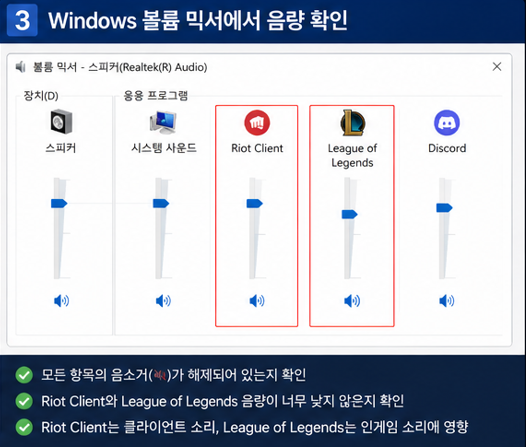
Windows 앱별 볼륨은 전체 스피커 음량과 별도로 저장됩니다. 유튜브가 정상이어도 LeagueClient 또는 인게임 항목만 음소거돼 있을 수 있습니다.
3. 롤 앱별 출력 장치를 헤드셋으로 변경
설정 → 시스템 → 소리 → 볼륨 믹서를 엽니다.- 앱 목록에서 LeagueClient 또는 League of Legends를 찾습니다.
- 출력 장치를 현재 사용하는 헤드셋이나 스피커로 선택합니다.
- 클라이언트와 인게임 항목을 각각 확인합니다.
- 설정 후 롤을 완전히 종료하고 다시 실행합니다.
게임 실행 중 모니터·USB 헤드셋·블루투스 이어폰을 바꾸면 앱별 출력 장치가 이전 장치에 고정될 수 있습니다. 장치를 바꾼 뒤에는 롤을 재실행하세요.
4. 기본 출력 장치와 HDMI 오디오 확인
설정 → 시스템 → 소리를 엽니다.- 출력에서 실제 사용하는 헤드셋이나 스피커를 선택합니다.
- 추가 소리 설정을 엽니다.
- 재생 탭에서 사용할 장치를 기본 장치로 설정합니다.
- 그래픽카드 HDMI·DisplayPort 모니터 오디오가 선택됐는지 확인합니다.
- 사용하지 않는 장치를 바로 삭제하지 말고, 출력 장치만 바꿔 테스트합니다.
그래픽 드라이버 설치나 모니터 연결 뒤 NVIDIA·AMD·Intel 디스플레이 오디오가 기본 출력으로 바뀌면 화면은 정상이어도 소리가 들리지 않을 수 있습니다.
5. 오디오 향상 기능과 공간 음향 끄기
설정 → 시스템 → 소리에서 사용하는 출력 장치를 선택합니다.- 오디오 향상 기능을 끕니다.
- 공간 음향을 끔으로 변경합니다.
- Dolby·DTS·Nahimic·Sonic Studio·헤드셋 7.1 프로그램을 종료해 비교합니다.
- 롤을 다시 실행해 소리가 정상인지 확인합니다.
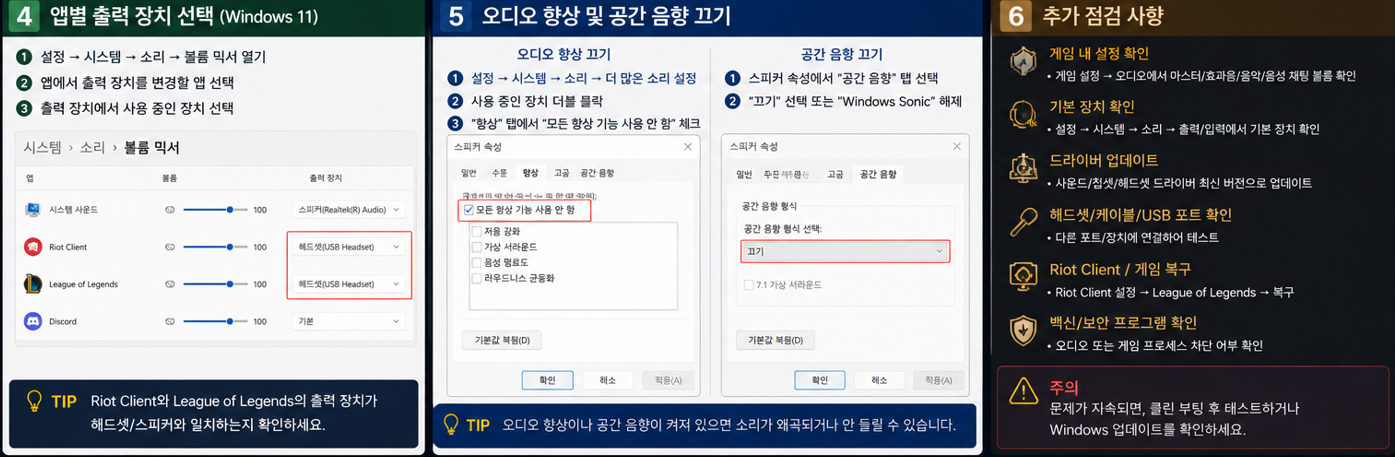
특정 음장 프로그램을 설치한 뒤 문제가 시작됐다면 프로그램 삭제보다 먼저 향상 기능과 공간 음향을 끈 상태로 비교하세요.
6. Windows Audio 서비스 재시작
다른 앱은 정상인데 롤 같은 특정 앱만 갑자기 무음이라면 Windows 오디오 서비스를 다시 시작해 일시적인 앱 오디오 문제를 정리할 수 있습니다.
Windows 키 + R을 누릅니다.services.msc를 입력합니다.- Windows Audio를 우클릭해 다시 시작합니다.
- Windows Audio Endpoint Builder도 다시 시작합니다.
- 롤을 완전히 종료한 뒤 다시 실행합니다.
오디오 서비스를 다시 시작하면 실행 중인 음성 채팅과 재생 앱의 소리가 일시 중단됩니다. 게임과 디스코드를 종료한 상태에서 진행하세요.
7. 블루투스·USB 헤드셋에서 소리가 안 날 때
블루투스 헤드셋
- Windows 출력 장치에 실제 블루투스 헤드셋이 선택됐는지 확인
- 블루투스를 껐다가 다시 켠 뒤 재연결
- 장치를 제거하고 다시 페어링
- Windows와 Bluetooth 드라이버 업데이트
- 롤 음성 채팅이나 Discord 마이크를 끈 상태로 소리 비교
- 유선 이어폰으로 비교해 블루투스 문제인지 구분
USB 헤드셋
- USB 허브 대신 PC 본체 포트에 직접 연결
- 다른 USB 포트로 변경
- 헤드셋 전용 프로그램의 출력·채널 설정 확인
- 장치 연결 후 롤 완전 재실행
장치가 연결됨으로 표시돼도 Windows 출력 장치나 롤 앱별 출력이 모니터·스피커로 남아 있을 수 있습니다.
8. 독점 모드와 기본 오디오 형식 비교
볼륨과 출력 장치가 모두 정상인데 특정 앱에서만 계속 무음이거나 소리가 끊길 때 적용하는 후순위 단계입니다.
- 추가 소리 설정 → 재생 탭에서 출력 장치를 더블 클릭합니다.
- 고급 탭에서 기본 형식을 현재 값과 다른 형식으로 한 번 비교합니다.
- 효과가 없으면 원래 형식 또는 제조사 권장값으로 되돌립니다.
- 응용 프로그램에서 이 장치의 단독 모드를 사용하도록 허용을 해제해 테스트합니다.
- PC를 다시 시작하고 롤을 실행합니다.
지원 형식은 헤드셋·사운드카드마다 다릅니다. 한 가지 값을 정답처럼 강제하기보다 Windows 기본값과 다른 지원 형식을 하나씩 비교하고, 효과가 없으면 되돌리세요.
9. 오디오 드라이버 업데이트 또는 재설치
Windows 키 + X→ 장치 관리자를 엽니다.- 사운드, 비디오 및 게임 컨트롤러를 펼칩니다.
- 사용 중인 오디오 장치 또는 Bluetooth 어댑터를 확인합니다.
- 드라이버 업데이트를 실행합니다.
- Windows 업데이트의 선택적 드라이버도 확인합니다.
- 문제가 계속되면 PC·메인보드·헤드셋 제조사 공식 드라이버를 설치합니다.
- 설치 후 PC를 다시 시작합니다.
장치 속성에서 이전 드라이버로 되돌릴 수 있는지 확인하거나 제조사의 안정 버전을 설치해 비교하세요.
10. 클라이언트 알림 소리만 안 들릴 때
- 롤 클라이언트 설정에서 클라이언트 음향이 활성화됐는지 확인합니다.
- 대기열 수락 화면을 띄운 상태로 Windows 볼륨 믹서를 엽니다.
- LeagueClient 또는 Riot Client 앱 음량을 확인합니다.
- 클라이언트 앱의 출력 장치를 현재 헤드셋으로 지정합니다.
- 저사양 모드·게임 중 클라이언트 종료 옵션을 변경했다면 원래 상태와 비교합니다.
- Riot Client를 완전히 종료하고 다시 실행합니다.
대기열·챔피언 선택 알림만 안 들릴 때는 인게임 재설치보다 클라이언트 음량과 Windows 앱별 설정을 먼저 확인하세요.
11. Riot Client 전체 복구
모든 오디오 설정이 정상인데 롤 효과음이나 클라이언트 소리만 계속 누락된다면 손상된 게임 파일을 확인합니다.
- Riot Client에 로그인합니다.
- 오른쪽 위 프로필 아이콘을 누릅니다.
- 설정을 엽니다.
- 리그 오브 레전드를 선택합니다.
- 복구 또는 전체 복구를 실행합니다.
- 완료될 때까지 클라이언트를 종료하지 않습니다.
- PC를 다시 시작하고 연습 모드에서 확인합니다.
롤 소리 안남 자주 묻는 질문
Q. 유튜브는 정상인데 롤에서만 소리가 안 납니다.
A. Windows 볼륨 믹서에서 LeagueClient와 League of Legends가 음소거됐는지 확인하고, 앱별 출력 장치가 현재 헤드셋으로 선택됐는지 확인하세요.
Q. 클라이언트에서는 소리가 나는데 게임에 들어가면 무음입니다.
A. 연습 모드에 들어간 상태로 인게임 음향 설정과 Windows 볼륨 믹서의 League of Legends 항목을 확인하세요. 클라이언트와 인게임 앱 설정이 따로 저장될 수 있습니다.
Q. 인게임은 정상인데 대기열 알림만 안 들립니다.
A. 클라이언트 음향 설정과 LeagueClient·Riot Client 앱 음량을 확인하세요. 인게임 드라이버나 게임 재설치보다 클라이언트 설정 점검이 우선입니다.
Q. 헤드셋을 연결하면 모니터에서만 소리가 납니다.
A. Windows 기본 출력과 롤 앱별 출력이 HDMI 모니터로 지정됐을 가능성이 큽니다. 두 위치 모두 현재 헤드셋으로 변경하고 롤을 재실행하세요.
Q. 블루투스 헤드셋은 연결됐는데 롤 소리가 없습니다.
A. Windows 출력 장치와 앱별 출력을 확인한 뒤 블루투스를 재연결하세요. 계속되면 장치를 제거·재페어링하고 Bluetooth 드라이버를 업데이트합니다.
Q. 16비트 44100Hz로 바꾸면 해결되나요?
A. 모든 장치의 정답은 아닙니다. 장치가 지원하는 다른 형식을 하나씩 비교하고, 효과가 없으면 Windows 기본값이나 제조사 권장값으로 되돌리세요.
Q. 오디오 향상 기능을 꺼도 되나요?
A. 문제 확인을 위해 끄고 비교할 수 있습니다. 정상화되면 Dolby·DTS·Nahimic·헤드셋 프로그램 중 어떤 기능이 충돌하는지 하나씩 다시 켜 확인하세요.
Q. 소리가 작고 다른 앱을 켜면 더 작아집니다.
A. 볼륨 믹서와 Windows 통신 설정, 오디오 향상 기능을 확인하세요. 음성 채팅 앱이 다른 소리의 음량을 줄이고 있을 수도 있습니다.
Q. 롤을 재설치해야 하나요?
A. 먼저 게임 음량, 앱별 볼륨·출력 장치, 오디오 서비스와 드라이버를 확인하세요. 설정이 정상인데 롤에서만 소리가 누락될 때 Riot Client 전체 복구를 먼저 실행합니다.
롤 소리 안남 핵심 정리
롤 소리 문제는 인게임 무음과 클라이언트 알림 무음을 먼저 구분해야 합니다. 연습 모드에서 게임 음향을 확인하고, 같은 상태에서 Windows 볼륨 믹서의 League of Legends 앱 음량과 출력 장치를 확인하세요.
헤드셋과 모니터를 함께 사용한다면 HDMI 오디오가 기본값으로 바뀌지 않았는지 확인하고, 블루투스·USB 장치는 재연결 후 롤을 완전히 다시 실행합니다. 이후 오디오 향상·공간 음향·Windows Audio 서비스·드라이버 순서로 점검하고, 마지막에 Riot Client 전체 복구를 진행하세요.
'게임 오류 해결 > 리그오브레전드 (LOL)' 카테고리의 다른 글
| 롤 클릭 안됨 해결|우클릭 이동·상점 클릭 오류 (0) | 2026.06.24 |
|---|---|
| 롤 업데이트 멈춤 해결|0KB·0%·다운로드 안 됨·패치 반복 (0) | 2026.06.24 |
| 롤 게임 중 튕김 해결|한타 크래시·바탕화면 종료·오류 없음 (0) | 2026.06.24 |
| 롤 클라이언트 무한로딩 해결|검은 화면·로그인 안 됨·재접속 반복 (0) | 2026.06.24 |
| 롤 핑 낮추는 법|핑 튐·갑자기 높아짐·네트워크 렉 해결 (0) | 2026.06.23 |


