유튜브나 디스코드에서는 소리가 정상적으로 나오는데 롤에서만 소리가 들리지 않는다면 헤드셋 고장보다 롤 내부 음량, 윈도우 볼륨 믹서, 앱별 출력 장치를 먼저 확인해야 합니다.
롤은 라이엇 클라이언트와 실제 게임 화면이 서로 다른 프로세스로 실행됩니다. 이 때문에 클라이언트에서는 소리가 들리지만 게임에 들어가면 무음이 되거나, 반대로 인게임 소리는 정상인데 대기열 알림과 챔피언 선택 소리만 들리지 않을 수 있습니다.
이번 글에서는 롤 소리 안남 증상을 인게임과 클라이언트 문제로 구분하고, 게임 음량·출력 장치·볼륨 믹서·서라운드 설정·오디오 드라이버와 클라이언트 복구 방법까지 순서대로 정리하겠습니다.

롤 소리 안남 증상과 원인 확인
| 발생 증상 | 우선 확인할 항목 |
|---|---|
| 인게임에서만 소리가 안 남 | 게임 음량, League of Legends 출력 장치 |
| 클라이언트 알림만 안 들림 | LeagueClient 볼륨 믹서 |
| 특정 효과음만 안 들림 | 게임 내 효과음·음악·음성 설정 |
| 헤드셋 연결 후 무음 | 기본 출력 장치, 앱별 출력 장치 |
| 모니터에서만 소리가 나옴 | HDMI 오디오와 헤드셋 선택 |
| 업데이트 후 소리가 작거나 끊김 | 오디오 향상 기능, 드라이버 |
롤 게임 내부 음량과 음소거 확인하기
- 연습 모드나 사용자 설정 게임에 들어갑니다.
ESC키를 눌러 설정을 엽니다.- 음향 메뉴로 이동합니다.
- 전체 음량이 0으로 되어 있지 않은지 확인합니다.
- 효과음, 음악, 음성, 아나운서 음량을 확인합니다.
- 모든 음향 끄기가 활성화되어 있지 않은지 확인합니다.
- 설정을 적용하고 게임을 다시 실행합니다.
윈도우 볼륨 믹서에서 롤 음소거 해제하기
- 롤 클라이언트 또는 게임을 실행합니다.
- 작업 표시줄 스피커 아이콘을 우클릭합니다.
- 볼륨 믹서를 엽니다.
- Riot Client, LeagueClient 또는 League of Legends를 찾습니다.
- 음소거 표시가 있으면 해제합니다.
- 앱별 음량을 적절하게 올립니다.
게임 화면까지 실행한 상태에서 확인해야 인게임 실행 파일이 볼륨 믹서에 나타날 수 있습니다.
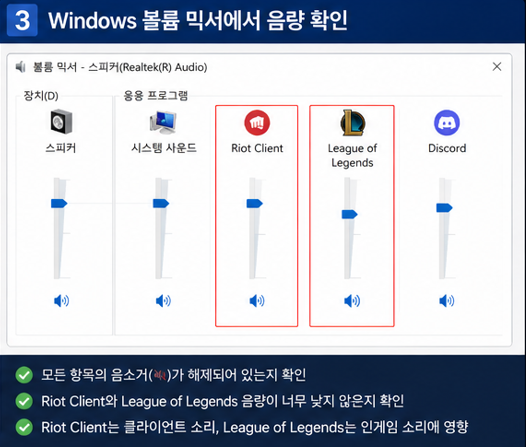
롤 출력 장치를 헤드셋으로 변경하기
설정 → 시스템 → 소리로 이동합니다.- 출력 장치에서 사용하는 헤드셋이나 스피커를 선택합니다.
- 볼륨 믹서를 엽니다.
- 앱 목록에서 League of Legends를 찾습니다.
- 출력 장치를 사용하는 헤드셋으로 변경합니다.
- 롤을 완전히 종료한 뒤 다시 실행합니다.
그래픽카드 드라이버 설치 후 NVIDIA 또는 AMD HDMI 오디오가 기본 출력 장치로 변경되는 경우가 있으므로 모니터와 헤드셋을 함께 사용한다면 반드시 확인하세요.
기본 장치와 기본 통신 장치 설정하기
설정 → 시스템 → 소리를 엽니다.- 추가 소리 설정을 선택합니다.
- 재생 탭에서 사용하는 헤드셋을 찾습니다.
- 우클릭 후 기본 장치로 설정합니다.
- 다시 우클릭해 기본 통신 장치로 설정합니다.
- 사용하지 않는 모니터 오디오를 사용 안 함으로 설정해 테스트합니다.
서라운드와 오디오 향상 기능 끄기
설정 → 시스템 → 소리로 이동합니다.- 사용하는 출력 장치를 선택합니다.
- 오디오 향상 기능을 끕니다.
- 공간 음향을 끔으로 변경합니다.
- 헤드셋 전용 7.1 프로그램을 종료합니다.
- 롤을 다시 실행해 비교합니다.

헤드셋 독점 모드와 샘플 속도 확인하기
- 추가 소리 설정을 엽니다.
- 재생 탭에서 헤드셋을 더블 클릭합니다.
- 고급 탭으로 이동합니다.
- 응용 프로그램에서 이 장치의 단독 모드를 사용하도록 허용을 해제합니다.
- 기본 형식을 16비트, 44100Hz로 변경해 테스트합니다.
- 적용 후 PC를 재부팅합니다.
블루투스 헤드셋에서 소리가 안 날 때
- 헤드폰 또는 Stereo 출력이 선택됐는지 확인
- Hands-Free 또는 AG Audio 장치와 혼동하지 않았는지 확인
- 블루투스를 해제한 뒤 다시 연결
- 헤드셋 배터리 확인
- 디스코드의 출력 장치 확인
- 유선 이어폰으로 비교 테스트
오디오 드라이버 재시작과 업데이트
Windows 키 + X를 누릅니다.- 장치 관리자를 실행합니다.
- 오디오 입력 및 출력 항목을 펼칩니다.
- 사용하는 헤드셋이나 스피커를 확인합니다.
- 장치를 사용 안 함으로 변경한 뒤 다시 사용합니다.
- PC를 재부팅합니다.
- 문제가 계속되면 제조사 공식 오디오 드라이버를 설치합니다.
클라이언트 소리만 안 들릴 때
- 롤 클라이언트 설정을 엽니다.
- 클라이언트 음향이 활성화되어 있는지 확인합니다.
- 저사양 모드와 게임 중 클라이언트 종료를 잠시 해제합니다.
- 볼륨 믹서에서 LeagueClient와 LeagueClientUx 음량을 확인합니다.
- 라이엇 클라이언트를 완전히 종료한 뒤 다시 실행합니다.
라이엇 클라이언트 전체 복구하기
- 라이엇 클라이언트에 로그인합니다.
- 오른쪽 위 프로필 아이콘을 누릅니다.
- 설정을 선택합니다.
- 리그 오브 레전드를 선택합니다.
- 복구 버튼을 누릅니다.
- 검사가 끝날 때까지 기다립니다.
- 완료 후 PC를 재부팅합니다.
직접 점검할 때 가장 효율적인 순서
- 롤 내부 전체 음량과 개별 음량 확인
- 윈도우 볼륨 믹서 음소거 해제
- LeagueClient와 인게임 항목 각각 확인
- 앱별 출력 장치를 헤드셋으로 변경
- 헤드셋을 기본 장치로 설정
- 서라운드와 오디오 향상 기능 끄기
- 블루투스 또는 USB 장치 재연결
- 독점 모드와 샘플 속도 확인
- 오디오 드라이버 업데이트
- 라이엇 클라이언트 전체 복구
롤은 클라이언트와 인게임 프로세스가 분리되어 있어 한쪽만 음소거되거나 서로 다른 출력 장치로 설정될 수 있습니다. 따라서 게임 재설치 전에 두 항목을 볼륨 믹서에서 각각 확인하는 것이 중요합니다.
마무리
롤 소리 안남 문제는 대부분 게임 내부 음소거, 윈도우 볼륨 믹서 또는 잘못된 출력 장치 설정으로 발생합니다.
먼저 롤 음향 설정과 볼륨 믹서에서 Riot Client, LeagueClient, League of Legends가 음소거되어 있지 않은지 확인하세요. 헤드셋과 모니터를 함께 사용한다면 앱별 출력 장치가 HDMI 모니터로 지정되어 있지 않은지도 확인해야 합니다.
설정이 정상인데도 소리가 나오지 않는다면 서라운드와 오디오 향상 기능을 끄고, 블루투스 연결과 독점 모드, 오디오 드라이버를 점검합니다. 마지막으로 라이엇 클라이언트 전체 복구를 실행하면 손상된 음향 파일 문제까지 확인할 수 있습니다.
함께 보면 좋은 글
2026.06.24 - [게임 오류 해결] - 롤 게임 중 튕김 해결 방법|크래시 원인, 그래픽 드라이버·윈도우 업데이트, 오버레이 종료·클린 부팅과 복구·재설치
롤 게임 중 튕김 해결 방법|크래시 원인, 그래픽 드라이버·윈도우 업데이트, 오버레이 종료·클
롤을 플레이하다가 게임 창이 갑자기 닫히거나 바탕화면으로 튕긴다면 인터넷 문제보다 그래픽 드라이버, 백그라운드 프로그램, 메모리 설정과 손상된 게임 파일을 먼저 확인해야 합니다.챔피
rakusungji.com
2026.06.24 - [분류 전체보기] - 롤 클라이언트 무한로딩 해결 방법|검은 화면·로그인 안됨·재접속 반복 원인과 클라이언트 복구·재설치
롤 클라이언트 무한로딩 해결 방법|검은 화면·로그인 안됨·재접속 반복 원인과 클라이언트 복
리그 오브 레전드를 실행했는데 라이엇 클라이언트가 계속 로딩되거나, 로그인 후 검은 화면만 나타난다면 게임 전체를 바로 삭제하기보다 클라이언트 상태부터 점검하는 것이 좋습니다.특히
rakusungji.com
2026.06.23 - [게임 관련] - 롤(LoL) 최적화 방법 총정리, FPS 올리고 렉 줄이는 설정
롤(LoL) 최적화 방법 총정리, FPS 올리고 렉 줄이는 설정
롤 최적화 방법을 찾는 이유는 대부분 비슷합니다. 게임 중 프레임이 떨어지거나, 한타 상황에서 렉이 걸리거나, 마우스 움직임이 부드럽지 않게 느껴지기 때문입니다.리그 오브 레전드는 고사
rakusungji.com
'게임 오류 해결' 카테고리의 다른 글
| 배그 마이크 안됨 해결 방법|고수들이 먼저 확인하는 팀보이스 채널·T키, 스팀 입력 장치·윈도우 권한과 반복 끊김 설정 (0) | 2026.06.24 |
|---|---|
| 롤 마우스 클릭 안됨 해결 방법|고수들이 먼저 확인하는 우클릭·스킬키 입력, F9 화면 고정·오버레이·드라이버 설정 (0) | 2026.06.24 |
| 롤 업데이트 멈춤 해결 방법|0KB·다운로드 안됨 원인, 저장 공간·방화벽·DNS 점검과 클라이언트 복구·재설치 (0) | 2026.06.24 |
| 롤 게임 중 튕김 해결 방법|크래시 원인, 그래픽 드라이버·윈도우 업데이트, 오버레이 종료·클린 부팅과 복구·재설치 (0) | 2026.06.24 |
| 발로란트 음성채팅 안됨 해결 방법|게임 설정·마이크 권한·기본 장치·키 설정과 반복 오류 점검 (0) | 2026.06.24 |


