마지막 수정일: 2026년 7월 5일
발로란트에서 적 머리를 계속 지나치거나 180도 회전을 위해 마우스를 여러 번 들어야 한다면 에임 연습보다 먼저 DPI와 인게임 감도의 조합을 확인해야 합니다. 다른 사람의 인게임 숫자만 복사하면 DPI가 달라 같은 느낌이 나오지 않을 수 있습니다.
발로란트 감도는 eDPI로 현재 위치를 비교하고, 사격장과 데스매치에서 실제 회전 거리와 첫 탄 정확도를 검증하는 방식이 가장 안전합니다. eDPI 숫자 하나보다 조준점을 지나치는 방향, 근거리 추적과 장거리 미세 보정이 반복해서 안정적인지가 중요합니다.
DPI 고정 → eDPI 계산 → 800 DPI·0.30~0.40에서 시작 → 고정 봇 머리 이동 → 좌우 큰 전환 → 180도 회전 → 이동 봇 추적 → 데스매치 2~3판 검증 순서로 진행하세요.
발로란트 11.06 패치부터 Raw Input Buffer 설정은 제거됐고 항상 활성화됩니다. 현재 게임에서 해당 메뉴가 보이지 않는 것은 정상이며, 감도 문제를 해결하려고 예전 가이드의 Raw Input Buffer 켜기·끄기를 찾을 필요가 없습니다.
DPI 기본값은 마우스 DPI 설정 추천|게임용 400·800·1600 DPI 차이와 감도 맞추는 법, 마우스를 빠르게 돌릴 때만 끊기면 마우스 폴링레이트 설정 추천|FPS 게임 500Hz·1000Hz·4000Hz 차이와 끊김 해결법을 확인하세요.
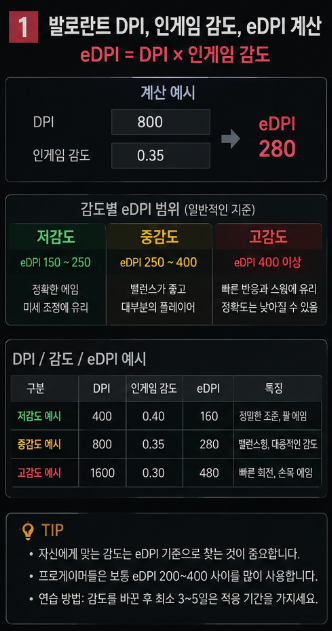
발로란트 eDPI 계산 방법
eDPI는 마우스 DPI와 발로란트 인게임 감도를 곱한 값입니다. 같은 게임 안에서 서로 다른 DPI를 사용하는 설정의 대략적인 감도 수준을 비교할 때 사용합니다.
| 설정 | 마우스 DPI | 인게임 감도 | eDPI |
|---|---|---|---|
| A | 400 | 0.60 | 240 |
| B | 800 | 0.30 | 240 |
| C | 1600 | 0.15 | 240 |
위 세 설정은 모두 eDPI 240으로 기본 회전 속도가 비슷합니다. 다만 마우스 제품별 DPI 오차, 바탕화면 커서 속도, 센서 위치와 패드 마찰까지 같아지는 것은 아니므로 실제 사격장 테스트가 필요합니다.
발로란트 eDPI 240과 배틀그라운드의 단순 곱셈값은 같은 회전 거리를 뜻하지 않습니다. 게임마다 감도 계산 방식이 다르기 때문에 eDPI는 발로란트 설정끼리 비교하는 기준으로 사용하세요.
초보자가 시작하기 좋은 감도 범위
아래 구분은 공식 등급이 아니라 테스트 시작점을 정하기 위한 편의상 범위입니다. 마우스패드 크기, 손 사용 방식과 책상 공간에 따라 범위 밖의 감도가 더 잘 맞을 수 있습니다.
| 구분 | 시작 eDPI 범위 | 특징 | 추천 환경 |
|---|---|---|---|
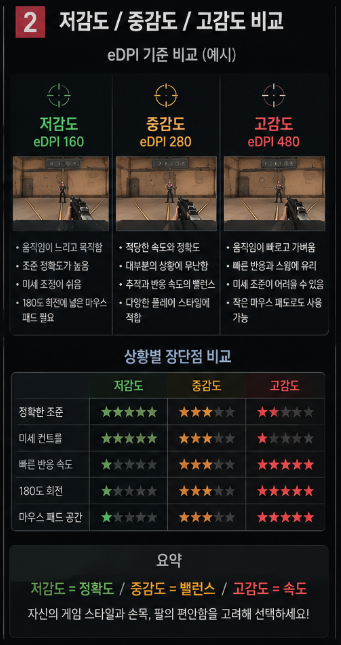
| 저감도 | 160~240 | 미세 조준이 편하지만 넓은 이동 필요 | 큰 패드·팔 에임 중심 |
| 중간 감도 | 240~320 | 미세 조준과 화면 전환 균형 | 처음 감도를 찾는 사용자 |
| 고감도 | 320 이상 | 빠른 회전이 쉽지만 떨림이 크게 반영될 수 있음 | 작은 패드·손목 에임 중심 |
800 DPI와 0.30은 eDPI 240입니다. 너무 느리면 0.02씩 높이고, 머리를 계속 지나치면 0.02씩 낮춰 방향을 먼저 확인하세요. 0.30~0.40 범위는 정답이 아니라 조절 방향을 찾기 쉬운 출발점입니다.
DPI를 바꿀 때 인게임 감도 환산
현재 eDPI를 유지하면서 DPI만 변경하려면 아래 공식을 사용합니다.
| 현재 설정 | 변경 DPI | 계산 | 새 감도 |
|---|---|---|---|
| 800 DPI·0.30 | 400 DPI | 240 ÷ 400 | 0.60 |
| 800 DPI·0.30 | 1600 DPI | 240 ÷ 1600 | 0.15 |
| 400 DPI·0.70 | 800 DPI | 280 ÷ 800 | 0.35 |
수학적으로 eDPI가 같아도 마우스 무게, 센서 위치와 바탕화면 조작 체감이 달라질 수 있습니다. DPI를 바꾼 날에는 인게임 감도를 추가로 크게 바꾸지 말고 먼저 기존 회전 거리와 비슷한지 확인하세요.
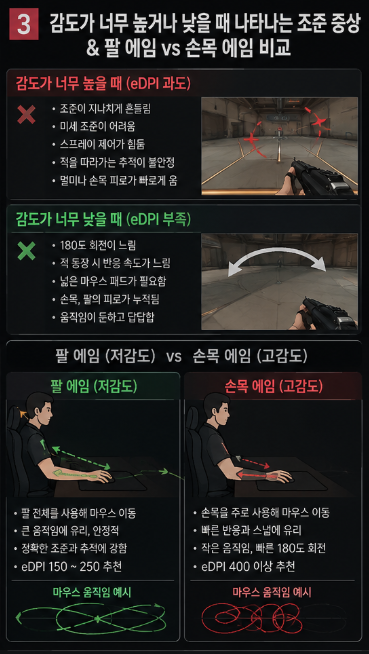
감도가 너무 높거나 낮을 때 나타나는 증상
| 증상 | 가능성 | 조절 방향 |
|---|---|---|
| 적 머리를 계속 지나침 | 감도가 너무 높음 | 현재 감도에서 5~10% 낮추기 |
| 장거리 한 픽셀 보정이 어려움 | 감도가 빠르거나 손에 힘이 과함 | 5% 낮추고 손 힘 점검 |
| 움직이는 적보다 조준점이 계속 뒤처짐 | 감도가 너무 낮거나 추적 습관 문제 | 5~10% 높여 비교 |
| 180도 회전에 마우스를 두 번 이상 듦 | 감도 또는 패드 공간 부족 | 감도를 조금 높이거나 패드 공간 확보 |
| 근거리 전환은 편하지만 원거리만 불안정 | 고감도 가능성 | 감도 소폭 낮추고 첫 탄 테스트 |
| 원거리는 편하지만 근거리 적을 놓침 | 저감도·회전 공간 부족 가능성 | 감도 소폭 높이고 180도 테스트 |
사격장에서 감도 맞추는 5단계
1단계. DPI를 하나로 고정
400·800·1600 중 하나를 선택하고 테스트가 끝날 때까지 유지합니다. DPI와 인게임 감도를 동시에 바꾸면 어느 설정이 영향을 줬는지 구분하기 어렵습니다.
2단계. 고정 봇 머리 천천히 이동
봇 머리 사이를 천천히 이동하며 조준점이 목표를 지나치는지, 도달하기 전에 멈추는지 확인합니다. 속도보다 중앙에 정확히 멈추는 반복성을 봅니다.
3단계. 좌우 큰 전환
화면 왼쪽과 오른쪽의 봇을 번갈아 조준합니다. 계속 넘어가면 감도를 낮추고, 항상 중간에서 멈추면 조금 높입니다.
4단계. 180도 회전
패드 중앙에서 한 번의 편한 팔 움직임으로 뒤를 볼 수 있는지 확인합니다. 정확히 180도보다 마우스를 다시 들지 않고 160~200도 범위가 반복되는지가 중요합니다.
5단계. 데스매치 2~3판
사격장 봇은 실전 움직임과 교전 각도가 다릅니다. 데스매치에서 첫 탄, 근거리 추적, 두 번째 적 전환과 뒤쪽 적 대응을 함께 확인하세요.
현재 감도를 크게 바꾸면 좋아진 이유를 판단하기 어렵습니다. 낮추려면 현재 감도 × 0.95, 높이려면 현재 감도 × 1.05부터 비교하세요.
감도를 기록하는 방법
| 테스트 항목 | 기록할 내용 | 판단 |
|---|---|---|
| 고정 봇 머리 이동 20회 | 지나친 횟수·부족한 횟수 | 한 방향 실패가 반복되면 감도 조절 |
| 좌우 큰 전환 10회 | 머리 중앙 정지 횟수 | 속도보다 반복성 우선 |
| 180도 회전 5회 | 마우스를 다시 든 횟수 | 패드 공간과 일반 회전 확인 |
| 이동 봇 추적 30초 | 조준점이 앞서는지 뒤처지는지 | 추적 감도 방향 확인 |
| 데스매치 2~3판 | 첫 탄·근거리·두 번째 적 전환 | 실전 최종 검증 |
같은 점수라도 조준점을 계속 지나친 뒤 운 좋게 맞힌 것인지, 안정적으로 중앙에 멈춘 것인지가 다릅니다. 점수보다 실패 방향과 반복성을 기록하세요.
저감도는 팔, 고감도는 손목만 써야 할까?
저감도라고 팔만 사용하고 고감도라고 손목만 사용하는 것은 아닙니다. 대부분의 사용자는 큰 화면 전환에는 팔과 팔꿈치, 머리 위치를 맞추는 짧은 이동에는 손목, 마지막 픽셀 보정에는 손가락을 함께 사용합니다.
| 동작 | 주로 사용하는 부위 | 점검할 자세 |
|---|---|---|
| 넓은 각도 전환·180도 회전 | 팔·팔꿈치 | 패드 공간과 팔꿈치 지지 |
| 적 머리로 짧게 이동 | 손목 | 손목을 책상 모서리에 누르지 않기 |
| 미세한 픽셀 보정 | 손가락·손목 | 마우스를 과하게 쥐지 않기 |
조준경 감도 배율은 일반 감도 뒤에 조절
조준경과 스코프 감도 배율은 일반 감도를 확정한 뒤 조절하세요. 오퍼레이터 조준 상태에서 적을 계속 지나치면 배율을 조금 낮추고, 움직이는 적을 따라가지 못하면 조금 높입니다.
- 처음에는 기본 배율을 유지합니다.
- 오퍼레이터 정지 표적과 이동 표적을 각각 테스트합니다.
- 배율은 0.05 단위로 변경합니다.
- 일반 감도와 배율을 같은 날 동시에 크게 바꾸지 않습니다.
- 근거리 노스코프와 스코프 조준을 구분해 평가합니다.
감도 문제로 착각하기 쉬운 증상
| 증상 | 가능성 높은 원인 | 확인할 글 |
|---|---|---|
| 같은 거리인데 빠르게 움직일 때 회전량이 다름 | 마우스 가속·DPI 프로필 | 배그 마우스 가속 끄기|포인터 정확도 향상·DPI·감도 설정 |
| 마우스를 빠르게 돌릴 때만 화면이 끊김 | 고폴링레이트·CPU·USB | 마우스 폴링레이트 설정 추천 |
| 조준점이 늦게 따라오는 느낌 | FPS 저하·렌더링 지연 | 발로란트 FPS 올리는 법 2026|프레임 드랍·렉 줄이는 최적화 |
| 적이 순간이동하고 판정이 늦음 | 핑 튐·패킷 손실 | 발로란트 핑 낮추는 법 2026|핑 튐·패킷 손실·네트워크 렉 해결 |
| 평균 FPS는 높지만 순간적으로 멈춤 | 1% Low·오버레이·백그라운드 작업 | 게임 프레임 드랍 해결 2026|FPS는 높은데 끊김·1% Low 개선 |
| 머리 중앙이 조준점에 가려짐 | 감도보다 조준점 크기·윤곽선 문제 | 발로란트 조준점 코드 추천|프로 코드·적용법·내 조준점 찾기 |
10분 감도 적응 연습 루틴
- 2분: 고정 봇 머리를 천천히 번갈아 조준합니다.
- 2분: 좌우로 넓게 전환한 뒤 한 발씩 쏩니다.
- 2분: 이동 봇을 쏘지 않고 조준점으로 추적합니다.
- 2분: 90도·180도 회전 후 머리 중앙에 멈춥니다.
- 2분: 밴달·팬텀으로 첫 탄과 짧은 점사를 반복합니다.
한 경기의 컨디션과 감도 문제를 구분하려면 같은 감도를 며칠 유지해야 합니다. 조준점을 지나치는 방향과 근거리 추적 실패 횟수가 줄어드는지를 확인하세요.
핵심 정리: 발로란트 감도는 DPI와 인게임 감도를 곱한 eDPI로 비교하고, 사격장과 데스매치에서 실제 반복성을 검증해야 합니다. 800 DPI·0.30을 기준으로 시작해 5~10%씩 조절하고, 머리를 지나치는지 뒤처지는지 기록하세요. Raw Input Buffer는 현재 항상 활성화되므로 해당 메뉴를 찾을 필요가 없습니다.
발로란트 감도 자주 묻는 질문
Q. 800 DPI와 1600 DPI 중 무엇이 좋나요?
A. 둘 다 사용할 수 있습니다. eDPI와 실제 회전 거리를 비슷하게 맞춘 뒤 바탕화면 사용, 감도 조절 단계와 손에 맞는 쪽을 선택하세요.
Q. 저감도가 무조건 헤드샷에 유리한가요?
A. 미세 조준에는 유리할 수 있지만 패드 공간이 부족하면 근거리 전환과 180도 회전이 늦어질 수 있습니다. 두 조건을 모두 만족해야 합니다.
Q. eDPI가 같으면 완전히 같은 감도인가요?
A. 발로란트 안에서 기본 회전 속도는 비슷하지만 제품별 DPI 오차, 마우스 모양·무게와 패드 마찰까지 같아지지는 않습니다.
Q. Raw Input Buffer 설정이 보이지 않습니다.
A. 정상입니다. 11.06 패치에서 설정 메뉴가 제거됐고 항상 활성화되도록 변경됐습니다.
Q. 사격장 점수가 높으면 좋은 감도인가요?
A. 점수는 참고값입니다. 데스매치에서 첫 탄, 이동 적 추적, 두 번째 적 전환과 180도 대응까지 확인해야 합니다.
Q. 감도를 바꿀 때 조준점도 같이 바꿔야 하나요?
A. 동시에 바꾸지 않는 편이 좋습니다. 감도를 먼저 확정하고 조준점이 머리를 가리거나 화면에서 사라질 때만 별도로 조절하세요.
'게임 공략 > 발로란트' 카테고리의 다른 글
| 발로란트 리플레이 보는 법 2026|다운로드·친구 경기·만료·MP4 저장 (0) | 2026.07.08 |
|---|---|
| 발로란트 브레이킹 하는 법|무빙샷 줄이고 첫 탄 정확도 높이는 연습법 (0) | 2026.06.25 |
| 발로란트 헤드라인 맞추는 법|프리에임·머리 높이·각 정리 연습 (0) | 2026.06.25 |


