배그 프로게이머 그래픽 설정 비교
배틀그라운드 프로게이머 감도와 장비를 따라 맞춘 뒤에는 해상도와 그래픽 옵션도 똑같이 설정해야 하는지 궁금해집니다.
실제 프로 선수들은 최고 화질보다 높은 프레임과 일정한 입력 반응을 우선하는 경우가 많습니다. 하지만 1728×1080, 매우 낮음 설정을 그대로 적용하면 적의 윤곽이 흐릿하거나 멀리 있는 지형을 구분하기 어려울 수도 있습니다.
이번 글에서는 TGLTN, Pio, Salute의 공개된 그래픽 설정을 비교하고 1728×1080과 1920×1080의 차이, 렌더 스케일과 FOV를 자신의 PC 성능에 맞게 적용하는 방법을 정리합니다.
- TGLTN과 Salute는 1728×1080, Pio는 1920×1080 설정이 확인됩니다.
- TGLTN과 Pio는 렌더 스케일 100과 FPP FOV 95를 사용합니다.
- 두 선수 모두 안티앨리어싱부터 시야거리까지 대부분 매우 낮음입니다.
- V-Sync와 모션 블러는 끄고 전체 화면을 사용합니다.
- 해상도보다 안정적인 최저 프레임과 적 윤곽 구분을 우선해야 합니다.

TGLTN·Pio·Salute 그래픽 설정 비교표
아래 설정은 2026년 6월 확인 가능한 공개 자료를 기준으로 정리했습니다. 선수 설정은 대회장 PC, 개인 방송 환경과 장비 변경에 따라 달라질 수 있습니다.
| 선수 | 해상도 | 전체 화면 | 렌더 스케일 | FPP FOV | 주사율 | DirectX |
|---|---|---|---|---|---|---|
| TGLTN | 1728×1080 | 사용 | 100 | 95 | 240Hz 이상 장비 기록 | DX11 Enhanced |
| Pio | 1920×1080 | 사용 | 100 | 95 | 240Hz 장비 기록 | DX11 |
| Salute | 1728×1080 | 사용 | 최신 정보 제한 | 최신 정보 제한 | 240Hz | 최신 정보 제한 |
Salute의 해상도와 주사율은 확인되지만 최신 세부 그래픽 옵션 전체는 공개 자료가 제한적입니다. 비어 있는 항목을 다른 선수 설정과 같다고 가정하지 마세요.
TGLTN 그래픽 설정|1728×1080과 매우 낮음 옵션
확인된 TGLTN 설정은 1728×1080 해상도, 렌더 스케일 100, FPP 카메라 시야각 95와 전체 화면입니다.
안티앨리어싱, 포스트 프로세싱, 그림자, 텍스처, 이펙트, 수풀과 시야거리를 모두 매우 낮음으로 설정하고 선명 효과, V-Sync와 모션 블러는 사용하지 않는 값이 등록돼 있습니다.
| 설정 항목 | TGLTN 설정 |
|---|---|
| 해상도 | 1728×1080 |
| 렌더 스케일·FOV | 100 / 95 |
| 안티앨리어싱·텍스처 | 매우 낮음 / 매우 낮음 |
| 그림자·이펙트·수풀 | 모두 매우 낮음 |
| 선명 효과 | 끔 |
| DirectX | DirectX 11 Enhanced |
TGLTN 설정의 특징
- 가로 해상도를 줄여 화면이 가로로 늘어나는 체감을 만들 수 있습니다.
- 대부분의 그래픽 옵션을 낮춰 높은 프레임을 우선합니다.
- 렌더 스케일은 100으로 유지해 내부 해상도를 추가로 낮추지 않습니다.
- FOV 95로 넓은 시야와 적 크기의 균형을 맞춘 형태입니다.
Pio 그래픽 설정|1920×1080 기본 해상도 유지
Pio는 1920×1080 해상도, 전체 화면, 렌더 스케일 100과 FPP 카메라 시야각 95를 사용하는 값이 확인됩니다.
TGLTN과 마찬가지로 대부분의 고급 그래픽 옵션을 매우 낮음으로 사용하지만 해상도는 일반적인 FHD 기본 해상도를 유지합니다.
| 설정 항목 | Pio 설정 |
|---|---|
| 해상도 | 1920×1080 |
| 렌더 스케일·FOV | 100 / 95 |
| 안티앨리어싱·텍스처 | 매우 낮음 / 매우 낮음 |
| 그림자·이펙트·수풀 | 모두 매우 낮음 |
| V-Sync·모션 블러 | 모두 끔 |
| DirectX | DirectX 11 |
Pio 설정의 특징
- 모니터 기본 FHD 해상도를 유지해 화면 왜곡이 적습니다.
- 텍스처까지 매우 낮음으로 설정해 프레임 안정성을 우선합니다.
- TGLTN과 같은 FOV 95를 사용합니다.
- DirectX 11을 사용한 값이 등록돼 있습니다.
Salute 그래픽 설정|1728×1080과 240Hz
Salute는 1728×1080 해상도, 전체 화면과 240Hz 설정이 확인됩니다. 공개 자료에는 화면비가 16:10으로 표시돼 있지만, 1728×1080의 수학적 비율은 16:10과 정확히 일치하지 않습니다.
이 표시는 데이터베이스의 분류 방식이나 게임 내 표시를 옮기는 과정에서 차이가 생겼을 가능성이 있으므로 해상도 숫자를 우선해서 확인하는 것이 좋습니다.
최신 세부 옵션 전체는 확인되지 않기 때문에 안티앨리어싱과 텍스처를 TGLTN이나 Pio와 동일하게 사용한다고 단정할 수 없습니다.
화면비 문구보다 실제 가로×세로 해상도 숫자를 먼저 확인하세요. 1728×1080을 적용한 뒤 화면이 잘리거나 비정상적으로 늘어나면 그래픽카드 스케일링 설정도 함께 점검해야 합니다.
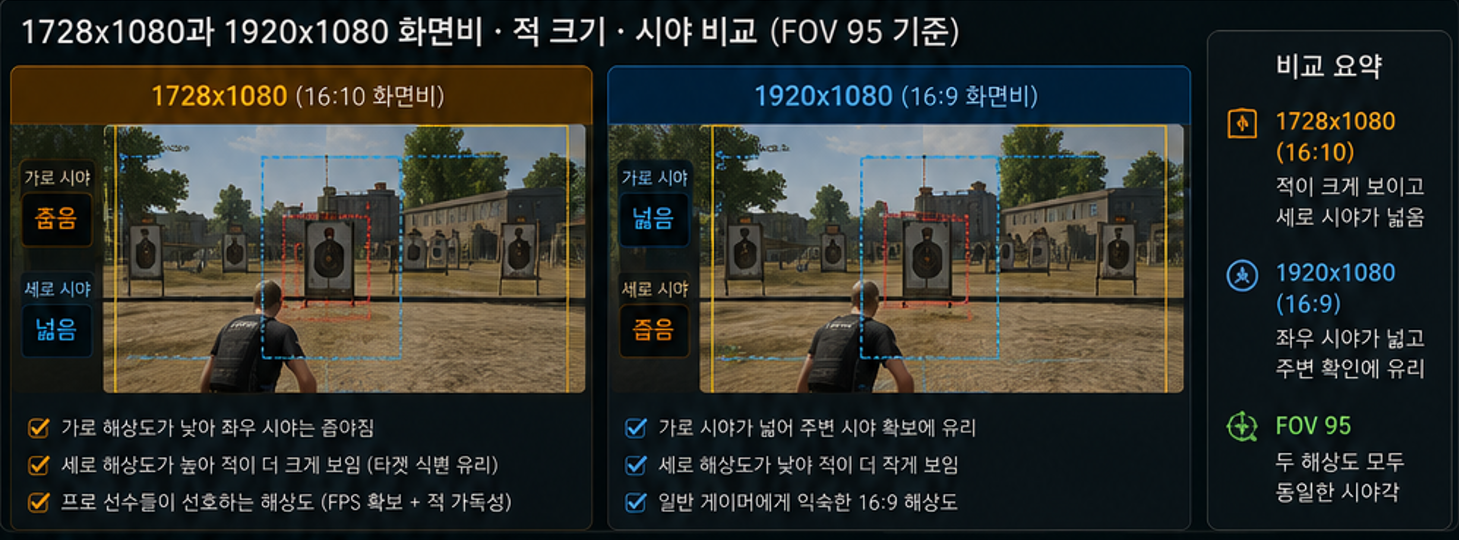
1728×1080과 1920×1080 차이
1920×1080은 일반적인 16:9 FHD 해상도입니다. 1728×1080은 세로 픽셀을 유지하면서 가로 픽셀을 줄인 해상도로, 전체 화면 스케일링을 적용하면 화면이 가로로 늘어나 보일 수 있습니다.
| 비교 항목 | 1728×1080 | 1920×1080 |
|---|---|---|
| 화면 체감 | 가로로 늘어나 보일 수 있음 | 기본 비율 유지 |
| 적 윤곽 | 가로 폭이 더 크게 느껴질 수 있음 | 왜곡이 적고 선명함 유지 |
| 화질 | 가로 선명도가 낮아질 수 있음 | FHD 기본 화질 |
| GPU 부하 | 픽셀 수가 조금 적음 | 상대적으로 픽셀 수가 많음 |
화면이 늘어나 적이 커 보인다고 느낄 수 있지만 실제 판정 크기나 총알 적중 범위가 커지는 것은 아닙니다. 시각적인 체감만 달라지며, 선명도와 장거리 식별에서는 불리할 수 있습니다.
1728×1080이 잘 맞는 경우
- 근거리 적 윤곽이 조금 넓게 보이는 화면을 선호합니다.
- 기존에 늘어난 화면비의 FPS 게임에 익숙합니다.
- 1920×1080에서 프레임이 조금 부족합니다.
- 화질보다 전투 중 적 크기 체감을 중요하게 생각합니다.
1920×1080이 잘 맞는 경우
- 원거리 적과 지형을 선명하게 구분하고 싶습니다.
- 화면이 가로로 늘어나는 것이 어색합니다.
- FHD 모니터 기본 해상도를 그대로 사용하고 싶습니다.
- 다른 게임과 바탕화면 해상도를 바꾸기 싫습니다.
렌더 스케일 100을 사용하는 이유
렌더 스케일은 선택한 화면 해상도를 기준으로 게임 내부 장면을 어느 정도 해상도로 그릴지 결정합니다.
100보다 낮추면 프레임이 올라갈 수 있지만 적 윤곽과 철조망, 나뭇가지 같은 세부 물체가 흐려질 수 있습니다. 100보다 높이면 선명도가 좋아질 수 있지만 GPU 사용량이 증가합니다.
| 렌더 스케일 | 특징 | 추천 상황 |
|---|---|---|
| 90 이하 | 프레임은 늘 수 있지만 화면이 흐려짐 | GPU 성능이 부족한 경우 임시 적용 |
| 100 | 선택한 해상도를 기준으로 렌더링 | 화질과 성능의 기본 비교값 |
| 110 이상 | 선명도는 높아지지만 GPU 부하 증가 | GPU 여유가 충분한 경우 |
프로 설정을 따라 할 때도 렌더 스케일은 100부터 시작하는 것이 좋습니다. 프레임이 부족하면 해상도와 그래픽 옵션을 먼저 낮추고, 렌더 스케일은 마지막에 조금씩 조절하세요.
FPP FOV 95와 103의 차이
FOV는 1인칭 화면에서 좌우로 보이는 범위를 조절합니다. 값이 높으면 주변을 더 넓게 볼 수 있지만 중앙의 적이 작게 느껴질 수 있습니다.
TGLTN과 Pio는 FOV 95로 등록돼 있습니다. 최대에 가까운 103보다 화면 범위는 좁지만 중앙에 있는 적이 조금 더 크게 느껴지는 균형형 설정으로 볼 수 있습니다.
| FOV | 장점 | 단점 |
|---|---|---|
| 90 전후 | 중앙의 적이 크게 느껴짐 | 좌우 주변 시야가 좁음 |
| 95 | 적 크기와 주변 시야의 균형 | 개인에 따라 애매하게 느껴질 수 있음 |
| 103 | 좌우 시야를 넓게 확인 | 중앙의 적이 작게 느껴질 수 있음 |
왜 그래픽 옵션을 대부분 매우 낮음으로 사용할까?
배그 프로 선수는 멋진 조명과 그림자보다 전투 중 프레임이 일정하게 유지되는 것을 중요하게 생각합니다.
- 그림자를 낮추면 장면에 따라 발생하는 GPU 부하를 줄일 수 있습니다.
- 이펙트를 낮추면 폭발과 연막 주변의 프레임 하락을 줄이는 데 도움이 될 수 있습니다.
- 포스트 프로세싱을 낮추면 불필요한 화면 효과가 줄어듭니다.
- 수풀을 낮추면 복잡한 식생 표현의 부하를 줄일 수 있습니다.
- V-Sync를 끄면 입력 지연 증가를 피할 수 있습니다.
- 모션 블러를 끄면 빠른 화면 전환 중 윤곽을 확인하기 쉽습니다.
다만 모든 옵션을 매우 낮음으로 설정하면 계단 현상이 심해지고 멀리 있는 적과 지형이 겹쳐 보일 수 있습니다. 일반 유저는 안티앨리어싱과 텍스처만 중간 이상으로 올려 비교해도 됩니다.

일반 유저용 프로 그래픽 설정 추천
프로 설정을 그대로 복사했을 때 화면이 너무 거칠다면 프레임에 큰 영향을 주는 옵션은 낮게 유지하고 적 윤곽에 영향을 주는 옵션만 조금 올려 보세요.
| 설정 항목 | 추천 시작값 | 조절 기준 |
|---|---|---|
| 해상도 | 1920×1080 | 프레임 부족 시 1728×1080 비교 |
| 렌더 스케일 | 100 | 프레임이 부족할 때만 소폭 낮춤 |
| FOV | 95 | 적이 작으면 낮추고 시야가 답답하면 높임 |
| 안티앨리어싱 | 중간 | 계단 현상이 심하면 높임 |
| 텍스처 | 중간 | VRAM 여유가 있으면 높음 비교 |
| 그림자·이펙트·수풀 | 매우 낮음 | 프레임 안정성 우선 |
| V-Sync·모션 블러 | 끔 | 경쟁 플레이 기준 |
프로 설정을 내 PC에 적용하는 순서
1단계: 기본 해상도와 렌더 스케일 유지
먼저 모니터 기본 해상도와 렌더 스케일 100을 사용하세요. 이후 그림자, 이펙트, 수풀과 포스트 프로세싱을 매우 낮음으로 바꿉니다.
2단계: 실제 전투 최저 프레임 확인
훈련장 평균 프레임만 보지 말고 도시 전투, 연막탄과 차량 이동 중 프레임이 얼마나 떨어지는지 확인하세요.
3단계: 적 윤곽이 흐리면 화질 옵션 조절
철조망과 나무 주변에서 적이 잘 구분되지 않는다면 안티앨리어싱을 중간으로 올리고 텍스처도 중간 이상으로 비교하세요.
4단계: 프레임이 부족하면 해상도 비교
세부 옵션을 낮춰도 프레임이 부족할 때 1920×1080과 1728×1080을 같은 장소에서 비교하세요. 화면비가 불편하면 기본 해상도로 돌아가는 것이 좋습니다.
평균 프레임이 높아도 전투 중 순간적으로 크게 떨어지면 조준이 끊겨 보일 수 있습니다. 가장 복잡한 전투 상황에서 프레임이 안정적인 설정을 선택하세요.
DirectX 11과 DirectX 11 Enhanced 선택
공개 자료에서는 TGLTN이 DirectX 11 Enhanced, Pio가 DirectX 11을 사용하는 값으로 등록돼 있습니다.
어떤 방식이 더 좋은지는 CPU, 그래픽카드와 드라이버 환경에 따라 달라질 수 있습니다. 평균 FPS뿐 아니라 프레임 끊김과 게임 종료 문제가 없는지도 비교해야 합니다.
- 현재 설정이 안정적이라면 DirectX 버전을 자주 바꾸지 않습니다.
- 변경 후에는 게임을 완전히 다시 실행합니다.
- 같은 장소와 같은 그래픽 옵션으로 프레임을 비교합니다.
- 프레임은 높지만 끊김이 늘어나면 기존 방식으로 돌아갑니다.
- 업데이트 이후 오류가 생겼다면 그래픽 드라이버도 확인합니다.
자주 묻는 질문
배그 프로게이머는 모두 그래픽을 매우 낮음으로 사용하나요?
매우 낮음을 사용하는 선수가 많지만 모든 선수가 동일하지는 않습니다. 안티앨리어싱과 텍스처를 높여 적 윤곽과 화면 선명도를 확보하는 선수도 있습니다.
1728×1080을 사용하면 적이 실제로 커지나요?
전체 화면 스케일링으로 가로가 늘어나 적이 넓게 보일 수 있지만 실제 캐릭터 판정과 적중 범위가 커지는 것은 아닙니다.
FOV 95가 가장 좋은 설정인가요?
정답은 아닙니다. 적이 너무 작게 보이면 FOV를 낮추고, 주변 시야가 답답하면 100~103 범위로 높여 비교하세요.
텍스처를 매우 낮음으로 설정하면 FPS가 많이 오르나요?
그래픽카드와 VRAM 상태에 따라 차이가 다릅니다. VRAM 여유가 있다면 텍스처를 중간이나 높음으로 사용해도 프레임 차이가 작을 수 있습니다.
선명 효과는 켜는 것이 좋은가요?
화면이 흐리게 느껴지면 켠 상태를 비교할 수 있습니다. 다만 윤곽이 지나치게 거칠고 반짝여 보인다면 끄는 편이 더 편할 수 있습니다.
마무리
TGLTN과 Salute는 1728×1080, Pio는 1920×1080 해상도를 사용하는 값이 확인됩니다. TGLTN과 Pio는 렌더 스케일 100, FOV 95와 대부분 매우 낮은 그래픽 옵션을 사용합니다.
1728×1080은 적이 가로로 넓게 보이는 체감을 만들 수 있지만 화면 선명도와 원거리 식별에서는 1920×1080이 더 편할 수 있습니다.
프로 설정을 적용할 때는 해상도부터 바꾸지 말고 기본 해상도와 렌더 스케일 100을 유지한 채 그림자, 이펙트와 수풀을 먼저 낮추세요.
적 윤곽이 흐리다면 안티앨리어싱과 텍스처만 조금 높이고, 실제 전투 중 최저 프레임까지 확인한 뒤 자신에게 맞는 설정을 선택하는 것이 좋습니다.
2026.06.26 - [스팀] - 배그 프로게이머 장비 비교|TGLTN·Pio·Salute 마우스·키보드·모니터·이어폰
배그 프로게이머 장비 비교|TGLTN·Pio·Salute 마우스·키보드·모니터·이어폰
배그 프로게이머 장비 비교배틀그라운드 프로게이머 감도를 따라 하다 보면 자연스럽게 어떤 마우스와 모니터, 키보드를 사용하는지도 궁금해집니다.하지만 프로 선수가 사용하는 장비를 그대
rakusungji.com
2026.06.26 - [스팀] - 배그 프로게이머 감도 세팅 비교|TGLTN·Pio·Salute DPI·ADS·수직 감도
배그 프로게이머 감도 세팅 비교|TGLTN·Pio·Salute DPI·ADS·수직 감도
배그 프로게이머 감도 세팅 비교배틀그라운드 반동을 잘 잡기 위해 프로게이머 감도를 검색하면 400 DPI, 800 DPI와 여러 배율 감도가 섞여 있어 어떤 설정을 따라야 할지 헷갈립니다.특히 DPI 숫자
rakusungji.com
2026.06.25 - [PC 최적화] - 모니터 주사율 설정 방법|60Hz·144Hz·165Hz 차이와 윈도우·NVIDIA 설정
모니터 주사율 설정 방법|60Hz·144Hz·165Hz 차이와 윈도우·NVIDIA 설정
모니터 주사율 설정 방법144Hz 또는 165Hz 게이밍 모니터를 구매했는데 화면이 기존 60Hz와 비슷하게 느껴진다면 모니터 문제가 아니라 Windows 주사율이 60Hz로 설정된 상태일 수 있습니다.고주사율
rakusungji.com
2026.06.25 - [게임 관련] - 마우스 DPI 설정 추천|게임용 400·800·1600 DPI 차이와 감도 맞추는 법
마우스 DPI 설정 추천|게임용 400·800·1600 DPI 차이와 감도 맞추는 법
마우스 DPI 설정 추천게임용 마우스를 구매하면 DPI가 400부터 수만 단위까지 표시됩니다. 숫자가 높을수록 성능이 좋은 것처럼 보이지만, 실제 게임에서는 최대 DPI보다 마우스 이동 거리와 인게
rakusungji.com
'스팀' 카테고리의 다른 글
| 배그 프로게이머 장비 비교|TGLTN·Pio·Salute 마우스·키보드·모니터·이어폰 (0) | 2026.06.26 |
|---|---|
| 배그 프로게이머 감도 세팅 비교|TGLTN·Pio·Salute DPI·ADS·수직 감도 (0) | 2026.06.26 |
| FC26 키보드 프리킥·페널티킥 하는 법|조준·슛 게이지·감아차기·골키퍼 선방 (0) | 2026.06.26 |
| FC26 키보드 개인기 하는 법|피파온라인4처럼 헛다리·볼롤·페이크 슛 설정 (0) | 2026.06.26 |
| FC26 카메라 설정 추천|피파온라인4처럼 높이·줌·선수 시야 맞추기 (0) | 2026.06.26 |


