배그 프로게이머 감도와 그래픽 설정을 따라 했는데도 상대 발소리 방향을 늦게 찾거나 총소리 때문에 귀가 피곤한가요? 사운드는 볼륨을 높이는 것보다 출력 장치, HRTF와 공간 음향을 올바르게 조합하는 것이 중요합니다.
TGLTN과 Pio는 헤드셋보다 인이어 이어폰을 사용한 기록이 있고, Salute는 밀폐형 게이밍 헤드셋을 사용한 기록이 있습니다. 서로 다른 장비를 사용한다는 점만 봐도 특정 제품 하나가 배그 발소리의 정답은 아니라는 것을 알 수 있습니다.
- TGLTN과 Pio는 인이어 이어폰, Salute는 헤드셋 사용 기록이 있습니다.
- 이어폰과 헤드셋 중 어느 한쪽이 무조건 발소리에 유리한 것은 아닙니다.
- 배그 HRTF를 켰다면 Windows Sonic과 가상 7.1은 우선 끄고 비교합니다.
- 음악과 UI 볼륨은 낮추고 전투 효과음이 묻히지 않게 조절합니다.
- 최대 볼륨보다 발소리 방향 구분과 청취 피로를 기준으로 설정합니다.
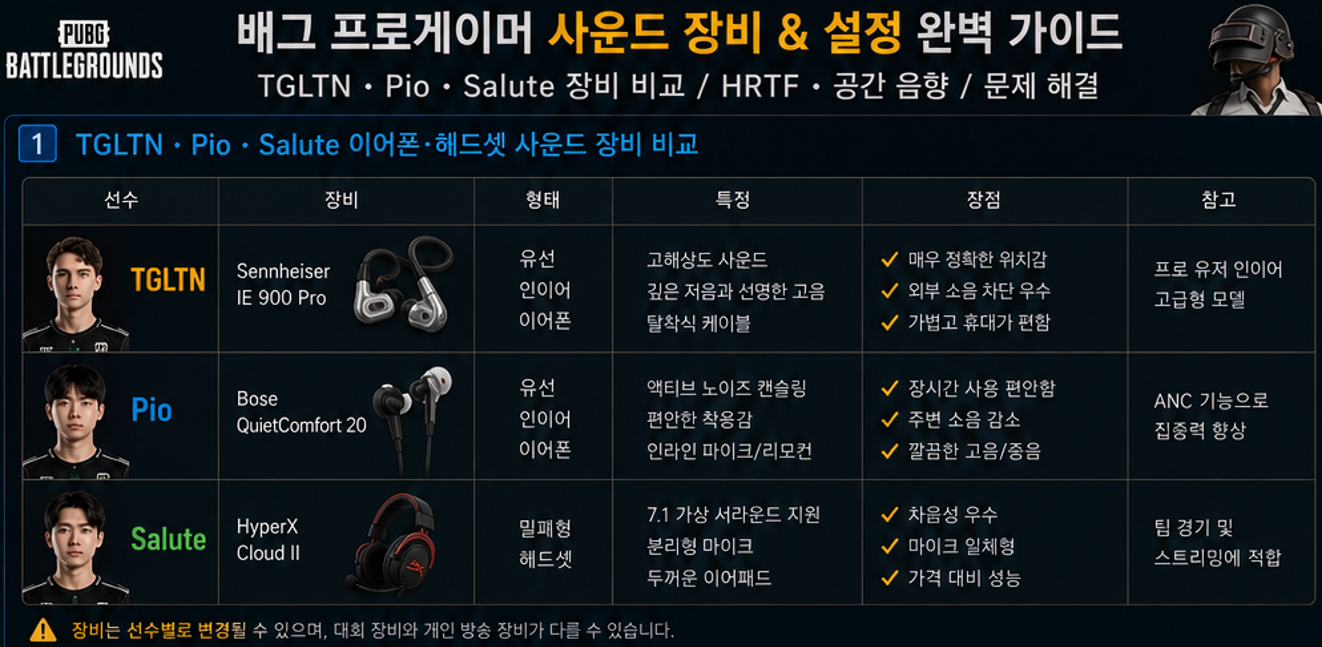
TGLTN·Pio·Salute 사운드 장비 비교
아래 장비는 2026년 6월 확인 가능한 공개 자료를 기준으로 정리했습니다. 선수 장비는 대회 제공 장비, 스폰서와 개인 방송 환경에 따라 변경될 수 있습니다.
| 선수 | 공개 장비 | 형태 | 특징 |
|---|---|---|---|
| TGLTN | Sennheiser IE 900 Pro | 유선 인이어 이어폰 | 가벼운 착용과 외부 소리 차단 |
| Pio | Bose QuietComfort 20 | 유선 인이어 이어폰 | 귀 주변 압박이 적고 휴대가 편함 |
| Salute | HyperX Cloud II 사용 기록 | 밀폐형 헤드셋 | 별도 마이크와 안정적인 착용 |
장비 데이터베이스에는 이어폰과 헤드셋 모델이 공개되지만 마스터 볼륨, 효과음과 이퀄라이저 수치까지 최신 상태로 공개되지는 않습니다. 확인되지 않은 수치를 선수의 공식 설정처럼 따라 하지 마세요.
TGLTN 사운드 장비 특징|고급 인이어 이어폰
TGLTN은 Sennheiser IE 900 Pro 계열 인이어 이어폰을 사용한 기록이 있습니다. 인이어 이어폰은 헤드셋처럼 머리를 누르지 않고 귀 안쪽을 밀폐하는 방식입니다.
밀폐가 제대로 되면 주변 소음을 줄이고 작은 소리를 확인하기 좋을 수 있지만, 이어팁 크기가 맞지 않으면 저음과 방향감이 달라질 수 있습니다. 같은 제품을 사용하더라도 착용 상태에 따라 체감이 크게 달라지는 이유입니다.
이런 유저가 참고하기 좋습니다
- 헤드셋의 무게와 머리 눌림이 불편합니다.
- 안경과 헤드셋 이어패드가 부딪히는 것이 싫습니다.
- 별도 데스크 마이크를 사용하고 있습니다.
- 귀에 맞는 이어팁을 여러 크기로 비교할 수 있습니다.
Pio 사운드 장비 특징|가벼운 인이어 구성
Pio는 Bose QuietComfort 20을 사용한 기록이 있습니다. 이 제품도 인이어 형태이므로 헤드셋보다 머리와 귀 주변의 압박이 적습니다.
다만 액티브 노이즈 캔슬링이나 전용 음향 기능이 항상 게임 방향감에 유리한 것은 아닙니다. 기능을 켠 상태에서 발소리 거리가 부자연스럽게 느껴진다면 끈 상태와 비교하세요.
Salute 사운드 장비 특징|밀폐형 게이밍 헤드셋
Salute 장비 자료에는 HyperX Cloud II 사용 기록이 있습니다. 밀폐형 헤드셋은 귀 전체를 감싸기 때문에 착용 위치가 일정하고 별도 마이크를 준비하지 않아도 된다는 장점이 있습니다.
반대로 장시간 착용하면 머리 압박과 열감이 생길 수 있습니다. 이어패드가 닳거나 안경 때문에 한쪽이 뜨면 좌우 소리 균형에도 차이가 생길 수 있습니다.
| 구분 | 인이어 이어폰 | 밀폐형 헤드셋 |
|---|---|---|
| 무게 | 가볍고 머리 압박이 적음 | 제품에 따라 무게와 압박이 있음 |
| 밀폐 | 이어팁 크기에 따라 차이가 큼 | 이어패드가 귀 전체를 감쌈 |
| 마이크 | 별도 마이크가 필요할 수 있음 | 내장 마이크가 포함된 경우가 많음 |
| 추천 대상 | 가벼운 착용을 선호하는 유저 | 간단한 일체형 구성을 원하는 유저 |
배그 HRTF는 켜야 할까?
HRTF는 헤드폰에서 소리가 앞, 뒤, 위와 아래 중 어느 방향에서 발생했는지 구분할 수 있도록 음향을 처리하는 기능입니다.
배그에서는 발소리, 움직임과 상대 총소리의 방향을 구분하는 데 활용됩니다. 일반적인 스테레오 이어폰이나 헤드셋으로 사용할 수 있으며, 별도의 7.1채널 헤드셋이 반드시 필요한 기능은 아닙니다.
| 설정 | 장점 | 불편할 수 있는 점 |
|---|---|---|
| HRTF 켜기 | 전후·상하 방향 구분에 도움 | 음색과 거리감이 낯설 수 있음 |
| HRTF 끄기 | 기존 스테레오 음색을 유지 | 앞뒤 방향이 비슷하게 들릴 수 있음 |
처음에는 HRTF를 켠 상태로 훈련장에서 테스트하세요. 앞뒤 소리가 지나치게 비슷하거나 거리감이 어색하다면 HRTF만 끈 상태로 다시 비교해야 합니다.
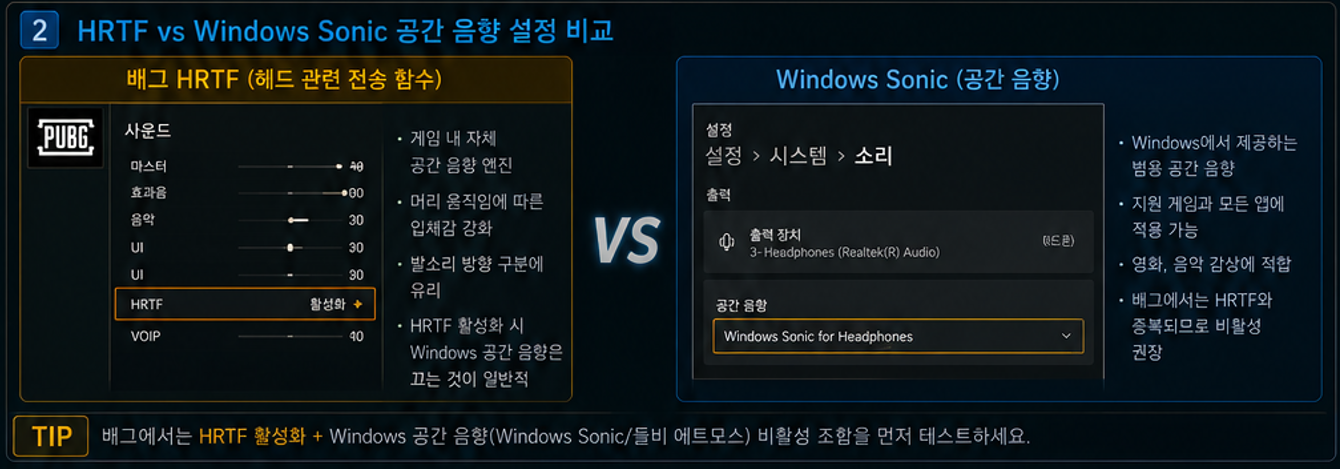
HRTF와 Windows Sonic을 동시에 켜도 될까?
Windows Sonic, Dolby Atmos와 DTS Headphone:X는 Windows 또는 전용 프로그램에서 스테레오 헤드폰에 공간 음향 효과를 추가하는 기능입니다.
배그 HRTF와 별도 공간 음향을 동시에 사용하면 게임이 처리한 방향 정보에 다른 입체 음향 처리가 다시 적용될 수 있습니다. 이 경우 앞뒤 위치나 거리감이 부자연스럽게 느껴질 수 있습니다.
배그 HRTF, Windows Sonic, Dolby Atmos와 헤드셋 전용 가상 7.1을 모두 켜면 방향감이 더 좋아지는 것이 아니라 소리가 중복 처리될 수 있습니다. 한 가지 조합씩 테스트하세요.
먼저 시험할 설정
- 배그 HRTF: 켜기
- Windows 공간 음향: 끄기
- 헤드셋 가상 7.1: 끄기
- 오디오 향상 기능: 끄기
- 출력 형식: 스테레오
이 상태에서 방향감이 불편할 때만 배그 HRTF를 끄고 Windows Sonic 또는 제조사 공간 음향을 하나씩 비교하세요.
배그 발소리용 게임 내 볼륨 설정
발소리를 듣기 위해 모든 볼륨을 100으로 높이면 총소리, 차량과 비행기 소리도 함께 커져 귀가 쉽게 피로해질 수 있습니다.
PUBG는 2025년 업데이트에서 자신이 사용하는 총기와 탑승 중인 차량·비행기 소리를 일부 낮춰 장시간 플레이의 청취 피로를 줄이는 조정을 적용했습니다. 그래도 최대 볼륨을 장시간 사용하는 것은 피하는 것이 좋습니다.
| 항목 | 추천 시작값 | 조절 기준 |
|---|---|---|
| 마스터 볼륨 | 70~100 | 총소리가 아프지 않은 범위 |
| 효과음 | 100 | 발소리·총소리·차량 소리 유지 |
| 음악 | 0~10 | 로비와 경기 시작 음악 방해 감소 |
| UI 볼륨 | 10~30 | 메뉴음이 전투음보다 크지 않게 조절 |
| 음성 채팅 | 팀원 목소리가 발소리를 덮지 않는 값 | 팀원별 볼륨을 따로 조절 |
위 값은 고정된 프로 설정이 아니라 테스트 시작값입니다. 실제 청취 볼륨은 이어폰 감도, 사운드카드와 Windows 볼륨에 따라 달라집니다.
윈도우 사운드 설정 확인하기
- Windows 설정에서 시스템 → 소리로 이동합니다.
- 현재 사용하는 이어폰 또는 헤드셋이 출력 장치로 선택됐는지 확인합니다.
- 공간 음향을 우선 끔으로 설정합니다.
- 오디오 향상 기능을 끈 상태로 테스트합니다.
- 좌우 채널 밸런스가 같은 값인지 확인합니다.
- 게임 실행 후 Windows 볼륨 믹서에서 PUBG 볼륨을 확인합니다.
모니터의 HDMI 오디오나 사용하지 않는 USB 장치가 기본 출력으로 선택되면 게임 소리가 다른 장치로 나가거나 음질이 달라질 수 있습니다.
이퀄라이저는 꼭 사용해야 할까?
이퀄라이저는 특정 주파수를 높이거나 낮춰 발소리와 총소리의 체감을 바꾸는 기능입니다. 하지만 모든 이어폰에 동일한 EQ를 적용하면 같은 결과가 나오지 않습니다.
- 제품마다 기본 저음과 고음의 양이 다릅니다.
- 이어팁과 이어패드 밀폐 상태에 따라 저음이 바뀝니다.
- 과도한 고음 증폭은 총소리와 금속음도 날카롭게 만듭니다.
- 저음을 지나치게 줄이면 차량과 폭발 거리 판단이 어려워질 수 있습니다.
- EQ 적용 전 기본 스테레오와 HRTF부터 맞추는 것이 좋습니다.
먼저 출력 장치, HRTF와 공간 음향을 정리한 뒤에도 발소리가 묻힐 때만 사용 중인 이어폰의 측정값이나 전용 프리셋을 기준으로 소폭 조절하는 것이 좋습니다.
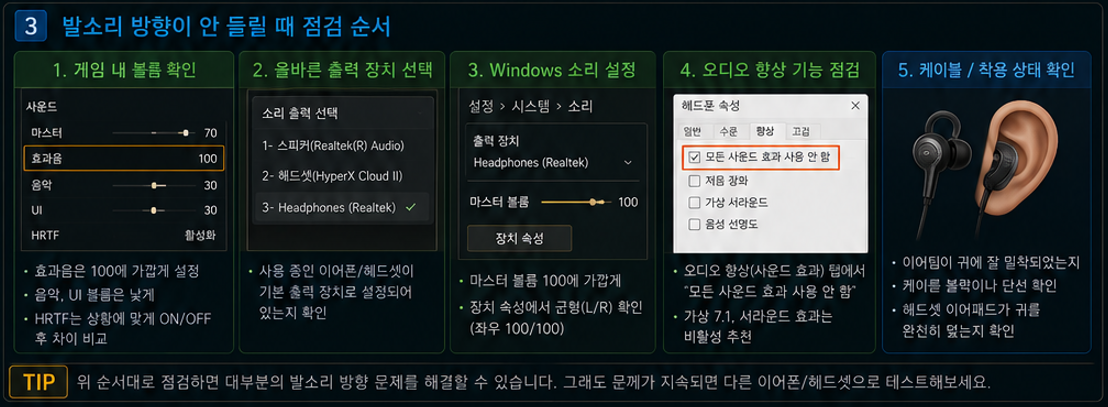
발소리 방향이 이상할 때 점검 순서
- 이어폰의 왼쪽과 오른쪽을 반대로 착용하지 않았는지 확인합니다.
- Windows 좌우 밸런스가 같은 값인지 확인합니다.
- 배그 HRTF만 켜고 다른 공간 음향을 모두 끕니다.
- 헤드셋 전용 7.1과 음장 효과를 끕니다.
- 오디오 향상 기능을 끈 상태로 비교합니다.
- 훈련장에서 같은 위치의 발소리와 총소리를 반복해서 듣습니다.
발소리가 너무 작을 때
- Windows와 PUBG 볼륨 믹서가 따로 낮아져 있지 않은지 확인합니다.
- 효과음 볼륨을 유지하고 음악과 UI 볼륨을 낮춥니다.
- 이어폰 이어팁이나 헤드셋 이어패드가 제대로 밀폐되는지 확인합니다.
- Bluetooth 통화 모드로 전환돼 음질이 낮아지지 않았는지 확인합니다.
- 팀 음성 채팅이 전투음을 덮고 있다면 팀원별 볼륨을 낮춥니다.
총소리가 너무 클 때
발소리를 듣기 위해 전체 음량을 올린 뒤 총소리만 견디기 어려운 경우가 많습니다. 이때는 최대 볼륨을 유지하기보다 마스터 볼륨을 낮추고 조용한 환경에서 플레이하는 편이 청취 피로를 줄이는 데 도움이 됩니다.
- 마스터 볼륨을 조금 낮춥니다.
- 헤드셋 자체 볼륨과 Windows 볼륨을 동시에 최대로 올리지 않습니다.
- 소리를 강제로 압축하거나 제한하는 프로그램을 무분별하게 사용하지 않습니다.
- 귀가 울리거나 통증이 느껴지면 즉시 볼륨을 낮추고 휴식합니다.
프로 사운드 장비를 따라 사기 전 확인할 기준
| 현재 불편한 점 | 우선 확인할 항목 |
|---|---|
| 머리와 안경 눌림이 심함 | 가벼운 헤드셋 또는 인이어 이어폰 |
| 이어폰이 자꾸 빠지고 저음이 일정하지 않음 | 이어팁 크기 또는 헤드셋 형태 |
| 앞뒤 방향을 자주 반대로 판단함 | HRTF와 공간 음향 중복 여부 |
| 총소리가 너무 날카롭고 피곤함 | 전체 볼륨과 고음 강조 기능 |
| 팀 보이스 때문에 발소리를 놓침 | 팀원별 음성 채팅 볼륨 |
자주 묻는 질문
배그 HRTF는 무조건 켜야 하나요?
전후·상하 방향 구분에 도움이 될 수 있어 먼저 켠 상태로 시험하는 것이 좋습니다. 다만 개인의 귀 모양과 장비에 따라 거리감이 어색할 수 있으므로 끈 상태와 비교하세요.
HRTF와 가상 7.1을 같이 켜면 더 잘 들리나요?
소리가 중복 처리돼 방향감이 오히려 부자연스러워질 수 있습니다. 배그 HRTF를 사용할 때는 Windows 공간 음향과 헤드셋 가상 7.1을 우선 끄세요.
이어폰이 헤드셋보다 발소리가 잘 들리나요?
제품과 착용 상태에 따라 다릅니다. 이어폰은 가볍고 밀폐가 좋을 수 있지만 이어팁이 맞지 않으면 소리 균형이 달라질 수 있습니다.
사운드카드를 사면 발소리가 더 잘 들리나요?
현재 출력 장치에 잡음이나 출력 부족이 없다면 차이가 크지 않을 수 있습니다. 사운드카드 구매 전 HRTF, 공간 음향과 볼륨 설정을 먼저 확인하세요.
이퀄라이저 추천값을 그대로 사용해도 되나요?
이어폰과 헤드셋마다 주파수 특성이 다르므로 동일한 값이 같은 결과를 만들지 않습니다. 기본 설정부터 비교하고 사용 중인 제품에 맞는 값만 조금씩 적용하세요.
마무리
TGLTN과 Pio는 인이어 이어폰, Salute는 밀폐형 헤드셋 사용 기록이 있습니다. 프로 선수도 서로 다른 형태의 장비를 사용하는 만큼 특정 제품이 배그 발소리의 정답은 아닙니다.
설정은 배그 HRTF를 켜고 Windows 공간 음향과 가상 7.1을 끈 상태에서 시작하세요. 음악과 UI 볼륨을 낮추고 효과음은 유지하면 전투 소리가 다른 소리에 묻히는 것을 줄일 수 있습니다.
발소리가 잘 들리는지 판단할 때는 단순한 크기보다 앞뒤 방향, 위아래 층 구분과 거리를 일관되게 판단할 수 있는지를 확인해야 합니다.
배그 1728×1080 해상도 설정 방법|NVIDIA·AMD 화면 늘리기·검은 여백 해결
배그 1728×1080 해상도 설정 방법배그 프로게이머 그래픽 설정을 찾아보면 1728×1080 해상도를 사용하는 선수를 어렵지 않게 볼 수 있습니다. 하지만 게임 설정에서 해당 해상도가 보이지 않거나 적
rakusungji.com
2026.06.26 - [스팀] - 배그 프로게이머 그래픽 설정 비교|TGLTN·Pio·Salute 해상도·FOV·렌더 스케일
배그 프로게이머 그래픽 설정 비교|TGLTN·Pio·Salute 해상도·FOV·렌더 스케일
배그 프로게이머 그래픽 설정 비교배틀그라운드 프로게이머 감도와 장비를 따라 맞춘 뒤에는 해상도와 그래픽 옵션도 똑같이 설정해야 하는지 궁금해집니다.실제 프로 선수들은 최고 화질보다
rakusungji.com
2026.06.26 - [스팀] - 배그 프로게이머 장비 비교|TGLTN·Pio·Salute 마우스·키보드·모니터·이어폰
배그 프로게이머 장비 비교|TGLTN·Pio·Salute 마우스·키보드·모니터·이어폰
배그 프로게이머 장비 비교배틀그라운드 프로게이머 감도를 따라 하다 보면 자연스럽게 어떤 마우스와 모니터, 키보드를 사용하는지도 궁금해집니다.하지만 프로 선수가 사용하는 장비를 그대
rakusungji.com
2026.06.26 - [스팀] - 배그 프로게이머 감도 세팅 비교|TGLTN·Pio·Salute DPI·ADS·수직 감도
배그 프로게이머 감도 세팅 비교|TGLTN·Pio·Salute DPI·ADS·수직 감도
배그 프로게이머 감도 세팅 비교배틀그라운드 반동을 잘 잡기 위해 프로게이머 감도를 검색하면 400 DPI, 800 DPI와 여러 배율 감도가 섞여 있어 어떤 설정을 따라야 할지 헷갈립니다.특히 DPI 숫자
rakusungji.com
'게임 공략 > 배틀그라운드' 카테고리의 다른 글
| 배그 피킹 키 추천|Q·E 기본·반대 배치·마우스 측면 버튼 비교 (0) | 2026.06.27 |
|---|---|
| 배그 프로게이머 키 설정 분석|TGLTN 키바인드·피킹·점프와 파쿠르 분리 (0) | 2026.06.26 |
| 배그 1728×1080 해상도 설정 방법|NVIDIA·AMD 화면 늘리기·검은 여백 해결 (0) | 2026.06.26 |
| 배그 프로게이머 그래픽 설정 비교|TGLTN·Pio·Salute 해상도·FOV·렌더 스케일 (0) | 2026.06.26 |
| 배그 프로게이머 장비 비교|TGLTN·Pio·Salute 마우스·키보드·모니터·이어폰 (0) | 2026.06.26 |


