배그 프로게이머 그래픽 설정을 찾아보면 1728×1080 해상도를 사용하는 선수를 어렵지 않게 볼 수 있습니다. 하지만 게임 설정에서 해당 해상도가 보이지 않거나 적용 후 양쪽에 검은 여백이 생기는 경우가 많습니다.
1728×1080은 일반적인 FHD 1920×1080보다 가로 픽셀이 적은 16:10 해상도입니다. 이를 16:9 모니터 전체에 확대하면 적과 건물이 가로로 넓게 보이는 체감이 생깁니다.
다만 실제 캐릭터 판정과 총알 적중 범위가 커지는 것은 아닙니다. 화면 선명도와 시야 체감이 달라지는 설정이므로 프로가 사용한다는 이유만으로 무조건 적용하기보다 기본 해상도와 직접 비교해야 합니다.
- 현재 모니터 기본 해상도와 최고 주사율을 먼저 확인합니다.
- NVIDIA 또는 AMD 제어판에서 1728×1080 사용자 지정 해상도를 만듭니다.
- 스케일링 모드를 전체 화면 또는 전체 패널로 설정합니다.
- 배그 디스플레이 모드를 전체 화면으로 변경합니다.
- 게임에서 1728×1080을 선택하고 주사율이 유지되는지 확인합니다.
- 화면이 흐리거나 멀미가 나면 1920×1080으로 복구합니다.
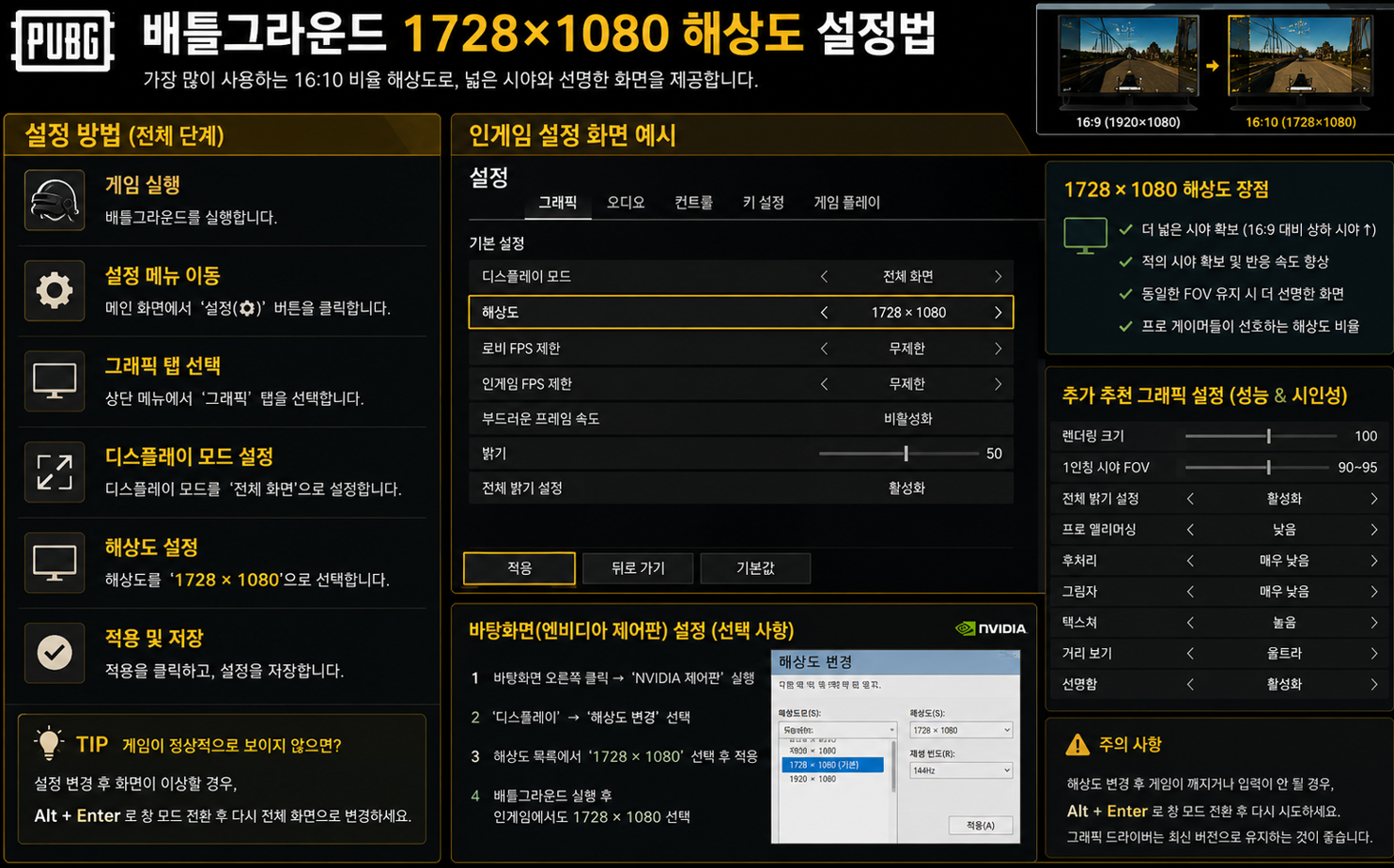
배그 1728×1080 해상도란?
1728×1080은 가로 1728픽셀, 세로 1080픽셀로 구성된 16:10 비율의 해상도입니다. 1920×1080 모니터에서 전체 화면 스케일링을 적용하면 부족한 가로 영역을 모니터 폭에 맞춰 늘려 표시합니다.
| 비교 항목 | 1728×1080 | 1920×1080 |
|---|---|---|
| 화면 비율 | 16:10 | 16:9 |
| 전체 화면 체감 | 가로로 늘어나 보일 수 있음 | 모니터 기본 비율 유지 |
| 적 크기 체감 | 가로 폭이 넓게 느껴질 수 있음 | 기본 비율로 표시 |
| 화면 선명도 | 가로 방향이 흐려질 수 있음 | FHD 기본 선명도 유지 |
| 렌더링 픽셀 | 약 187만 픽셀 | 약 207만 픽셀 |
화면이 가로로 늘어나 적이 넓게 보일 수 있지만 캐릭터의 히트박스와 총알 판정은 바뀌지 않습니다. 시각적인 크기와 조준 체감만 달라집니다.
설정 전에 모니터 해상도와 주사율 확인
사용자 지정 해상도를 만들기 전에 현재 모니터가 사용하는 기본 해상도와 최고 주사율을 확인하세요. 주사율을 잘못 입력하면 화면이 나오지 않거나 지원 범위를 벗어났다는 메시지가 나타날 수 있습니다.
- Windows 바탕화면을 마우스 오른쪽 버튼으로 누릅니다.
- 디스플레이 설정을 엽니다.
- 현재 디스플레이 해상도를 확인합니다.
- 고급 디스플레이로 이동합니다.
- 현재 선택된 주사율을 확인합니다.
- 해상도와 주사율을 기록하거나 화면을 캡처합니다.
240Hz 모니터라면 1728×1080을 만든 뒤에도 게임과 Windows에서 240Hz가 유지되는지 확인해야 합니다. 사용자 지정 해상도를 적용하는 과정에서 60Hz로 바뀌는 경우가 있기 때문입니다.
144Hz 모니터에 240Hz를 입력한다고 실제 240Hz가 되는 것은 아닙니다. 현재 정상적으로 사용 중인 주사율을 기준으로 사용자 지정 해상도를 만드세요.
NVIDIA에서 1728×1080 사용자 지정 해상도 만들기
- 바탕화면을 마우스 오른쪽 버튼으로 누릅니다.
- NVIDIA 제어판을 실행합니다.
- 왼쪽 메뉴에서 디스플레이 → 해상도 변경을 선택합니다.
- 사용할 모니터가 선택됐는지 확인합니다.
- 사용자 정의 버튼을 누릅니다.
- 디스플레이에 표시되지 않는 해상도 활성화를 확인합니다.
- 사용자 정의 해상도 만들기를 선택합니다.
- 가로 픽셀에 1728, 세로선에 1080을 입력합니다.
- 주사율은 현재 모니터에서 정상 사용 중인 값으로 입력합니다.
- 테스트를 누르고 화면이 정상적으로 나타나면 저장합니다.
테스트 중 화면이 검게 변해도 일정 시간이 지나면 이전 설정으로 돌아갈 수 있습니다. 화면이 보이지 않는 상태에서 무작정 키를 누르기보다 자동 복구를 기다리세요.
NVIDIA 전체 화면 스케일링 설정
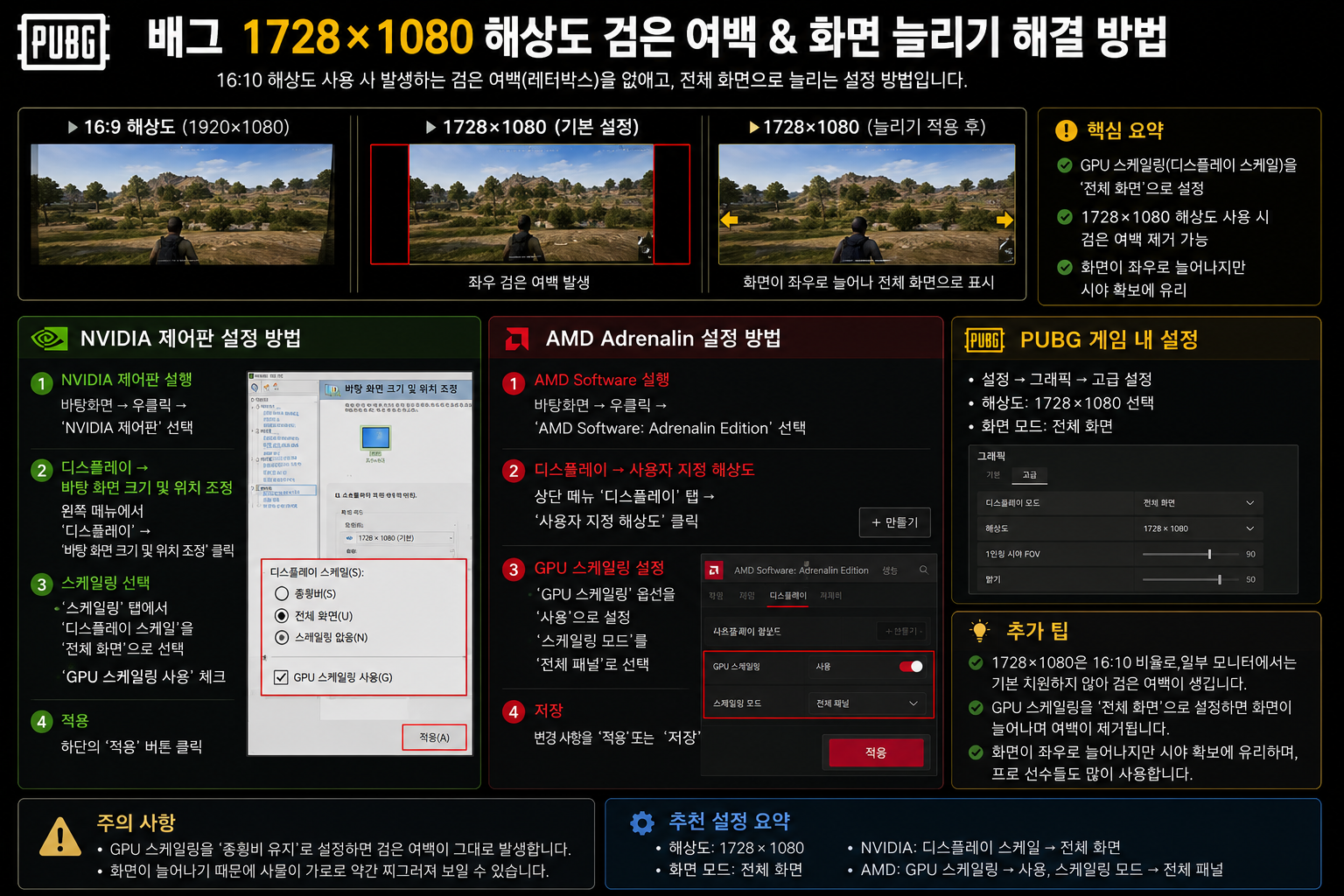
- NVIDIA 제어판에서 바탕 화면 크기 및 위치 조정을 엽니다.
- 스케일링 모드를 전체 화면으로 선택합니다.
- 스케일링 수행 장치를 GPU로 선택합니다.
- 게임 및 프로그램에서 설정한 스케일링 모드 재정의 항목을 비교해 봅니다.
- 적용을 누른 뒤 화면이 모니터 전체에 표시되는지 확인합니다.
화면 비율을 선택하면 16:10 비율을 유지하기 위해 좌우에 검은 여백이 생길 수 있습니다. 가로로 늘어난 화면을 원한다면 전체 화면 스케일링을 사용해야 합니다.

AMD에서 1728×1080 사용자 지정 해상도 만들기
- 바탕화면을 마우스 오른쪽 버튼으로 누릅니다.
- AMD Software: Adrenalin Edition을 실행합니다.
- 상단의 설정 아이콘을 누릅니다.
- 디스플레이 메뉴로 이동합니다.
- 사용자 지정 해상도 항목을 찾습니다.
- 새 해상도 만들기를 선택합니다.
- 가로 1728, 세로 1080을 입력합니다.
- 주사율은 현재 정상적으로 사용 중인 값으로 설정합니다.
- 저장한 뒤 해상도 목록에 추가됐는지 확인합니다.
AMD GPU 스케일링 설정
- AMD Software의 디스플레이 메뉴를 엽니다.
- GPU 스케일링을 활성화합니다.
- 스케일링 모드를 전체 패널로 선택합니다.
- 정수 스케일링이 켜져 있다면 끈 상태와 비교합니다.
- 배그를 다시 실행해 화면 전체에 표시되는지 확인합니다.
화면 비율 유지 모드를 선택하면 좌우에 검은 여백이 생길 수 있습니다. 모니터 전체에 늘리려면 전체 패널을 선택해야 합니다.
배그에서 1728×1080 적용하는 방법
- NVIDIA 또는 AMD에서 사용자 지정 해상도를 저장합니다.
- Steam에서 배틀그라운드를 실행합니다.
- 설정 → 그래픽 → 디스플레이 설정으로 이동합니다.
- 디스플레이 모드를 전체 화면으로 선택합니다.
- 해상도 목록에서 1728×1080을 선택합니다.
- 설정을 적용하고 확인 메시지를 선택합니다.
- 로비와 훈련장에서 화면 비율을 확인합니다.
- 모니터 주사율이 60Hz로 바뀌지 않았는지 다시 확인합니다.
테두리 없는 창 모드에서는 Windows 바탕화면 해상도를 따라가면서 원하는 방식으로 늘어나지 않을 수 있습니다. 1728×1080 화면비를 정확히 비교하려면 전체 화면부터 사용하세요.
오래된 설정 글에서 -ResX 또는 -ResY 실행 옵션을 안내하기도 하지만, 실행 오류나 해상도 초기화 원인이 될 수 있습니다. 그래픽 드라이버에서 해상도를 만든 뒤 게임 설정에서 직접 선택하는 것이 좋습니다.
1728×1080 적용 후 추천 그래픽 설정
해상도를 낮춘 뒤 렌더 스케일까지 함께 낮추면 적 윤곽과 철조망, 나뭇가지가 지나치게 흐리게 보일 수 있습니다. 먼저 렌더 스케일 100을 유지한 상태에서 다른 옵션을 조절하세요.
| 설정 | 추천 시작값 | 설정 이유 |
|---|---|---|
| 디스플레이 모드 | 전체 화면 | GPU 스케일링과 높은 주사율 적용 확인 |
| 렌더 스케일 | 100 | 내부 해상도를 추가로 낮추지 않음 |
| FPP 시야각 | 95 | 적 크기와 주변 시야의 균형 |
| 안티앨리어싱 | 중간 | 늘어난 화면의 계단 현상 완화 |
| 텍스처 | 중간 | 적과 배경의 윤곽 확인 |
| 그림자·이펙트·수풀 | 매우 낮음 | 전투 중 프레임 하락 완화 |
| 모션 블러·V-Sync | 끔 | 화면 흐림과 입력 지연 감소 |
양쪽에 검은 여백이 생길 때
1728×1080을 적용했는데 화면 좌우에 검은 여백이 생긴다면 게임보다 그래픽카드의 스케일링 모드를 먼저 확인해야 합니다.
NVIDIA 확인 항목
- 스케일링 모드가 화면 비율이 아닌 전체 화면인지 확인합니다.
- 스케일링 수행 장치를 GPU로 변경해 봅니다.
- 게임 및 프로그램의 스케일링 모드 재정의를 켠 상태와 끈 상태로 비교합니다.
- 배그 디스플레이 모드가 전체 화면인지 확인합니다.
AMD 확인 항목
- GPU 스케일링이 활성화됐는지 확인합니다.
- 스케일링 모드가 전체 패널인지 확인합니다.
- 정수 스케일링이 활성화됐다면 끈 상태로 비교합니다.
- 배그와 AMD Software를 다시 실행합니다.
배그 해상도 목록에 1728×1080이 없을 때
- 그래픽카드 제어판에서 사용자 지정 해상도가 저장됐는지 확인합니다.
- Windows 디스플레이 해상도 목록에 1728×1080이 보이는지 확인합니다.
- 배그를 완전히 종료한 뒤 다시 실행합니다.
- 테두리 없는 창이 아닌 전체 화면으로 변경합니다.
- 그래픽 드라이버를 최신 공식 버전으로 업데이트합니다.
- 다중 모니터 사용 시 배그가 실행되는 모니터에 해상도를 만들었는지 봅니다.
그래픽카드 드라이버 업데이트 후 사용자 지정 해상도가 사라지는 경우도 있습니다. 업데이트 직후부터 목록에서 보이지 않는다면 해상도를 다시 만들어야 할 수 있습니다.
화면이 흐리거나 적이 잘 안 보일 때
- 렌더 스케일이 100보다 낮지 않은지 확인합니다.
- 안티앨리어싱을 중간 또는 높음으로 올려 봅니다.
- 텍스처를 중간 이상으로 비교합니다.
- 인게임 선명 효과를 켠 상태와 끈 상태로 비교합니다.
- NVIDIA 또는 AMD의 추가 선명화 기능을 과하게 적용하지 않습니다.
- 1728×1080과 1920×1080을 같은 장소에서 비교합니다.
낮은 해상도와 강한 선명화 설정을 함께 사용하면 나무와 철조망 주변이 지나치게 반짝이거나 거칠게 보일 수 있습니다. 선명도를 높이기 전에 렌더 스케일과 안티앨리어싱부터 확인하세요.
주사율이 60Hz로 바뀔 때
- Windows 고급 디스플레이에서 현재 주사율을 확인합니다.
- NVIDIA 또는 AMD 해상도 설정에서 최고 주사율을 다시 선택합니다.
- 사용자 지정 해상도를 만들 때 입력한 주사율을 확인합니다.
- 배그를 전체 화면으로 실행합니다.
- 모니터 자체 정보 화면에서 실제 입력 주사율을 확인합니다.
1728×1080을 만들 때 60Hz로 저장했다면 게임을 실행할 때마다 해당 주사율이 선택될 수 있습니다. 모니터가 정상적으로 지원하는 최고 주사율로 해상도를 다시 만드세요.
화면이 잘리거나 가운데만 표시될 때
화면 가장자리가 잘리거나 작은 화면이 가운데 표시된다면 스케일링이 없음 또는 가운데 맞춤으로 설정됐을 수 있습니다.
- NVIDIA는 스케일링 모드를 전체 화면으로 변경합니다.
- AMD는 GPU 스케일링과 전체 패널을 사용합니다.
- 모니터 메뉴의 화면비 설정도 전체 또는 와이드인지 확인합니다.
- HDMI 연결이라면 HDMI 스케일링 값이 적용됐는지 확인합니다.
- 배그 디스플레이 모드를 전체 화면으로 설정합니다.
일반적인 해상도와 검은 여백 문제는 그래픽카드 스케일링 설정으로 해결할 수 있습니다. 레지스트리나 게임 설정 파일을 직접 수정하면 업데이트 후 실행 오류와 설정 초기화가 발생할 수 있습니다.
1920×1080으로 원래대로 복구하는 방법
- 배그 설정에서 해상도를 1920×1080으로 변경합니다.
- 렌더 스케일을 100으로 확인합니다.
- 게임을 종료합니다.
- Windows 디스플레이 설정에서도 1920×1080을 선택합니다.
- 주사율을 모니터 최고 지원값으로 다시 선택합니다.
- 필요하면 그래픽카드 제어판에서 1728×1080 사용자 지정 해상도를 삭제합니다.
사용자 지정 해상도를 삭제하지 않아도 기본 해상도를 선택하면 사용할 수 있습니다. 다만 실수로 다시 선택하는 것이 불편하다면 정상 복구를 확인한 뒤 목록에서 제거하세요.
1728×1080이 잘 맞는 유저
- 근거리 교전에서 적의 가로 폭이 넓게 보이는 화면을 선호합니다.
- 기존에 16:10 또는 늘어난 해상도의 FPS 게임을 사용했습니다.
- 1920×1080에서 프레임이 조금 부족합니다.
- 원거리 화질보다 근거리 조준 체감을 중요하게 생각합니다.
1920×1080을 유지하는 것이 좋은 유저
- 원거리 적과 지형의 선명도가 중요합니다.
- 가로로 늘어난 화면에서 멀미나 어색함을 느낍니다.
- FHD 기본 해상도에서 충분한 프레임이 나옵니다.
- 배그 외 다른 게임과 바탕화면 해상도를 바꾸기 싫습니다.
- 영상 녹화와 스트리밍에서 기본 16:9 화면을 사용합니다.
자주 묻는 질문
1728×1080을 사용하면 적이 커지나요?
화면을 전체 폭으로 늘리면 적이 가로로 넓게 보일 수 있습니다. 하지만 실제 히트박스와 총알 판정 크기가 커지는 것은 아닙니다.
1728×1080을 사용하면 FPS가 많이 오르나요?
1920×1080보다 렌더링하는 픽셀 수가 적어 GPU 부하가 조금 줄 수 있습니다. 다만 배그가 CPU 제한 상태라면 프레임 차이가 크지 않을 수 있습니다.
검은 여백 없이 화면을 늘리려면 어떻게 해야 하나요?
NVIDIA는 전체 화면 GPU 스케일링, AMD는 GPU 스케일링과 전체 패널 모드를 사용하세요. 배그도 전체 화면 모드로 실행해야 합니다.
사용자 지정 해상도가 모니터를 고장 낼 수 있나요?
해상도 자체보다 모니터가 지원하지 않는 주사율과 타이밍을 입력하는 것이 문제입니다. 현재 정상 사용 중인 주사율을 유지하고 테스트 실패 시 적용하지 마세요.
Steam 시작 옵션으로 해상도를 적용해도 되나요?
오래된 실행 옵션이 게임 실행과 설정 문제의 원인이 될 수 있습니다. 그래픽카드 제어판에서 사용자 지정 해상도를 만든 뒤 게임에서 직접 선택하는 방식을 권장합니다.
1728×1080과 FOV 95를 같이 사용해야 하나요?
반드시 그럴 필요는 없습니다. FOV 95는 시작값으로 사용할 수 있지만 적이 작으면 낮추고 주변 시야가 답답하면 높여 비교하세요.
마무리
배그 1728×1080 해상도는 NVIDIA 또는 AMD 제어판에서 사용자 지정 해상도를 만든 뒤 GPU 전체 화면 스케일링을 적용하면 사용할 수 있습니다. NVIDIA는 전체 화면과 GPU 스케일링, AMD는 GPU 스케일링과 전체 패널을 선택하세요. 이후 배그를 전체 화면으로 실행하고 해상도 목록에서 1728×1080을 선택하면 됩니다.
적용 후에는 주사율이 60Hz로 바뀌지 않았는지 확인하고 렌더 스케일은 100부터 시작하세요. 화면이 지나치게 흐리다면 안티앨리어싱과 텍스처를 먼저 조절하는 것이 좋습니다. 1728×1080이 프로 선수에게 잘 맞더라도 자신의 모니터와 시야에는 1920×1080이 더 편할 수 있습니다. 같은 훈련장과 교전 상황에서 적 식별, 프레임과 조준 체감을 직접 비교해 선택하세요.
2026.06.26 - [스팀] - 배그 프로게이머 그래픽 설정 비교|TGLTN·Pio·Salute 해상도·FOV·렌더 스케일
배그 프로게이머 그래픽 설정 비교|TGLTN·Pio·Salute 해상도·FOV·렌더 스케일
배그 프로게이머 그래픽 설정 비교배틀그라운드 프로게이머 감도와 장비를 따라 맞춘 뒤에는 해상도와 그래픽 옵션도 똑같이 설정해야 하는지 궁금해집니다.실제 프로 선수들은 최고 화질보다
rakusungji.com
2026.06.26 - [스팀] - 배그 프로게이머 감도 세팅 비교|TGLTN·Pio·Salute DPI·ADS·수직 감도
배그 프로게이머 감도 세팅 비교|TGLTN·Pio·Salute DPI·ADS·수직 감도
배그 프로게이머 감도 세팅 비교배틀그라운드 반동을 잘 잡기 위해 프로게이머 감도를 검색하면 400 DPI, 800 DPI와 여러 배율 감도가 섞여 있어 어떤 설정을 따라야 할지 헷갈립니다.특히 DPI 숫자
rakusungji.com
2026.06.26 - [스팀] - 배그 프로게이머 장비 비교|TGLTN·Pio·Salute 마우스·키보드·모니터·이어폰
배그 프로게이머 장비 비교|TGLTN·Pio·Salute 마우스·키보드·모니터·이어폰
배그 프로게이머 장비 비교배틀그라운드 프로게이머 감도를 따라 하다 보면 자연스럽게 어떤 마우스와 모니터, 키보드를 사용하는지도 궁금해집니다.하지만 프로 선수가 사용하는 장비를 그대
rakusungji.com
2026.06.25 - [게임 관련] - FPS 게임 적 잘 보이게 설정하는 법|밝기·선명도·색상·그래픽 옵션 추천
FPS 게임 적 잘 보이게 설정하는 법|밝기·선명도·색상·그래픽 옵션 추천
FPS 게임 적 잘 보이게 설정하는 법배틀그라운드나 발로란트 같은 FPS 게임에서 적을 늦게 발견한다면 에임만 연습하기보다 화면 밝기, 명암, 선명도와 그래픽 옵션부터 확인해야 합니다. 적이 배
rakusungji.com
2026.06.24 - [게임 관련] - 배그 레이저샷 감도 설정법|프로 선수 세팅에서 찾은 DPI·수직 감도·ADS·배율별 조절과 훈련장 검증 비밀
배그 레이저샷 감도 설정법|프로 선수 세팅에서 찾은 DPI·수직 감도·ADS·배율별 조절과 훈련장
배그 레이저샷 감도 설정법|프로 선수 세팅에서 찾은 DPI·수직 감도·ADS·배율별 조절과 훈련장 검증 비밀배그에서 M416이나 베릴을 연사할 때 총구가 위로 치솟는다면 감도를 무조건 높이는 것
rakusungji.com
'게임 공략 > 배틀그라운드' 카테고리의 다른 글
| 배그 프로게이머 키 설정 분석|TGLTN 키바인드·피킹·점프와 파쿠르 분리 (0) | 2026.06.26 |
|---|---|
| 배그 프로게이머 사운드 설정 비교|TGLTN·Pio·Salute 이어폰·HRTF·발소리 세팅 (0) | 2026.06.26 |
| 배그 프로게이머 그래픽 설정 비교|TGLTN·Pio·Salute 해상도·FOV·렌더 스케일 (0) | 2026.06.26 |
| 배그 프로게이머 장비 비교|TGLTN·Pio·Salute 마우스·키보드·모니터·이어폰 (0) | 2026.06.26 |
| 배그 프로게이머 감도 세팅 비교|TGLTN·Pio·Salute DPI·ADS·수직 감도 (0) | 2026.06.26 |


