마지막 수정일: 2026년 7월 5일
배틀그라운드 프로 선수의 감도와 장비를 따라 맞추다 보면 해상도·FOV·렌더 스케일과 그래픽 옵션까지 그대로 복사해야 하는지 궁금해집니다. 프로 설정은 높은 평균 FPS보다 교전 중 프레임 유지, 일정한 입력 반응과 익숙한 화면비를 우선한 결과이므로 모든 PC에 그대로 적용되는 정답은 아닙니다.
이 글은 TGLTN, Pio, Salute의 공개 설정 데이터베이스를 비교하고 1728×1080과 1920×1080, FOV 90·95, 렌더 스케일 100을 일반 사용자 환경에 적용하는 방법을 정리합니다. 선수 설정은 수시로 바뀔 수 있어 2026년 7월 5일 확인값을 기준으로 작성했습니다.
TGLTN은 1728×1080·렌더 스케일 100·매우 낮음 옵션, Pio는 1920×1080·FOV 95·렌더 스케일 100, Salute는 1728×1080·FOV 90·렌더 스케일 100이 공개 데이터에 등록되어 있습니다. 해상도보다 전투 중 1% Low와 원거리 적 식별이 안정적인지를 우선하세요.
선수가 방송·대회·개인 PC에서 설정을 바꾸거나 데이터베이스 갱신 시점이 다를 수 있습니다. 특히 TGLTN의 FOV는 공개 데이터베이스에 90과 95가 함께 표시되므로, 최신 방송 명령어·직접 공개 영상이 있다면 그것을 우선하고 이 글의 값은 비교 기준으로 사용하세요.
적 시인성과 경쟁전 시작값은 배그 그래픽 설정 추천 2026|적 잘 보이는 경쟁전·프로 세팅, CPU·GPU 병목과 프레임 드랍은 배그 FPS 올리는 법|프레임 드랍·렉 줄이는 최적화 설정, V-Sync·FPS 제한·저지연 모드는 배그 인풋렉 줄이는 설정|V-Sync·FPS 제한·NVIDIA 저지연 모드에서 따로 확인하세요.
TGLTN·Pio·Salute 그래픽 설정 비교표
| 선수 | 해상도 | 렌더 스케일 | FPP FOV | 주사율 | DirectX |
|---|---|---|---|---|---|
| TGLTN | 1728×1080 | 100 | 95 기준 일부 DB 90 |
240Hz | DirectX 11 Enhanced |
| Pio | 1920×1080 | 100 | 95 | 360Hz | DirectX 11 |
| Salute | 1728×1080 | 100 | 90 | 240Hz | 공개값 확인 제한 |
Pio의 공개 장비·설정 데이터에는 360Hz가 등록되어 있으며, Salute는 FOV 90·렌더 스케일 100과 대부분 매우 낮음 옵션이 확인됩니다. 기존 글처럼 Salute 세부 설정을 전부 미확인으로 둘 필요는 없지만 DirectX 항목은 공개값이 명확하지 않아 추측하지 않았습니다.
공개 설정 자료는 이렇게 읽어야 합니다
- 데이터베이스의 갱신 날짜가 최신이어도 선수 본인이 최근 바꾼 값이 즉시 반영되지 않을 수 있습니다.
- 같은 선수도 방송 PC, 대회 PC, 게임 패치에 따라 DirectX와 해상도를 바꿀 수 있습니다.
- 서로 다른 사이트의 값이 충돌하면 직접 공개 영상·방송 명령어·선수 프로필을 우선합니다.
- 모니터 주사율은 게임 설정이 아니라 장비 변경으로 달라질 수 있습니다.
- 설정을 복사할 때는 수치 자체보다 선수의 목적이 프레임 안정성인지 시인성인지 확인해야 합니다.
공개 데이터베이스 간 갱신 시점이 다르기 때문일 수 있습니다. 이 글에서는 세부 그래픽 옵션과 DirectX가 함께 공개된 ProSettings의 FOV 95를 본문 기준으로 사용하되, 다른 데이터베이스의 90도 함께 표시했습니다.
TGLTN 그래픽 설정|1728×1080·렌더 스케일 100
| 설정 항목 | 공개 확인값 |
|---|---|
| 디스플레이 모드 | 전체 화면 |
| 해상도 | 1728×1080 |
| 렌더 스케일 | 100 |
| FPP FOV | 95 기준, 일부 DB 90 |
| 안티앨리어싱·텍스처 | 매우 낮음 |
| 후처리·그림자·이펙트·식생·시야 거리 | 매우 낮음 |
| 선명하게·V-Sync·모션 블러 | 끄기 |
| DirectX | DirectX 11 Enhanced |
TGLTN 설정의 특징
- 1728×1080을 전체 화면으로 늘려 가로 방향이 넓게 보이는 체감을 사용합니다.
- 렌더 스케일은 100으로 유지해 선택한 해상도보다 내부 렌더링을 추가로 낮추지 않습니다.
- 효과 옵션을 모두 낮춰 교전과 연막 상황의 프레임 변동을 줄이는 방향입니다.
- DirectX 11 Enhanced는 CPU 멀티스레드 활용에서 이점을 볼 수 있지만 모든 PC에서 동일한 결과가 나오지는 않습니다.
Pio 그래픽 설정|1920×1080·FOV 95
| 설정 항목 | 공개 확인값 |
|---|---|
| 디스플레이 모드 | 전체 화면 |
| 해상도 | 1920×1080 |
| 주사율 | 360Hz |
| 렌더 스케일·FOV | 100 / 95 |
| 안티앨리어싱·텍스처 | 매우 낮음 |
| 후처리·그림자·이펙트·식생·시야 거리 | 매우 낮음 |
| 선명하게·V-Sync·모션 블러 | 끄기 |
| DirectX | DirectX 11 |
Pio 설정의 특징
- FHD 모니터의 기본 16:9 해상도를 유지해 원거리 윤곽과 화면 비율이 자연스럽습니다.
- FOV 95로 중앙 적 크기와 좌우 시야의 균형을 맞춥니다.
- 고주사율 환경을 사용하지만 일반 사용자는 모니터 주사율보다 실제 교전 FPS가 안정적인지 먼저 확인해야 합니다.
- 해상도는 유지하면서 세부 효과만 낮춘 형태라 일반 사용자가 따라 하기 비교적 쉽습니다.
Salute 그래픽 설정|1728×1080·FOV 90
| 설정 항목 | 공개 확인값 |
|---|---|
| 디스플레이 모드 | 전체 화면 |
| 해상도 | 1728×1080 |
| 주사율 | 240Hz |
| 렌더 스케일·FOV | 100 / 90 |
| 안티앨리어싱·텍스처 | 매우 낮음 |
| 후처리·그림자·이펙트·식생·시야 거리 | 매우 낮음 |
| 선명하게·모션 블러 | 끄기 |
| DirectX | 공개 확인값 제한 |
Salute 공개 설정은 TGLTN과 같은 1728×1080을 사용하지만 FOV는 90으로 등록되어 있습니다. FOV 90은 중앙의 적이 상대적으로 크게 느껴지는 대신 좌우 시야가 좁아질 수 있으므로, 근거리 적 크기와 주변 확인 중 어느 쪽을 우선하는지 비교해야 합니다.
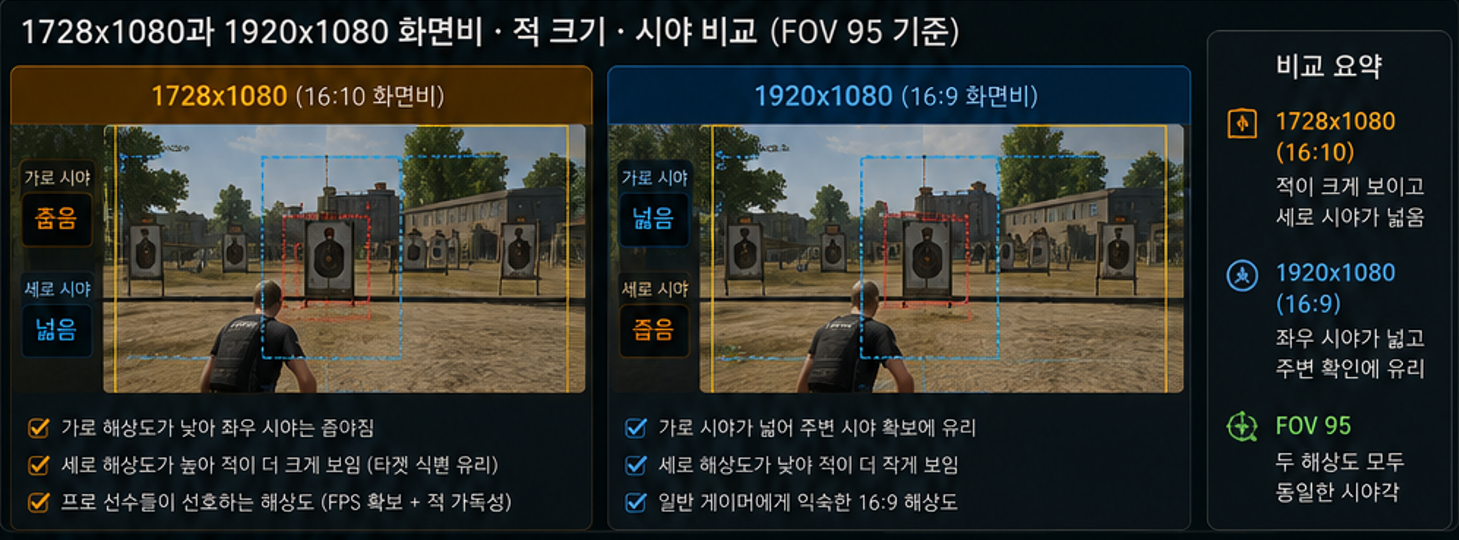
1728×1080과 1920×1080 차이
1728×1080의 수학적 화면비는 정확히 16:10입니다. 16:9 모니터에서 전체 화면 스케일링을 적용하면 가로 방향으로 늘어나 보이기 때문에 적과 사물이 넓게 보이는 체감이 생길 수 있습니다.
| 비교 항목 | 1728×1080 | 1920×1080 |
|---|---|---|
| 원래 화면비 | 16:10 | 16:9 |
| 16:9 모니터 전체 화면 적용 | 가로로 늘어날 수 있음 | 기본 비율 유지 |
| 적 크기 체감 | 가로 폭이 넓게 느껴질 수 있음 | 왜곡이 적음 |
| 원거리 선명도 | 가로 픽셀 감소로 흐려질 수 있음 | FHD 기본 선명도 유지 |
| GPU 부담 | 픽셀 수가 조금 적음 | 상대적으로 조금 높음 |
화면 스케일링으로 적이 넓게 보이는 시각적 변화만 생깁니다. 히트박스와 총알 판정은 바뀌지 않으며, 원거리 식별이 불편해지면 1920×1080으로 돌아가는 편이 낫습니다.
사용자 지정 해상도 생성과 검은 여백 해결은 배그 1728×1080 해상도 설정 방법|NVIDIA·AMD 화면 늘리기·검은 여백 해결에서 확인하세요.
렌더 스케일 100을 사용하는 이유
렌더 스케일은 선택한 출력 해상도를 기준으로 게임 내부 장면을 어느 정도 크기로 그릴지 결정합니다. 프로 설정에서 100이 자주 보이는 이유는 해상도를 바꾸더라도 내부 렌더링까지 추가로 낮춰 적 윤곽이 더 흐려지는 것을 피하기 위해서입니다.
| 렌더 스케일 | 화면 변화 | 추천 상황 |
|---|---|---|
| 90 이하 | GPU 부담 감소·원거리 흐림 증가 | GPU 성능이 크게 부족할 때 임시 비교 |
| 95 | 화질 손실을 줄인 타협값 | 100에서 GPU 사용률이 계속 높을 때 |
| 100 | 선택 해상도 기준 렌더링 | 프로 설정과 일반 사용자 기본값 |
| 110 이상 | 윤곽 선명·GPU 부하 증가 | GPU 여유가 충분한 환경 |
FOV 90·95·103 차이
| FOV | 장점 | 단점 | 추천 상황 |
|---|---|---|---|
| 90 | 중앙 적이 크게 느껴짐 | 주변 시야가 좁음 | 원거리 식별과 중앙 교전 우선 |
| 95 | 적 크기와 주변 시야 균형 | 개인에 따라 애매할 수 있음 | 경쟁전 시작값 |
| 100 | 주변 확인이 쉬움 | 적이 조금 작아 보임 | 근접전과 좌우 확인 중시 |
| 103 | 가장 넓은 시야 | 중앙 적이 작고 왜곡 체감 가능 | 넓은 시야에 익숙한 사용자 |
프로가 대부분 매우 낮음을 사용하는 이유
- 후처리와 그림자를 낮춰 장면 변화에 따른 GPU 부하를 줄입니다.
- 이펙트를 낮춰 폭발과 연막 교전에서 프레임 하락을 완화합니다.
- 식생과 시야 거리를 낮춰 복잡한 오브젝트 렌더링 부담을 줄입니다.
- V-Sync를 꺼 입력 대기 시간을 줄이는 방향을 선택합니다.
- 모션 블러를 꺼 빠른 화면 전환 중 적 윤곽을 유지합니다.
모든 옵션을 매우 낮음으로 두면 철망·나뭇가지의 계단 현상과 원거리 떨림이 커질 수 있습니다. 프레임 여유가 있다면 안티앨리어싱과 텍스처를 중간으로 올리고, 효과 옵션만 매우 낮음으로 유지하는 편이 실전 시인성에 유리할 수 있습니다.
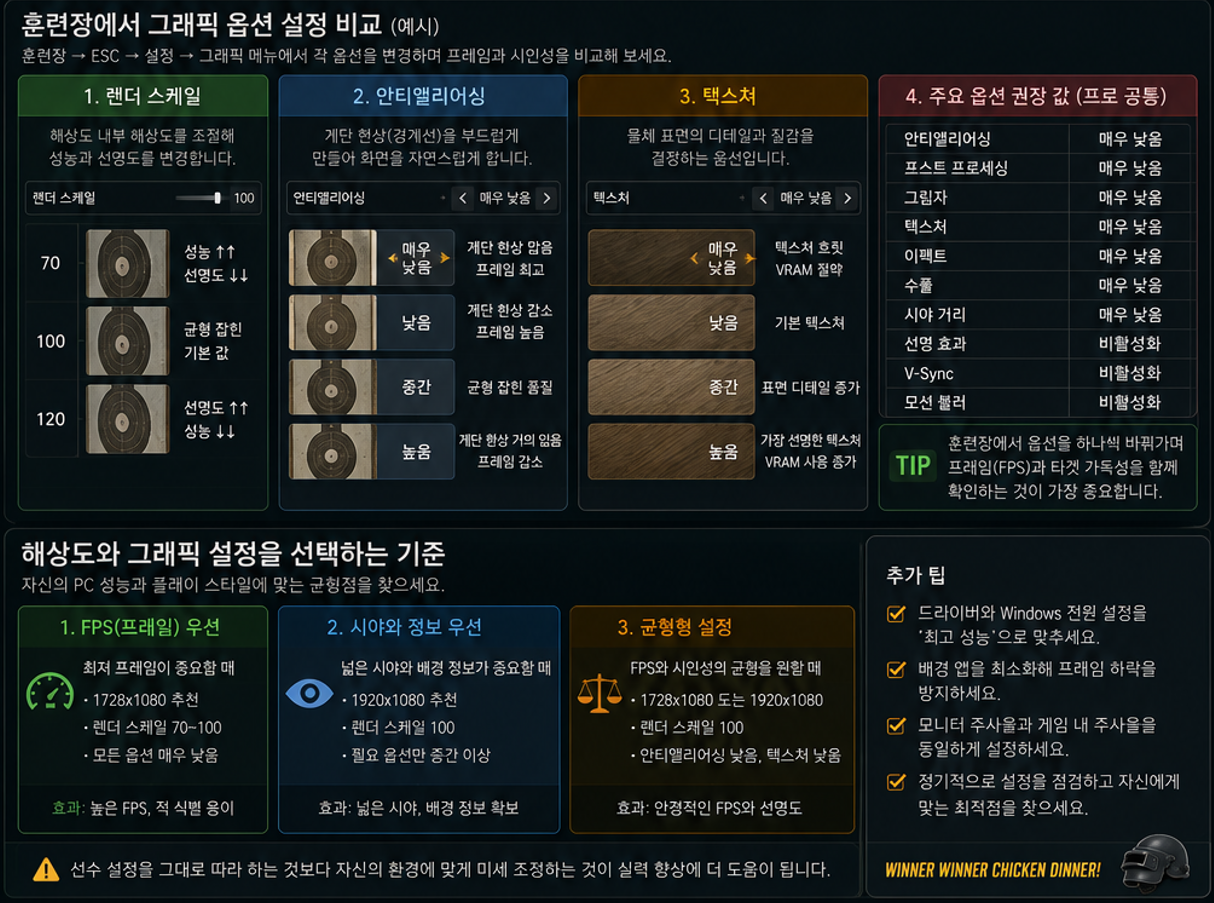
일반 사용자용 프로 설정 시작값
| 설정 항목 | 추천 시작값 | 조절 기준 |
|---|---|---|
| 해상도 | 모니터 기본 해상도 | 프레임 부족 시 1728×1080 비교 |
| 렌더 스케일 | 100 | GPU 부담이 클 때 95부터 비교 |
| FOV | 95 | 적이 작으면 90, 시야가 답답하면 100~103 |
| 안티앨리어싱 | 낮음~중간 | 철망과 나뭇가지 떨림 기준 |
| 텍스처 | 중간 | VRAM 부족 시 낮음 |
| 후처리·그림자·이펙트·식생 | 매우 낮음 | 경쟁전 프레임 안정성 우선 |
| 시야 거리 | 낮음 | 멀리 있는 오브젝트와 성능 비교 |
| V-Sync·모션 블러 | 끄기 | 입력 지연과 화면 식별 우선 |
밝기·색각 모드·선명하게까지 포함한 시인성 조합은 배그 그래픽 설정 추천 2026|적 잘 보이는 경쟁전·프로 세팅에서 확인하는 것이 좋습니다.
프로 설정을 내 PC에 적용하는 순서
- 모니터 기본 해상도와 렌더 스케일 100으로 시작합니다.
- 후처리·그림자·이펙트·식생을 매우 낮음으로 변경합니다.
- 훈련장뿐 아니라 도시·연막·차량 이동에서 평균 FPS와 순간 하락을 기록합니다.
- 적 윤곽이 흐리면 안티앨리어싱과 텍스처를 중간으로 올립니다.
- 프레임이 부족할 때만 1728×1080과 기본 해상도를 비교합니다.
- FOV는 95에서 시작해 적 크기와 좌우 시야를 비교합니다.
- DirectX를 변경하면 게임을 완전히 재시작하고 같은 장소에서 재측정합니다.
평균 FPS가 높아도 교전 중 순간적으로 크게 떨어지면 조준이 끊겨 보일 수 있습니다. 관련 점검은 배그 평균 FPS는 높은데 끊길 때|1% Low·셰이더 캐시·오버레이 점검에서 확인하세요.
DirectX 11과 DirectX 11 Enhanced 선택
TGLTN 공개값은 DirectX 11 Enhanced, Pio는 DirectX 11로 등록되어 있습니다. 어느 방식이 더 좋은지는 CPU 구조, 그래픽카드와 드라이버에 따라 달라질 수 있으므로 프로가 사용하는 값을 그대로 선택하기보다 자신의 PC에서 비교해야 합니다.
- 현재 설정이 안정적이면 DirectX를 자주 바꾸지 않습니다.
- 변경 후에는 게임을 완전히 종료하고 다시 실행합니다.
- 같은 해상도·그래픽 옵션·장소에서 평균 FPS와 1% Low를 비교합니다.
- 프레임은 높아졌지만 끊김이나 튕김이 늘면 기존 방식으로 돌아갑니다.
- 업데이트 직후 문제가 시작됐다면 드라이버 버전도 확인합니다.
CPU·GPU 병목과 DirectX 성능 비교는 배그 FPS 올리는 법|프레임 드랍·렉 줄이는 최적화 설정에서 확인하세요.
핵심 정리: 프로 설정은 복사 대상이 아니라 비교 기준입니다. TGLTN과 Salute는 1728×1080, Pio는 1920×1080 공개값이 확인되며 세 선수 모두 렌더 스케일 100과 낮은 효과 옵션을 사용합니다. 일반 사용자는 기본 해상도·FOV 95·렌더 스케일 100에서 시작하고, 안티앨리어싱과 텍스처만 화면에 맞춰 조절하는 편이 안전합니다.
배그 프로 그래픽 설정 자주 묻는 질문
Q. 프로 선수 설정을 그대로 쓰면 실력이 좋아지나요?
A. 아닙니다. 모니터 크기, PC 성능과 시야 습관이 다르므로 같은 설정에서도 적 크기와 프레임 체감이 달라집니다. 기본값으로 적용한 뒤 한 항목씩 조절해야 합니다.
Q. 1728×1080은 16:10이 맞나요?
A. 맞습니다. 1728÷1080은 1.6으로 16:10과 같습니다. 16:9 모니터에 전체 화면으로 늘릴 때 가로로 확대되어 보이는 것입니다.
Q. 1728×1080을 쓰면 적이 실제로 커지나요?
A. 화면에서 가로로 넓게 보일 수 있지만 실제 히트박스와 판정은 커지지 않습니다.
Q. TGLTN FOV는 90인가요, 95인가요?
A. 공개 데이터베이스마다 90과 95로 차이가 있습니다. 이 글은 ProSettings의 95를 기준으로 사용했지만 최신 방송이나 선수 직접 공개값이 있다면 그것을 우선하세요.
Q. FOV 95가 가장 좋은 설정인가요?
A. 정답은 아닙니다. 적이 너무 작게 보이면 90, 주변 시야가 답답하면 100~103을 같은 장소에서 비교하세요.
Q. 모든 옵션을 매우 낮음으로 해야 하나요?
A. 효과 옵션은 매우 낮음으로 시작할 수 있지만 안티앨리어싱과 텍스처는 중간이 더 보기 편할 수 있습니다. VRAM과 실전 시인성을 함께 확인하세요.
'게임 공략 > 배틀그라운드' 카테고리의 다른 글
| 배그 프로게이머 키 설정 분석|TGLTN 키바인드·피킹·점프와 파쿠르 분리 (0) | 2026.06.26 |
|---|---|
| 배그 프로게이머 사운드 설정 비교|TGLTN·Pio·Salute 이어폰·HRTF·발소리 세팅 (0) | 2026.06.26 |
| 배그 1728×1080 해상도 설정 방법|NVIDIA·AMD 화면 늘리기·검은 여백 해결 (0) | 2026.06.26 |
| 배그 프로게이머 장비 비교|TGLTN·Pio·Salute 마우스·키보드·모니터·이어폰 (0) | 2026.06.26 |
| 배그 프로게이머 감도 세팅 비교|TGLTN·Pio·Salute DPI·ADS·수직 감도 (0) | 2026.06.26 |


