배그 평균 FPS가 180~200 이상으로 표시되는데도 적을 만나는 순간 화면이 멈추거나 마우스가 짧게 튀는 경우가 있습니다.
이런 증상은 평균 FPS보다 순간적인 프레임 타임과 1% Low 하락에 가깝습니다. 그래픽 옵션만 낮추기보다 게임 파일, 시작 옵션, 셰이더 캐시와 백그라운드 오버레이를 순서대로 확인해야 합니다.
- Steam 시작 옵션을 비웁니다.
- 게임 파일 무결성 검사를 실행합니다.
- 최근 드라이버 설치 직후라면 몇 경기를 플레이하며 캐시 생성을 확인합니다.
- Steam·Discord·NVIDIA 오버레이를 하나씩 끕니다.
- DirectX 방식과 FPS 제한을 각각 비교합니다.
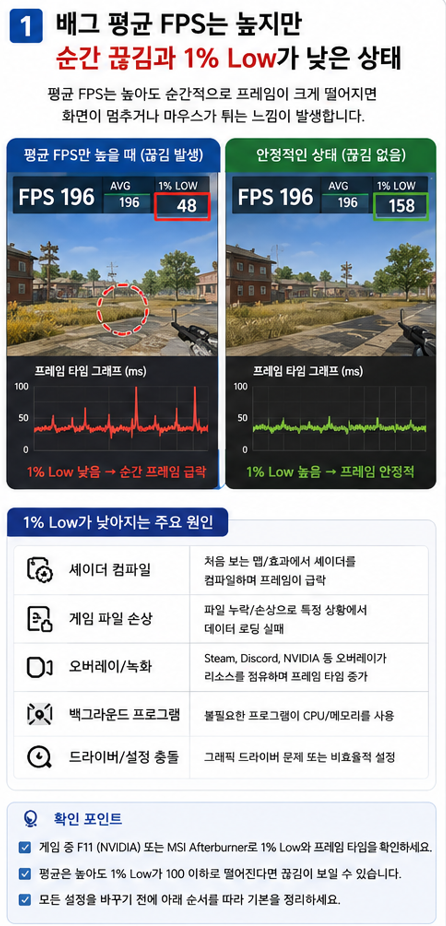
평균 FPS가 높아도 끊길 수 있는 이유
평균 FPS는 일정 시간 동안 나온 프레임의 평균값입니다. 대부분 200FPS가 나오더라도 짧은 순간 60FPS 이하로 떨어지면 화면이 멈추거나 조준점이 튀는 것처럼 느껴질 수 있습니다.
| 증상 | 먼저 확인할 원인 |
|---|---|
| 새 지역이나 처음 보는 효과에서 끊김 | 셰이더 컴파일과 캐시 |
| 적을 만나거나 연막이 생길 때 끊김 | CPU·GPU 부하와 프레임 타임 |
| 알림이나 녹화 기능 사용 중 끊김 | 게임 오버레이와 백그라운드 녹화 |
| 업데이트 후 갑자기 반복됨 | 손상 파일·드라이버·설정 충돌 |
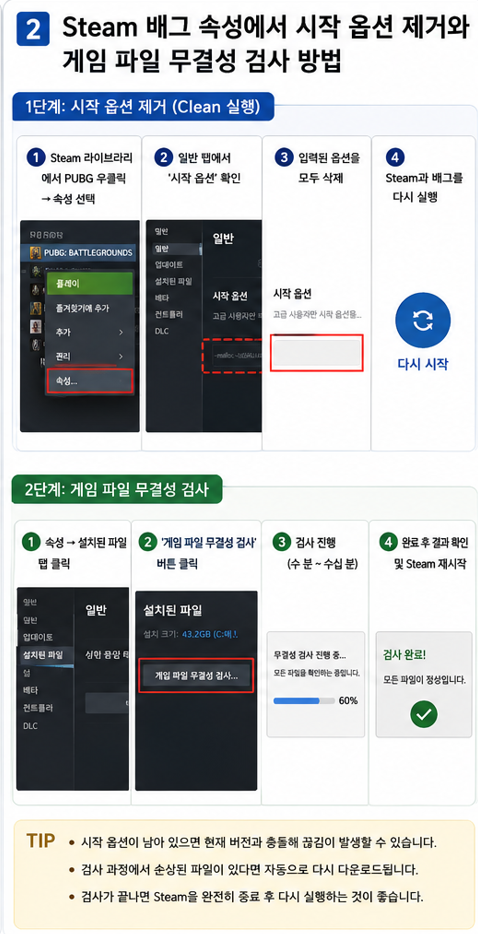
1단계|Steam 시작 옵션 제거
과거 배그 최적화 글에서 복사한 실행 명령어가 남아 있다면 먼저 삭제하세요. 현재 버전과 맞지 않는 옵션은 실행과 성능 문제의 원인이 될 수 있습니다.
- Steam 라이브러리에서 PUBG를 마우스 오른쪽 버튼으로 누릅니다.
- 속성 → 일반으로 이동합니다.
- 시작 옵션 입력란의 내용을 모두 삭제합니다.
- Steam과 배그를 다시 실행합니다.
`-malloc`, `-USEALLAVAILABLECORES`, `-high`처럼 오래된 최적화 명령어가 남아 있다면 효과를 기대하기보다 제거 후 비교하는 편이 안전합니다.
2단계|게임 파일 무결성 검사
업데이트 과정에서 파일이 손상되거나 누락되면 특정 맵과 이펙트를 불러올 때 끊김이나 오류가 나타날 수 있습니다.
- Steam 라이브러리에서 PUBG 속성을 엽니다.
- 설치된 파일을 선택합니다.
- 게임 파일 무결성 검사를 누릅니다.
- 검사가 끝나면 Steam을 다시 시작합니다.
일부 파일이 다시 내려받아졌다면 바로 설정을 추가로 바꾸지 말고 같은 맵과 상황에서 끊김이 줄었는지 먼저 확인하세요.
3단계|셰이더 캐시 확인
셰이더는 그림자, 조명과 여러 그래픽 효과를 화면에 표현하는 데 사용됩니다. 처음 보는 효과를 컴파일하는 순간 짧은 끊김이 발생할 수 있으며, 캐시는 이미 처리한 결과를 저장해 반복 컴파일을 줄입니다.
그래픽 드라이버를 새로 설치한 직후에는 캐시가 다시 만들어지므로 첫 경기에서만 끊기고 이후 점차 줄어드는지 확인하세요.
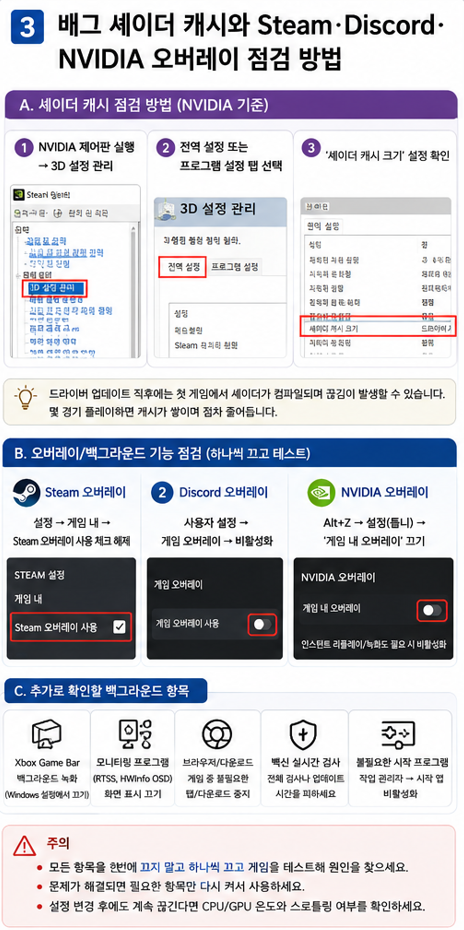
NVIDIA 셰이더 캐시 설정
- NVIDIA 제어판에서 3D 설정 관리를 엽니다.
- 셰이더 캐시 크기를 찾습니다.
- 비활성화 상태라면 드라이버 기본값부터 사용합니다.
- 저장 공간이 부족하지 않은지 확인합니다.
캐시를 삭제하면 손상된 캐시 문제를 해결할 수 있는 경우도 있지만, 정상 캐시까지 지워져 다음 실행에서 다시 컴파일하며 끊길 수 있습니다. 드라이버 교체 후 문제가 지속되는 경우에만 제한적으로 시험하세요.
4단계|게임 오버레이 끄기
Steam, Discord와 NVIDIA 앱의 오버레이는 알림, 채팅, 녹화와 성능 표시를 게임 화면 위에 추가합니다. 평소에는 정상이어도 업데이트나 녹화 설정과 충돌하면 끊김이 생길 수 있습니다.
- Steam 게임 내 오버레이
- Discord 게임 오버레이
- NVIDIA 앱 오버레이와 즉시 리플레이
- Xbox Game Bar 백그라운드 녹화
- 모니터링 프로그램의 화면 표시 기능
모든 프로그램을 한꺼번에 삭제하지 말고 오버레이 기능만 하나씩 끈 뒤 비교하세요. 끊김이 사라지면 마지막으로 끈 기능을 다시 켜 원인을 재확인할 수 있습니다.
5단계|DirectX 설정 비교
배그의 DirectX 방식은 CPU, 그래픽카드와 드라이버 환경에 따라 평균 FPS와 순간적인 끊김 체감이 다를 수 있습니다.
- 현재 DirectX 설정을 기록합니다.
- DirectX 11과 DirectX 11 Enhanced를 각각 비교합니다.
- 변경 후 게임을 완전히 다시 실행합니다.
- 같은 맵과 비슷한 전투 상황에서 확인합니다.
평균 FPS만 보지 말고 건물 진입, 차량 이동과 연막 교전에서 짧게 멈추는 횟수가 줄었는지를 기준으로 선택하세요.
2026.06.26 - [스팀] - 배그 프로게이머 그래픽 설정 비교|TGLTN·Pio·Salute 해상도·FOV·렌더 스케일
배그 프로게이머 그래픽 설정 비교|TGLTN·Pio·Salute 해상도·FOV·렌더 스케일
배그 프로게이머 그래픽 설정 비교배틀그라운드 프로게이머 감도와 장비를 따라 맞춘 뒤에는 해상도와 그래픽 옵션도 똑같이 설정해야 하는지 궁금해집니다.실제 프로 선수들은 최고 화질보다
rakusungji.com
6단계|FPS 제한과 GPU 사용률 점검
GPU 사용률이 계속 99%에 가깝고 프레임이 크게 출렁인다면 유지할 수 없는 높은 FPS 제한보다 조금 낮고 안정적인 값이 나을 수 있습니다.
- 게임 내·NVIDIA·RTSS 제한기를 한 곳만 사용합니다.
- 제한값을 10~20FPS씩 낮춰 비교합니다.
- 연막과 도시 전투에서 유지되는 값을 선택합니다.
- 평균 FPS보다 프레임 타임과 순간 멈춤을 확인합니다.
2026.06.27 - [스팀] - 배그 인풋렉 줄이는 설정|V-Sync·FPS 제한·NVIDIA 저지연 모드
배그 인풋렉 줄이는 설정|V-Sync·FPS 제한·NVIDIA 저지연 모드
배그 인풋렉 줄이는 설정배그에서 마우스를 움직였는데 조준점이 한 박자 늦게 따라오거나, 프레임은 높아도 에임이 무겁게 느껴질 때가 있습니다.이런 증상을 흔히 인풋렉 또는 입력 지연이라
rakusungji.com
그래도 끊긴다면 확인할 항목
| 확인 항목 | 점검 방법 |
|---|---|
| 오버클럭 | CPU·GPU·RAM을 기본값으로 되돌려 비교 |
| 저장장치 | 게임 설치 드라이브 여유 공간과 상태 확인 |
| 메모리 | 브라우저와 불필요한 프로그램 종료 |
| 그래픽 드라이버 | 업데이트 또는 문제 발생 전 안정 버전 비교 |
HPET 강제 변경, 서비스 대량 비활성화와 출처가 불명확한 레지스트리 파일은 다른 프로그램과 Windows 기능에 문제를 만들 수 있습니다. 공식 복구 절차와 설정 비교를 먼저 진행하세요.
자주 묻는 질문
드라이버 업데이트 후 끊기는 것은 정상인가요?
새 드라이버 설치 후 셰이더 캐시가 다시 만들어지면서 첫 실행에서 일시적인 끊김이 생길 수 있습니다. 여러 경기 후에도 반복된다면 다른 원인을 점검하세요.
셰이더 캐시를 삭제하면 해결되나요?
손상된 캐시가 원인일 때는 도움이 될 수 있지만 항상 적용할 해결책은 아닙니다. 삭제 후에는 다시 컴파일되므로 일시적으로 끊김이 늘 수 있습니다.
그래픽 옵션을 모두 매우 낮음으로 바꾸면 되나요?
GPU 부하는 줄일 수 있지만 파일 손상, 오버레이와 셰이더 컴파일 문제는 그대로 남을 수 있습니다. 증상에 맞는 점검 순서를 따르는 것이 좋습니다.
마무리
배그 평균 FPS가 높아도 순간적인 1% Low 하락과 긴 프레임 타임이 발생하면 실제 플레이에서는 화면이 멈추는 것처럼 느껴질 수 있습니다.
시작 옵션 제거와 무결성 검사부터 진행한 뒤 셰이더 캐시, 오버레이, DirectX와 FPS 제한을 한 항목씩 비교하세요. 여러 설정을 동시에 변경하지 않아야 실제 원인을 찾을 수 있습니다.
2026.06.26 - [분류 전체보기] - 배그 1728×1080 해상도 설정 방법|NVIDIA·AMD 화면 늘리기·검은 여백 해결
배그 1728×1080 해상도 설정 방법|NVIDIA·AMD 화면 늘리기·검은 여백 해결
배그 1728×1080 해상도 설정 방법배그 프로게이머 그래픽 설정을 찾아보면 1728×1080 해상도를 사용하는 선수를 어렵지 않게 볼 수 있습니다. 하지만 게임 설정에서 해당 해상도가 보이지 않거나 적
rakusungji.com
'게임 오류 해결 > 배틀그라운드 (PUBG)' 카테고리의 다른 글
| 배그 마우스 가속 끄기|포인터 정확도 향상·DPI·감도 설정 (0) | 2026.06.27 |
|---|---|
| 배그 인풋렉 줄이는 설정|V-Sync·FPS 제한·NVIDIA 저지연 모드 (0) | 2026.06.27 |
| 배그 레이저샷 감도 찾는 법|내 감도 테스트·프로 마우스·DPI·ADS (0) | 2026.06.24 |
| 배그 게임 중 튕김 해결|강제 종료·TslGame.exe 오류 (0) | 2026.06.24 |
| 배그 마이크 안됨 해결|팀보이스 안들림·T키·입력 장치 (0) | 2026.06.24 |


