배틀그라운드나 발로란트 같은 FPS 게임에서 적을 늦게 발견한다면 에임만 연습하기보다 화면 밝기, 명암, 선명도와 그래픽 옵션부터 확인해야 합니다. 적이 배경과 비슷한 색으로 보이거나 어두운 실내에서 사라지는 문제는 조준 실력만으로 해결하기 어렵기 때문입니다.
그렇다고 모니터 밝기와 색상을 무조건 높이면 좋은 것은 아닙니다. 밝기가 지나치게 높으면 밝은 지역의 형태가 뭉개지고, 선명도를 과도하게 적용하면 나뭇잎과 건물 테두리가 반짝여 오히려 움직이는 적을 찾기 어려워질 수 있습니다.
- 모니터는 게임·표준 모드에서 시작하고 영화 모드는 피합니다.
- 밝기보다 블랙 이퀄라이저나 암부 보정 기능을 소폭 조절합니다.
- 모션 블러, 필름 그레인과 색수차는 끄는 것이 좋습니다.
- 해상도와 렌더링 배율은 적 윤곽이 무너지지 않는 수준으로 유지합니다.
- 선명도와 디지털 색상은 한 번에 크게 올리지 말고 단계별로 비교합니다.
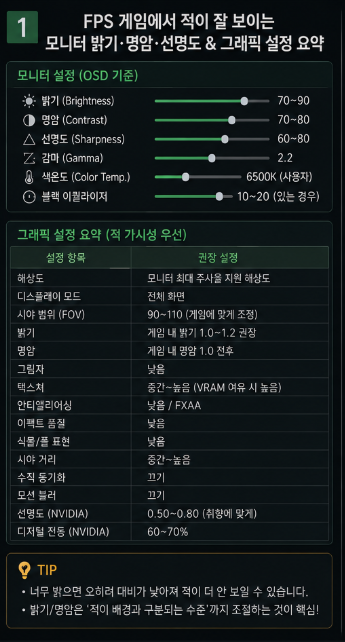
먼저 모니터 화면 모드부터 확인하기
적이 잘 보이지 않는다고 게임 옵션부터 바꾸기 전에 모니터가 어떤 화면 모드로 설정되어 있는지 확인하세요. 영화, 독서 또는 눈 보호 모드는 색온도를 따뜻하게 만들거나 명암을 낮춰 게임 화면이 흐릿하게 보일 수 있습니다.
| 모니터 항목 | 추천 시작값 | 확인할 부분 |
|---|---|---|
| 화면 모드 | 표준 또는 FPS 모드 | 영화·독서 모드보다 윤곽이 선명한지 확인 |
| 밝기 | 주변 조명에 맞게 중간값부터 | 흰색 벽의 세부 형태가 사라지지 않는지 확인 |
| 명암 | 기본값 유지 | 밝은 부분과 어두운 부분이 뭉개지지 않는지 확인 |
| 선명도 | 기본값에서 조금씩 증가 | 나뭇잎과 건물 테두리가 반짝이지 않는지 확인 |
| 색온도 | 표준 또는 사용자 설정 | 화면이 지나치게 노랗거나 파랗지 않은지 확인 |
모니터마다 같은 숫자라도 실제 밝기와 색상이 다릅니다. 인터넷에서 찾은 특정 수치를 그대로 입력하기보다 기본값에서 한 항목씩 조정해야 어떤 설정이 화면을 망가뜨렸는지 구분할 수 있습니다.
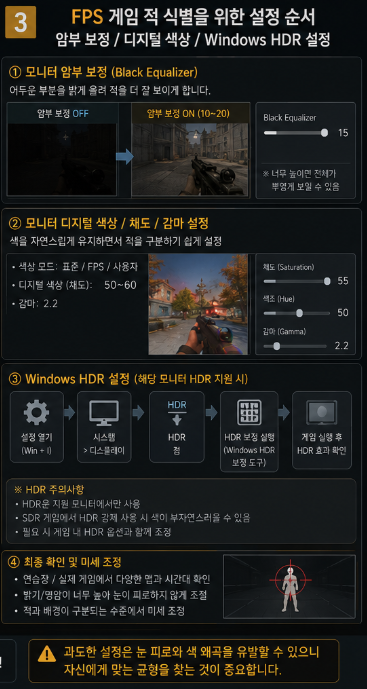
밝기보다 블랙 이퀄라이저를 먼저 조절하기
어두운 실내나 그림자 속 적을 보기 위해 전체 밝기를 높이면 하늘, 연막과 흰색 벽이 지나치게 밝아질 수 있습니다. 모니터가 블랙 이퀄라이저, 블랙 스태빌라이저 또는 암부 보정 기능을 지원한다면 이 값을 조금씩 올려 비교하는 편이 좋습니다.
- 어두운 방 안의 물체가 구분되지 않으면 암부 보정을 한 단계 올립니다.
- 검은색이 회색처럼 뜨고 화면이 흐려지면 값을 낮춥니다.
- 적 윤곽보다 배경 노이즈가 더 잘 보이면 과도하게 적용된 상태입니다.
- 밝은 야외와 어두운 실내를 모두 이동하며 비교해야 합니다.
값을 지나치게 높이면 검은색 영역이 모두 회색으로 떠서 적과 배경의 대비가 오히려 줄어듭니다. 어두운 부분의 형태가 보이면서 검은색이 유지되는 지점을 찾으세요.
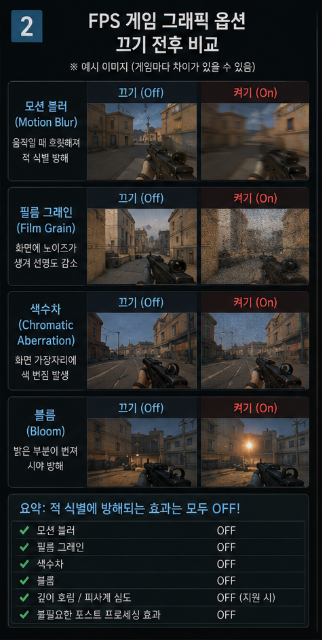
FPS 게임에서 끄는 것이 좋은 그래픽 효과
영화 같은 화면을 만드는 후처리 효과는 싱글플레이 게임에서는 보기 좋지만, 경쟁형 FPS에서는 움직이는 적의 윤곽을 흐리게 만들 수 있습니다.
| 그래픽 옵션 | 추천 설정 | 이유 |
|---|---|---|
| 모션 블러 | 끄기 | 화면을 돌릴 때 적 윤곽이 번지는 현상 감소 |
| 필름 그레인 | 끄기 또는 0 | 화면의 입자 노이즈 제거 |
| 색수차 | 끄기 | 화면 가장자리 색 번짐 감소 |
| 심도 표현 | 끄기 | 배경과 조준 대상이 흐려지는 효과 방지 |
| 블룸 | 낮음 또는 끄기 | 빛 번짐과 밝은 효과 감소 |
| 그림자 | 낮음부터 비교 | 성능 확보와 불필요한 어두운 영역 감소 |
그림자는 게임마다 기능이 다릅니다. 일부 게임에서는 높은 그림자 옵션이 적의 그림자를 보여줘 위치 파악에 도움이 되지만, 다른 게임에서는 프레임만 크게 낮출 수 있으므로 무조건 끄기보다 낮음과 중간을 비교해야 합니다.
해상도와 렌더링 배율은 너무 낮추지 않기
프레임을 높이기 위해 해상도나 렌더링 배율을 지나치게 낮추면 멀리 있는 적의 윤곽이 픽셀에 뭉개질 수 있습니다. 가까운 교전에서는 프레임이 높아져 유리해 보여도 중장거리 적 식별은 더 어려워질 수 있습니다.
- 모니터의 기본 해상도를 우선 사용합니다.
- 렌더링 배율은 100%에서 시작합니다.
- 프레임이 부족하다면 그림자와 효과 품질을 먼저 낮춥니다.
- 업스케일링을 사용한다면 품질 모드부터 비교합니다.
- 선명도 보정은 윤곽에 흰색 테두리가 생기지 않는 수준만 적용합니다.
커뮤니티에서도 배틀그라운드처럼 먼 거리의 적을 찾아야 하는 게임은 렌더링 배율과 안티앨리어싱 설정에 따라 적 윤곽의 차이가 크게 느껴진다는 사례가 반복됩니다. 다만 사양이 부족한 PC에서는 평균 프레임보다 최소 프레임이 더 중요하므로 화질과 성능을 함께 비교해야 합니다.
안티앨리어싱과 선명도를 같이 높이면 안 되는 이유
안티앨리어싱은 물체 테두리의 계단 현상을 부드럽게 만들지만, 일부 방식은 화면을 흐릿하게 보이게 할 수 있습니다. 이때 선명도를 과도하게 높이면 흐릿한 테두리 주변에 인공적인 윤곽선과 반짝임이 생깁니다.
안티앨리어싱을 먼저 정한 뒤 선명도를 조절하세요. 나무, 철조망과 건물 모서리를 보면서 화면을 좌우로 움직였을 때 테두리가 번쩍이거나 자글거린다면 선명도가 너무 높은 상태입니다.
NVIDIA 디지털 바이브런스와 AMD 색상 설정
색상이 흐릿해 적과 배경이 잘 구분되지 않는다면 그래픽카드 제어판의 색상 채도를 조금 높여 비교할 수 있습니다. NVIDIA에서는 디지털 바이브런스, AMD에서는 사용자 지정 색상 또는 채도와 비슷한 항목으로 표시됩니다.
NVIDIA 설정 경로
- 바탕화면을 마우스 오른쪽 버튼으로 누릅니다.
- NVIDIA 제어판을 실행합니다.
- 바탕 화면 컬러 설정 조정을 선택합니다.
- 사용 중인 모니터를 선택합니다.
- 디지털 바이브런스를 조금씩 높여 비교합니다.
AMD 설정 경로
- AMD Software를 실행합니다.
- 설정의 디스플레이 항목으로 이동합니다.
- 사용자 지정 색상을 활성화합니다.
- 채도를 조금씩 조정합니다.
- 게임과 바탕화면에서 색이 과도하지 않은지 확인합니다.
붉은색과 녹색이 강하게 번져 적 윤곽보다 배경이 더 자극적으로 보일 수 있습니다. 스크린샷과 영상의 색상도 실제보다 과장될 수 있으므로 한 단계씩만 조절하세요.
HDR은 적 식별에 무조건 좋을까?
HDR 지원 모니터에서는 밝은 부분과 어두운 부분의 표현 범위를 넓힐 수 있습니다. 하지만 모니터의 HDR 성능이 부족하거나 보정이 맞지 않으면 화면이 회색으로 뜨거나 어두운 부분이 더 보기 어려워질 수 있습니다.
Windows 11에서 HDR을 사용한다면 설정 → 시스템 → 디스플레이 → HDR에서 지원 여부를 확인하고, Windows HDR 보정 앱을 이용해 최소 밝기, 최대 밝기와 색상 채도를 보정하는 것이 좋습니다. Microsoft도 HDR 지원 디스플레이를 선택한 뒤 보정 앱을 사용하도록 안내합니다. :contentReference[oaicite:1]{index=1}
- HDR을 켰을 때 검은색이 회색으로 뜨면 보정을 다시 진행합니다.
- 게임이 자체 HDR을 지원한다면 게임 안의 최대 밝기 설정도 맞춥니다.
- HDR을 켠 뒤 적 식별이 나빠지면 SDR과 직접 비교합니다.
- 지원하지 않는 모니터에서 HDR을 억지로 사용할 필요는 없습니다.
게임별 적 윤곽선 색상도 확인하기
발로란트나 오버워치처럼 적 윤곽선 색상을 바꿀 수 있는 게임은 조준점 색상과 겹치지 않도록 설정하는 것이 좋습니다. 적과 조준점이 비슷한 색이면 머리에 조준점을 올리는 순간 두 요소가 섞여 보일 수 있습니다.
- 빨간색 적 윤곽선에는 청록색이나 녹색 조준점을 비교합니다.
- 노란색 적 윤곽선에는 청록색이나 분홍색 조준점을 비교합니다.
- 색각 보정 옵션은 실제로 구분이 쉬운 조합을 직접 선택합니다.
- 훈련장뿐 아니라 밝은 맵과 어두운 맵에서 모두 확인합니다.
10분 안에 내 화면에 맞추는 테스트 순서
- 모니터를 표준 또는 FPS 모드로 설정합니다.
- 게임 해상도와 렌더링 배율을 기본값으로 돌립니다.
- 모션 블러, 필름 그레인과 색수차를 끕니다.
- 어두운 실내에서 암부 보정을 한 단계씩 올립니다.
- 밝은 야외로 이동해 흰색 영역이 뭉개지지 않는지 확인합니다.
- 선명도를 조절하며 나뭇잎과 건물 테두리를 확인합니다.
- 색상 채도를 조금씩 높여 적과 배경의 구분을 비교합니다.
- 마지막으로 프레임과 프레임 드랍이 없는지 확인합니다.
가장 화려한 화면보다 적이 움직일 때 배경과 빠르게 구분되고, 밝은 지역과 어두운 지역에서 모두 형태가 유지되며 프레임이 안정적인 설정이 좋습니다. 각 옵션은 한 번에 하나씩 변경해야 결과를 정확히 비교할 수 있습니다.
자주 묻는 질문
모니터 밝기를 최대로 올리면 적이 잘 보이나요?
어두운 부분은 밝아질 수 있지만 밝은 지역의 형태가 뭉개지고 눈의 피로가 커질 수 있습니다. 전체 밝기보다 암부 보정 기능을 소폭 조절하는 편이 좋습니다.
선명도는 높을수록 좋은가요?
지나치게 높이면 물체 테두리에 노이즈와 반짝임이 생깁니다. 멀리 있는 적 윤곽이 선명해지면서 나뭇잎과 철조망이 자글거리지 않는 수준을 선택하세요.
그래픽 옵션은 전부 매우 낮음이 좋은가요?
프레임에는 도움이 될 수 있지만 해상도, 안티앨리어싱과 텍스처까지 지나치게 낮추면 적 윤곽이 무너질 수 있습니다. 후처리 효과를 먼저 낮추고 렌더링 품질은 비교하면서 조정하는 것이 좋습니다.
NVIDIA 게임 필터를 사용해도 되나요?
게임이 공식적으로 지원하는 기능인지 먼저 확인해야 합니다. 경쟁 게임은 외부 필터나 오버레이 사용 정책이 바뀔 수 있으므로, 게임 공식 안내와 NVIDIA 지원 게임 목록을 확인한 뒤 사용하세요.
설정을 바꿨는데도 적이 잘 안 보입니다
모니터 크기와 시청 거리, 게임 해상도, 색각 설정과 프레임 안정성을 함께 확인해야 합니다. 화면 설정이 정상이라면 헤드라인 유지와 화면을 구역별로 확인하는 색적 습관도 연습해야 합니다.
마무리
FPS 게임에서 적을 잘 보이게 하려면 모니터 밝기를 무조건 높이기보다 표준 화면 모드, 암부 보정, 적당한 선명도와 색상 채도를 순서대로 맞춰야 합니다.
게임 안에서는 모션 블러, 필름 그레인, 색수차와 심도 표현을 끄고, 해상도와 렌더링 배율은 적 윤곽이 무너지지 않는 수준으로 유지하세요. 선명도와 안티앨리어싱은 동시에 크게 바꾸지 않는 것이 좋습니다.
최종 설정은 밝은 야외, 어두운 실내와 움직이는 적을 모두 비교해야 합니다. 화면이 선명해 보여도 프레임 드랍이나 테두리 반짝임이 늘었다면 이전 설정으로 되돌리는 편이 실제 전투에 유리합니다.
2026.06.25 - [게임 관련] - 발로란트 감도 맞추는 법|고수들이 먼저 확인하는 DPI·eDPI 계산과 사격장 테스트
발로란트 감도 맞추는 법|고수들이 먼저 확인하는 DPI·eDPI 계산과 사격장 테스트
발로란트 감도 맞추는 법발로란트에서 적을 조준할 때 자꾸 머리를 지나치거나, 뒤를 돌기 위해 마우스를 여러 번 들어야 한다면 에임 연습보다 먼저 DPI와 인게임 감도의 조합을 점검해야 합니
rakusungji.com
2026.06.24 - [게임 관련] - 발로란트 조준점 추천·코드 적용 방법 (프로선수 조준점 코드)
발로란트 조준점 추천·코드 적용 방법 (프로선수 조준점 코드)
발로란트 조준점 추천 코드발로란트에서 적의 머리를 조준했는데 조준점이 배경에 묻히거나, 사격할 때 조준선이 벌어져 집중하기 어렵다면 감도보다 조준점 크기, 색상, 윤곽선과 이동·사격
rakusungji.com
2026.06.24 - [게임 관련] - 발로란트 발소리 잘 듣는 법 (사운드 설정 최적화 총정리)
발로란트 발소리 잘 듣는 법 (사운드 설정 최적화 총정리)
사운드 설정 최적화 총정리발로란트는 정확한 에임만큼이나 사운드 정보가 중요한 게임입니다.특히 경쟁전에서는 적의 발소리를 먼저 듣는 것만으로도 위치를 예측하고 유리하게 교전을 시작
rakusungji.com
2026.06.25 - [게임 관련] - 마우스 폴링레이트 설정 추천|FPS 게임 500Hz·1000Hz·4000Hz 차이와 끊김 해결법
마우스 폴링레이트 설정 추천|FPS 게임 500Hz·1000Hz·4000Hz 차이와 끊김 해결법
마우스 폴링레이트 설정 추천게임용 마우스 설정을 열면 125Hz, 500Hz, 1000Hz, 4000Hz 같은 숫자가 표시됩니다. 숫자가 높을수록 무조건 에임이 좋아진다고 생각하기 쉽지만, PC 성능과 모니터 주사율
rakusungji.com
'PC 최적화 방법' 카테고리의 다른 글
| 모니터 주사율 설정 방법|60Hz·144Hz·165Hz 차이와 윈도우·NVIDIA 설정 (1) | 2026.06.25 |
|---|---|
| 마우스 DPI 설정 추천|게임용 400·800·1600 DPI 차이와 감도 맞추는 법 (0) | 2026.06.25 |
| 마우스 폴링레이트 설정 추천|FPS 게임 500Hz·1000Hz·4000Hz 차이와 끊김 해결법 (0) | 2026.06.25 |
| 그래픽카드 확인 방법 6가지|대부분 놓치는 모델명·VRAM·드라이버 버전과 내장 그래픽 구분법 (0) | 2026.06.25 |
| 게임 프레임 드랍 해결 2026|FPS는 높은데 끊김·1% Low·프레임타임 개선 (0) | 2026.06.24 |


