144Hz 설정했는데 게임은 60Hz
144Hz나 165Hz 모니터를 사용 중인데 바탕화면은 부드럽고 게임만 60Hz처럼 보이는 경우가 있습니다. FPS 표시에는 100 이상이 나오는데 마우스와 카메라 움직임이 둔하거나, 전체화면으로 전환하는 순간 모니터 정보가 60Hz로 바뀌기도 합니다.
이 문제는 FPS 부족과 주사율 설정 오류를 먼저 구분해야 합니다. 게임이 144FPS를 출력해도 Windows나 모니터가 60Hz로 동작하면 초당 표시되는 화면은 제한됩니다. 반대로 모니터는 144Hz여도 게임 FPS가 60으로 고정돼 있으면 비슷한 체감이 나타날 수 있습니다.
Windows 주사율 → 게임 해상도와 화면 모드 → 게임 FPS 제한 → 그래픽 제어판 → 케이블과 포트 순서로 확인하세요. 바탕화면은 144Hz인데 특정 게임만 60Hz라면 모니터 고장보다 게임별 설정과 독점 전체화면을 먼저 점검하는 것이 효율적입니다.
FPS와 Hz 차이부터 확인하기
| 항목 | 의미 | 문제 상황 |
|---|---|---|
| FPS | 그래픽카드가 만든 초당 프레임 | 게임 제한이나 성능에 따라 변동 |
| Hz | 모니터가 초당 화면을 갱신하는 횟수 | Windows·케이블·모니터 설정에 영향 |
| 144FPS·60Hz | 프레임은 많지만 화면 갱신은 60Hz | 부드러움이 제한되고 찢어짐 가능 |
| 60FPS·144Hz | 모니터는 고주사율이나 게임은 60FPS | 게임 움직임은 60FPS 수준 |
| 144FPS·144Hz | 출력과 표시가 비슷하게 맞음 | 안정적으로 유지되는지 확인 필요 |

게임에 144FPS가 표시돼도 모니터가 실제로 60Hz로 작동할 수 있습니다. 모니터 정보 메뉴나 Windows 고급 디스플레이에서 현재 주사율을 따로 확인하세요.
1단계: Windows에서 실제 주사율 확인
- 바탕화면을 우클릭하고 디스플레이 설정을 엽니다.
- 시스템 → 디스플레이 → 고급 디스플레이로 이동합니다.
- 듀얼 모니터라면 게임을 실행할 모니터를 선택합니다.
- 새로 고침 빈도 선택에서 144Hz 또는 지원되는 최고값을 고릅니다.
- 게임을 다시 실행해 주사율이 유지되는지 확인합니다.
게임 설정을 바꾸기 전에 케이블, 그래픽카드 포트, 모니터 해상도와 드라이버를 확인해야 합니다. Windows에 144Hz 항목이 나타나지 않으면 게임에서도 정상 선택하기 어렵습니다.
2단계: 동적 새로 고침 빈도 끄고 비교
Windows 11의 동적 새로 고침 빈도는 화면 상황에 따라 주사율을 자동 조절합니다. 지원 장치에서는 배터리 절약에 도움이 되지만, 일부 게임이 예상보다 낮은 주사율로 표시될 때는 끈 상태로 비교할 필요가 있습니다.
- 설정 → 시스템 → 디스플레이 → 고급 디스플레이를 엽니다.
- 동적 새로 고침 빈도 또는 동적 옵션이 선택돼 있는지 확인합니다.
- 고정된 144Hz·165Hz 값으로 변경합니다.
- 게임을 완전히 종료한 뒤 재실행합니다.
배터리 절약 모드에서 주사율이나 GPU 성능이 낮아질 수 있습니다. 전원 어댑터를 연결하고 Windows 전원 모드를 성능 우선으로 바꾼 상태와 비교하세요.
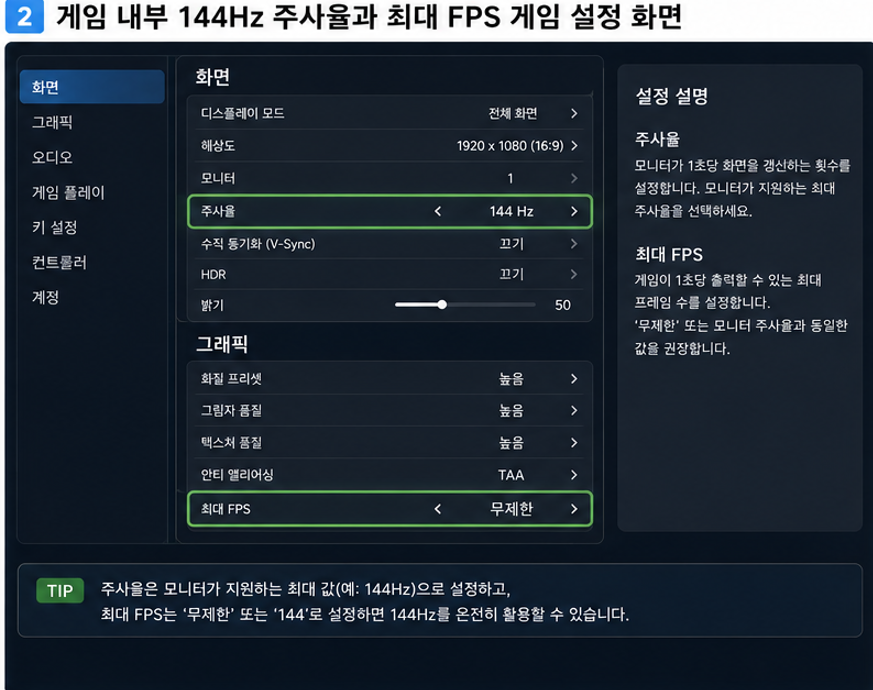
3단계: 게임 내부 주사율과 FPS 제한 확인
일부 게임은 해상도 옆에 주사율이 별도로 표시되며, 다른 게임은 Windows 값을 그대로 사용합니다. 또한 주사율이 144Hz여도 FPS 제한이 60으로 설정돼 있으면 체감은 60FPS에 가깝습니다.
| 게임 설정 | 확인할 값 | 실수하기 쉬운 부분 |
|---|---|---|
| 화면 모드 | 전체화면·테두리 없는 창 | 모드마다 주사율 적용 방식이 다름 |
| 해상도 | 1920×1080 144Hz 등 | 해상도 항목에 60Hz가 함께 저장됨 |
| 최대 FPS | 144·165 또는 제한 없음 | 메뉴와 경기 제한이 따로 존재 |
| 수직동기화 | 켜짐·꺼짐 비교 | 잘못된 주사율에 맞춰 60FPS 고정 |
| 배터리 절약 | 60FPS 제한 여부 | 노트북에서 자동 적용 가능 |
먼저 테두리 없는 창 모드에서 Windows의 144Hz가 유지되는지 확인하세요. 테두리 없는 창은 정상인데 독점 전체화면에서만 60Hz로 바뀐다면 게임 내부 해상도·주사율 조합이 잘못 저장됐을 가능성이 있습니다.
4단계: NVIDIA·AMD 그래픽 설정 확인
NVIDIA 그래픽카드
- NVIDIA 제어판을 엽니다.
- 디스플레이 → 해상도 변경으로 이동합니다.
- 게임용 모니터를 선택합니다.
- PC 해상도 항목과 144Hz 이상 주사율을 선택합니다.
- 3D 설정 관리에서 선호 새로 고침 빈도를 확인합니다.
- 특정 게임만 문제라면 프로그램 설정에서 해당 게임을 선택해 비교합니다.
AMD 그래픽카드
AMD Software의 디스플레이 메뉴에서 FreeSync 적용 여부와 현재 디스플레이 정보를 확인합니다. FreeSync를 사용하는 환경에서는 모니터 메뉴에서도 Adaptive-Sync가 켜져 있어야 정상 인식되는 모델이 있습니다.
세 설정을 한꺼번에 변경하면 60Hz 고정이 무엇 때문에 풀렸는지 알 수 없습니다. Windows 주사율을 먼저 맞춘 뒤 그래픽 제어판 설정을 하나씩 비교하세요.
5단계: 해상도 목록에서 PC 항목 선택
NVIDIA 제어판의 해상도 목록은 TV 규격과 PC 규격이 나뉘어 표시될 수 있습니다. 같은 1920×1080이라도 TV 규격에서는 선택 가능한 주사율이 제한되는 환경이 있습니다.
| 상황 | 증상 | 확인 방법 |
|---|---|---|
| TV 규격 해상도 선택 | 60Hz까지만 표시 | 아래쪽 PC 해상도 목록 확인 |
| PC 규격 해상도 선택 | 144Hz·165Hz 선택 가능 | 적용 후 Windows에서 재확인 |
| 사용자 지정 해상도 | 화면 깜빡임·신호 없음 가능 | 모니터 공식 지원 범위 우선 |
설정 후 모니터 자체 메뉴를 열어 현재 입력 신호가 144Hz 또는 165Hz로 표시되는지 확인하세요. Windows 값과 모니터 정보가 같아야 합니다.
6단계: 케이블과 연결 포트 확인
모니터가 고주사율을 지원해도 케이블 규격, 해상도와 연결 포트 조합에 따라 선택 가능한 주사율이 달라질 수 있습니다.
- 모니터 제조사가 권장하는 DisplayPort 또는 HDMI 규격을 확인합니다.
- 메인보드가 아닌 외장 그래픽카드 출력 포트에 연결합니다.
- 젠더, 분배기와 캡처보드를 제거하고 직접 연결합니다.
- 다른 포트와 케이블로 비교합니다.
- 모니터 메뉴에서 고주사율·오버클럭 모드를 확인합니다.
지원 가능한 해상도와 주사율은 모니터, 그래픽카드, 케이블과 포트 조합에 따라 달라집니다. 모니터 설명서에서 해당 포트의 최대 주사율을 확인하는 것이 정확합니다.
7단계: 듀얼 모니터에서만 60Hz로 바뀔 때
144Hz 주 모니터와 60Hz 보조 모니터를 함께 사용할 때 특정 게임이나 영상 재생 환경에서 체감이 달라질 수 있습니다. 원인 확인을 위해 보조 모니터를 잠시 끄거나 분리해 비교합니다.
| 듀얼 모니터 상황 | 점검 방법 | 판단 |
|---|---|---|
| 주 모니터 144Hz·보조 60Hz | 보조 화면 영상 종료 | 영상 재생 영향 확인 |
| 게임이 보조 모니터에서 실행 | 주 디스플레이 지정 | 잘못된 화면 선택 확인 |
| 복제 모드 사용 | 확장 모드로 변경 | 낮은 주사율 동기화 확인 |
| 두 화면 모두 깜빡임 | HDR·가변 주사율 끄기 | 출력 전환 충돌 확인 |
8단계: 전체화면에서만 60Hz면 화면 모드 비교
바탕화면과 테두리 없는 창에서는 144Hz인데 독점 전체화면에 들어가면 60Hz로 변한다면 전체화면 해상도 설정을 다시 확인합니다.
- 게임을 테두리 없는 창으로 실행합니다.
- 모니터 정보에서 144Hz가 유지되는지 확인합니다.
- 독점 전체화면으로 변경합니다.
- 모니터 정보가 60Hz로 바뀌는지 확인합니다.
- 바뀐다면 게임 내부 해상도와 주사율을 다시 선택합니다.
- 설정을 저장하고 게임을 재실행합니다.
테두리 없는 창에서 144Hz가 정상 유지되고 성능 차이가 크지 않다면 해당 모드를 유지하는 것도 현실적인 해결 방법입니다.

10분 빠른 점검 순서
| 순서 | 점검 내용 | 확인 목적 |
|---|---|---|
| 1 | Windows 고급 디스플레이 확인 | 실제 144Hz 적용 여부 |
| 2 | 동적 주사율 끄기 | 자동 제한 여부 |
| 3 | 게임 FPS 제한 확인 | 60FPS 고정 구분 |
| 4 | 테두리 없는 창 비교 | 전체화면 설정 충돌 |
| 5 | 그래픽 제어판 확인 | 게임별 주사율 제한 |
| 6 | 케이블·포트 교체 | 출력 규격 문제 |
Windows에서 144Hz 선택 → 동적 주사율 해제 → 게임 FPS 제한 확인 → 테두리 없는 창 비교 → 그래픽 제어판 설정 → 케이블과 포트 점검 순서로 진행하세요.
자주 묻는 질문
Q. FPS가 200인데도 60Hz처럼 보일 수 있나요?
A. 가능합니다. FPS는 그래픽카드 출력이고 Hz는 모니터 갱신 횟수입니다. Windows와 모니터 정보에서 실제 주사율을 확인하세요.
Q. Windows에는 144Hz인데 게임만 60Hz입니다.
A. 게임 내부 주사율, FPS 제한과 독점 전체화면 설정을 확인하세요. 테두리 없는 창에서 정상인지 비교하면 원인을 좁히기 쉽습니다.
Q. 144Hz 항목 자체가 보이지 않습니다.
A. 케이블과 포트, 그래픽 드라이버, 모니터의 공식 지원 해상도를 확인하세요. 듀얼 모니터라면 올바른 화면을 선택했는지도 봐야 합니다.
Q. 수직동기화를 끄면 144Hz가 되나요?
A. FPS 제한이 풀릴 수는 있지만 Windows 주사율이 60Hz라면 모니터 자체가 144Hz로 바뀌지는 않습니다. Windows 설정부터 확인해야 합니다.
Q. DisplayPort를 사용해야만 144Hz가 되나요?
A. 반드시 그런 것은 아닙니다. 지원 여부는 모니터·그래픽카드·HDMI 규격과 해상도에 따라 다릅니다. 제품 설명서의 포트별 최대 주사율을 확인하세요.
2026.06.25 - [PC 최적화] - 모니터 주사율 설정 방법|60Hz·144Hz·165Hz 차이와 윈도우·NVIDIA 설정
모니터 주사율 설정 방법|60Hz·144Hz·165Hz 차이와 윈도우·NVIDIA 설정
모니터 주사율 설정 방법144Hz 또는 165Hz 게이밍 모니터를 구매했는데 화면이 기존 60Hz와 비슷하게 느껴진다면 모니터 문제가 아니라 Windows 주사율이 60Hz로 설정된 상태일 수 있습니다.고주사율
rakusungji.com
2026.06.22 - [게임 오류 해결] - 게임 검은 화면(블랙 스크린) 해결 방법
게임 검은 화면(블랙 스크린) 해결 방법
게임 실행 후 검은 화면만 나오는 이유는?게임을 실행했는데 소리는 들리지만 화면이 검게 나오거나, 아예 검은 화면 상태에서 멈춰버리는 경우가 있다.이른바 "블랙 스크린(Black Screen)" 현상이
rakusungji.com
2026.06.27 - [스팀] - 배그 평균 FPS는 높은데 끊길 때|1% Low·셰이더 캐시·오버레이 점검
배그 평균 FPS는 높은데 끊길 때|1% Low·셰이더 캐시·오버레이 점검
배그 평균 FPS는 높은데 끊길 때배그 평균 FPS가 180~200 이상으로 표시되는데도 적을 만나는 순간 화면이 멈추거나 마우스가 짧게 튀는 경우가 있습니다.이런 증상은 평균 FPS보다 순간적인 프레임
rakusungji.com
2026.06.22 - [PC 최적화] - 그래픽 드라이버 업데이트 방법 총정리 (NVIDIA·AMD 최신 버전 설치 가이드)
그래픽 드라이버 업데이트 방법 총정리 (NVIDIA·AMD 최신 버전 설치 가이드)
그래픽 드라이버 업데이트가 필요한 이유게임을 실행하는데 갑자기 렉이 발생하거나 검은 화면이 나타나는 경우가 있다.또는 게임이 실행되지 않거나 DirectX 오류가 발생하기도 한다.이러한 문
rakusungji.com
'스팀' 카테고리의 다른 글
| FC26 키보드 감아차기 조작법|버튼 조합·슛 방향·안 될 때 해결 (0) | 2026.07.01 |
|---|---|
| FC26 키보드 개인기 종류와 조작법|숫자패드 버튼 입력 총정리 (0) | 2026.06.30 |
| 게임 검은 화면인데 소리만 나옴|윈도우11 화면 출력 해결 (0) | 2026.06.30 |
| FC26 온라인 경기만 렉 걸림|오프라인은 정상일 때 점검 순서 (0) | 2026.06.30 |
| FC26 프레임은 높은데 끊김|미세 끊김·체감 렉 해결 방법 (0) | 2026.06.30 |


